Jak odblokovat uživatele? Ruční ověření.
Strojový překlad z angličtiny. Zobrazen anglický originál.
When a user fails verification, the system blocks their account automatically. The account remains active, but the user cannot log in until an instance administrator unblocks it.
Please contact your system administrator or support@teamguru.com to help you with this process.
Instructions for administrators
Filter the users by verification
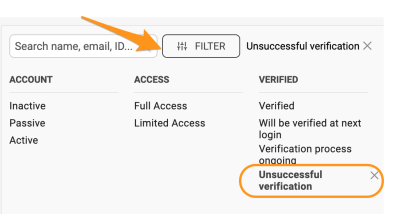
Administrators can filter users by criteria such as Unsuccessful verification.
Check the Verified column
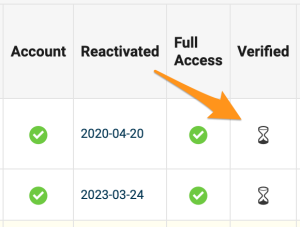
Users whose verification is pending or incomplete display a sandglass icon in the Verified column. Users with an unverified status have a red dot.
Verify the user manually
If the administrator is certain that the user should be validated, or wishes to restart the verification process, they can start the verification again or verify the user directly in the user’s profile:
-
Open the user’s edit screen. Go to the user edit screen.

-
Show the account verification. Go to the Account Verification section and click Show.

-
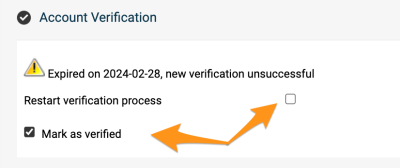
Restart or confirm the verification. To restart the verification process, tick Restart verification process. To validate the user manually, select Mark as verified.
-
Save the changes. Save the user’s profile.
Related article: What is user verification and how does it work?
Když uživatel neprojde ověřením, systém jeho účet automaticky zablokuje. Účet zůstává aktivní, ale uživatel se nemůže přihlásit, dokud ho administrátor instance neodblokuje.
S tímto postupem vám pomůže správce systému nebo support@teamguru.com.
Postup pro administrátory
Filtrování uživatelů podle ověření
Administrátoři mohou uživatele filtrovat podle kritérií, jako je Neúspěšné ověření.
Kontrola sloupce Ověřeno
U uživatelů, jejichž ověření čeká nebo není dokončené, se ve sloupci Ověřeno zobrazují přesýpací hodiny. Uživatelé ve stavu neověřeno mají červenou tečku.
Ruční ověření uživatele
Pokud si je administrátor jistý, že uživatel má být ověřen, nebo chce ověřování spustit znovu, může ověření restartovat nebo uživatele ověřit přímo v jeho profilu:
-
Otevřete úpravu uživatele. Přejděte na obrazovku úprav uživatele.
-
Zobrazte ověření účtu. Přejděte do sekce Ověření účtu a klikněte na Zobrazit.
-
Restartujte nebo potvrďte ověření. Pro nové spuštění ověřování zaškrtněte Restartovat proces ověření. Pro ruční ověření uživatele zvolte Označit jako ověřené.
-
Uložte změny. Uložte profil uživatele.
Související článek: Co je ověření uživatele a jak funguje?
Potřebujete další pomoc?
Napište nám. V pracovní dny obvykle odpovídáme do hodiny.