¿Cómo desbloquear a un usuario? Verificación manual.
Traducción automática del inglés. Se muestra el original en inglés.
When a user fails verification, the system blocks their account automatically. The account remains active, but the user cannot log in until an instance administrator unblocks it.
Please contact your system administrator or support@teamguru.com to help you with this process.
Instructions for administrators
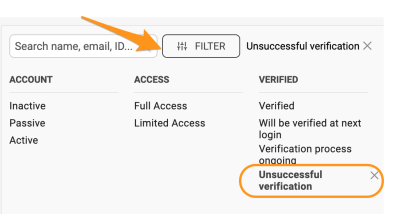
Filter the users by verification
Administrators can filter users by criteria such as Unsuccessful verification.
Check the Verified column
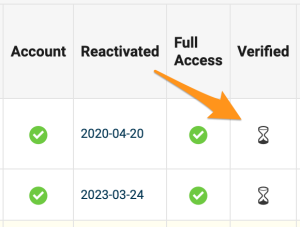
Users whose verification is pending or incomplete display a sandglass icon in the Verified column. Users with an unverified status have a red dot.
Verify the user manually
If the administrator is certain that the user should be validated, or wishes to restart the verification process, they can start the verification again or verify the user directly in the user’s profile:
-
Open the user’s edit screen. Go to the user edit screen.

-
Show the account verification. Go to the Account Verification section and click Show.

-
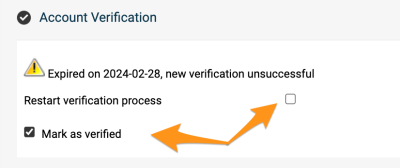
Restart or confirm the verification. To restart the verification process, tick Restart verification process. To validate the user manually, select Mark as verified.
-
Save the changes. Save the user’s profile.
Related article: What is user verification and how does it work?
Cuando un usuario no supera la verificación, el sistema bloquea su cuenta automáticamente. La cuenta sigue activa, pero el usuario no puede iniciar sesión hasta que un administrador de la instancia la desbloquee.
Para que le ayuden con este proceso, comuníquese con el administrador de su sistema o con support@teamguru.com.
Instrucciones para administradores
Filtrar los usuarios por verificación
Los administradores pueden filtrar los usuarios por criterios como Verificación fallida.
Revisar la columna Verificado
Los usuarios con la verificación pendiente o sin terminar muestran un ícono de reloj de arena en la columna Verificado. Los usuarios no verificados tienen un punto rojo.
Verificar al usuario manualmente
Si el administrador está seguro de que el usuario debe validarse, o quiere reiniciar el proceso de verificación, puede volver a iniciar la verificación o verificar al usuario directamente en su perfil:
-
Abra la pantalla de edición del usuario. Vaya a la pantalla de edición del usuario.
-
Muestre la verificación de la cuenta. Vaya a la sección Verificación de la cuenta y haga clic en Mostrar.
-
Reinicie o confirme la verificación. Para reiniciar el proceso, marque Reiniciar proceso de verificación. Para validar al usuario manualmente, elija Marcar como verificado.
-
Guarde los cambios. Guarde el perfil del usuario.
Artículo relacionado: ¿Qué es la verificación de usuarios y cómo funciona?
¿Necesita más ayuda?
Escríbanos. En días laborables solemos responder en menos de una hora.