Jak logować się z weryfikacją dwuetapową (MFA)
Tłumaczenie maszynowe z angielskiego. Wyświetlany jest oryginał po angielsku.
2-Step Verification (also known as two-factor authentication) adds an extra layer of security to your account. After you set it up once, you sign in to your account in two steps, using:
- your username and password, and
- a one-time passcode from your phone (your mobile authenticator app gives you a different code each time you sign in).
Video Guide (text instructions below)
One-time 2-Step Verification setup
-
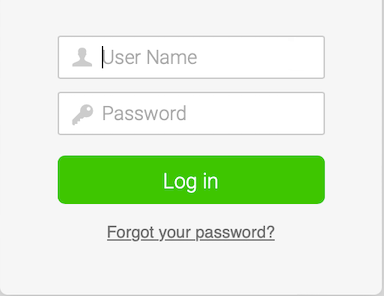
Log in. Enter your user name and password and click the Log in button.
-
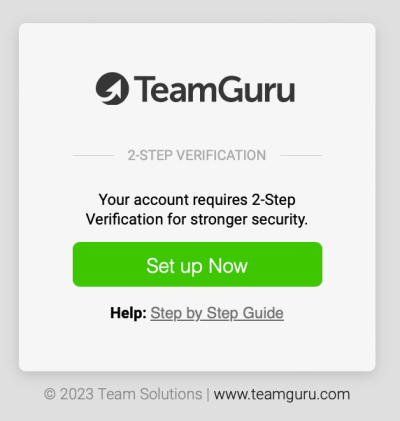
Start the setup. Click the Set up Now button.
Note: You can postpone the 2-Step Verification setup to your next login (two times only). If now is not a convenient time, click Postpone Setup.
-
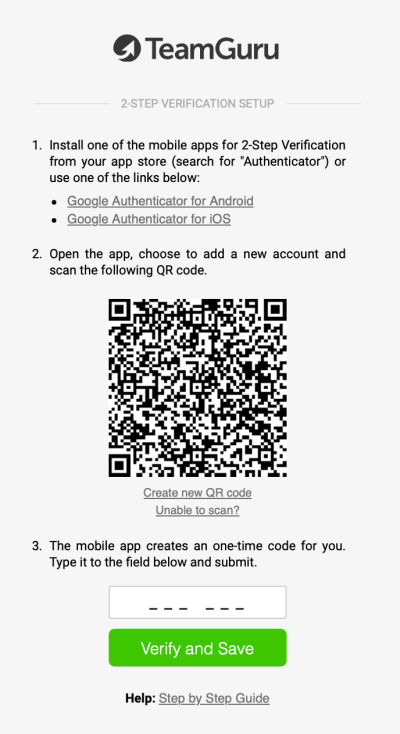
Follow the setup process. Go through the 2-Step Verification setup as described in the next steps.
-
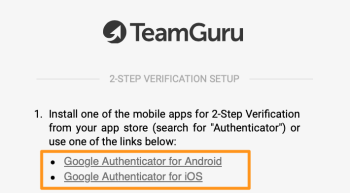
Install an authenticator app. Install one of the mobile apps for 2-Step Verification from your app store (search for “Authenticator”) or use one of these links:
- Google Authenticator for Android
- Google Authenticator for iOS
- Microsoft Authenticator for Android
- Microsoft Authenticator for iOS
-
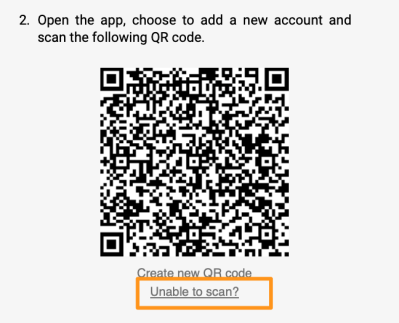
Scan the QR code. Open the app, choose to add a new account and scan the QR code.
If you are logging in on your mobile, click Unable to scan? and enter the code in your mobile app (use copy and paste).
-
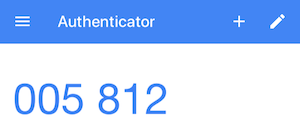
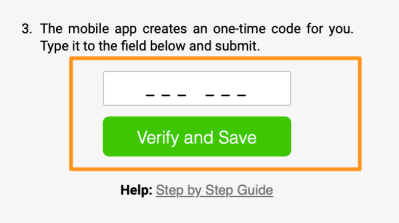
Verify the code. Type in the one-time code from your authenticator app and click the Verify and Save button.
Login after setting up 2-Step Verification
Log in with a one-time code
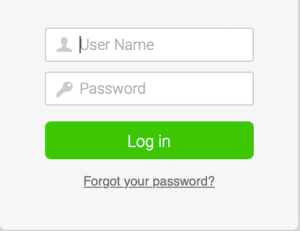
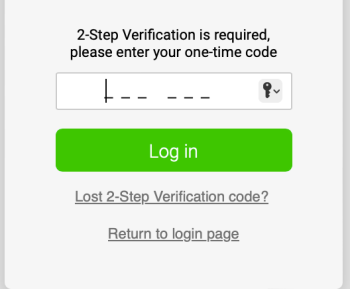
After you set up 2-Step Verification, you just enter your username, your password and a new one-time code from your authenticator mobile app at each login. The code keeps changing, so you need to use a new code whenever you log in.
Lost your 2-Step Verification code
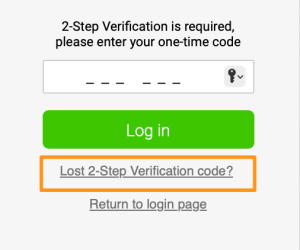
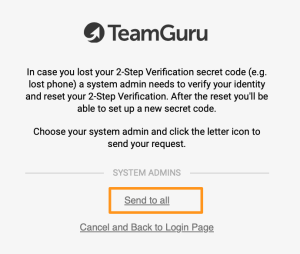
If you lose your 2-Step Verification code, click Lost 2-Step Verification code? and select a system administrator from the list, or click Send to all. Your system administrator receives a notification that your 2-Step Verification needs to be verified and reset.
If your company doesn’t require 2-Step Verification but you would like to set it up, see How to enable 2-Step Verification.
Weryfikacja dwuetapowa (nazywana też uwierzytelnianiem dwuskładnikowym) dodatkowo zabezpiecza Twoje konto. Po jednorazowej konfiguracji logujesz się w dwóch krokach, używając:
- nazwy użytkownika i hasła oraz
- jednorazowego kodu z telefonu (aplikacja uwierzytelniająca na telefonie podaje nowy kod przy każdym logowaniu).
Samouczek wideo (instrukcja tekstowa poniżej)
Jednorazowa konfiguracja weryfikacji dwuetapowej
-
Zaloguj się. Wpisz nazwę użytkownika i hasło, a następnie kliknij przycisk Zaloguj się.
-
Rozpocznij konfigurację. Kliknij przycisk Skonfiguruj teraz.
Uwaga: konfigurację weryfikacji dwuetapowej możesz odłożyć do następnego logowania (tylko dwa razy). Jeśli teraz nie jest dobry moment, kliknij Odłóż konfigurację.
-
Przejdź przez konfigurację. Skonfiguruj weryfikację dwuetapową zgodnie z kolejnymi krokami.
-
Zainstaluj aplikację uwierzytelniającą. Zainstaluj jedną z aplikacji mobilnych do weryfikacji dwuetapowej ze sklepu z aplikacjami (wyszukaj „Authenticator”) albo skorzystaj z jednego z tych linków:
- Google Authenticator na Androida
- Google Authenticator na iOS
- Microsoft Authenticator na Androida
- Microsoft Authenticator na iOS
-
Zeskanuj kod QR. Otwórz aplikację, wybierz dodanie nowego konta i zeskanuj kod QR.
Jeśli logujesz się na telefonie, kliknij Nie możesz zeskanować? i wpisz kod w aplikacji mobilnej (skopiuj go i wklej).
-
Zweryfikuj kod. Wpisz jednorazowy kod z aplikacji uwierzytelniającej i kliknij przycisk Zweryfikuj i zapisz.
Logowanie po skonfigurowaniu weryfikacji dwuetapowej
Zaloguj się jednorazowym kodem
Po skonfigurowaniu weryfikacji dwuetapowej przy każdym logowaniu wpisujesz nazwę użytkownika, hasło i nowy jednorazowy kod z aplikacji uwierzytelniającej. Kod stale się zmienia, więc za każdym razem używasz nowego.
Utracony kod weryfikacji dwuetapowej
Jeśli utracisz dostęp do kodu weryfikacji dwuetapowej, kliknij Utracony kod weryfikacji dwuetapowej? i wybierz administratora systemu z listy albo kliknij Wyślij do wszystkich. Administrator systemu otrzyma powiadomienie, że Twoją weryfikację dwuetapową trzeba sprawdzić i zresetować.
Jeśli Twoja firma nie wymaga weryfikacji dwuetapowej, a chcesz ją skonfigurować, zobacz Jak włączyć weryfikację dwuetapową.
Potrzebujesz dalszej pomocy?
Napisz do nas. W dni robocze zwykle odpowiadamy w ciągu godziny.