Ako sa prihlásiť s dvojstupňovým overením (MFA)
Strojový preklad z angličtiny. Zobrazený je anglický originál.
2-Step Verification (also known as two-factor authentication) adds an extra layer of security to your account. After you set it up once, you sign in to your account in two steps, using:
- your username and password, and
- a one-time passcode from your phone (your mobile authenticator app gives you a different code each time you sign in).
Video Guide (text instructions below)
One-time 2-Step Verification setup
-
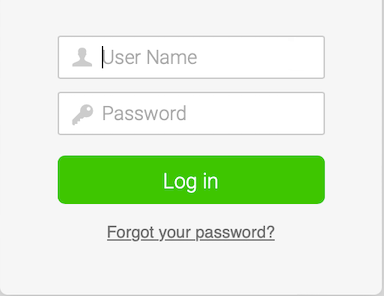
Log in. Enter your user name and password and click the Log in button.
-
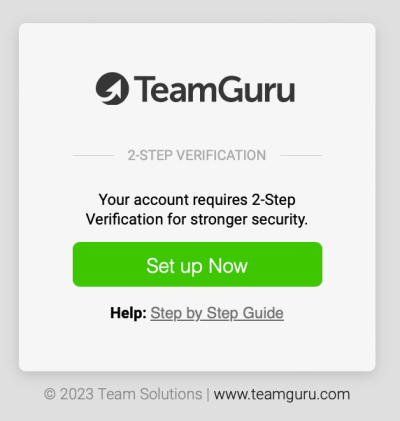
Start the setup. Click the Set up Now button.
Note: You can postpone the 2-Step Verification setup to your next login (two times only). If now is not a convenient time, click Postpone Setup.
-
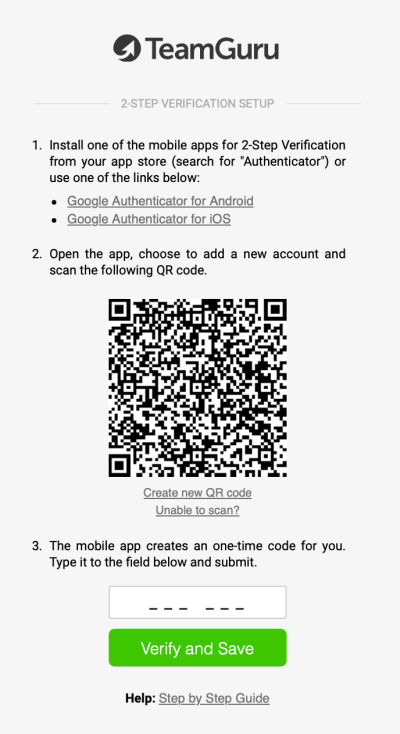
Follow the setup process. Go through the 2-Step Verification setup as described in the next steps.
-
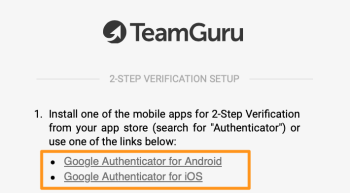
Install an authenticator app. Install one of the mobile apps for 2-Step Verification from your app store (search for “Authenticator”) or use one of these links:
- Google Authenticator for Android
- Google Authenticator for iOS
- Microsoft Authenticator for Android
- Microsoft Authenticator for iOS
-
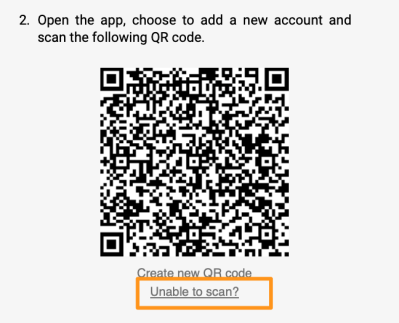
Scan the QR code. Open the app, choose to add a new account and scan the QR code.
If you are logging in on your mobile, click Unable to scan? and enter the code in your mobile app (use copy and paste).
-
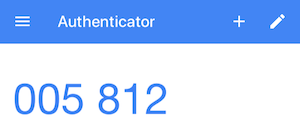
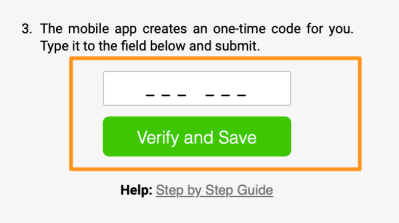
Verify the code. Type in the one-time code from your authenticator app and click the Verify and Save button.
Login after setting up 2-Step Verification
Log in with a one-time code
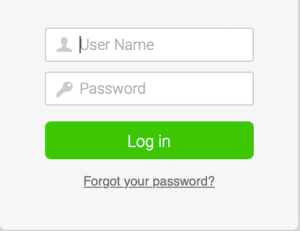
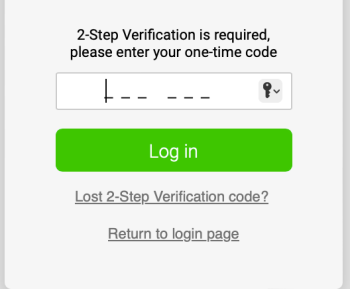
After you set up 2-Step Verification, you just enter your username, your password and a new one-time code from your authenticator mobile app at each login. The code keeps changing, so you need to use a new code whenever you log in.
Lost your 2-Step Verification code
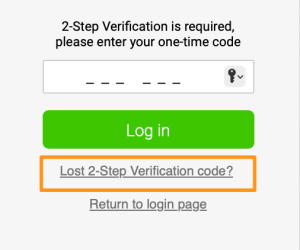
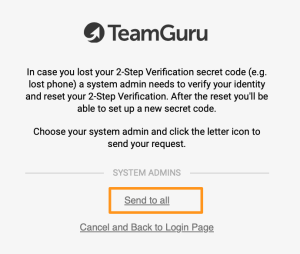
If you lose your 2-Step Verification code, click Lost 2-Step Verification code? and select a system administrator from the list, or click Send to all. Your system administrator receives a notification that your 2-Step Verification needs to be verified and reset.
If your company doesn’t require 2-Step Verification but you would like to set it up, see How to enable 2-Step Verification.
Dvojstupňové overenie (známe aj ako dvojfaktorová autentifikácia) pridáva vášmu účtu ďalšiu vrstvu zabezpečenia. Po jednorazovom nastavení sa prihlasujete v dvoch krokoch pomocou:
- používateľského mena a hesla a
- jednorazového kódu z telefónu (mobilná overovacia aplikácia vám pri každom prihlásení dá iný kód).
Video návod (textový postup nižšie)
Jednorazové nastavenie dvojstupňového overenia
-
Prihláste sa. Zadajte používateľské meno a heslo a kliknite na tlačidlo Prihlásiť sa.
-
Spustite nastavenie. Kliknite na tlačidlo Nastaviť teraz.
Poznámka: Nastavenie dvojstupňového overenia môžete odložiť na ďalšie prihlásenie (najviac dvakrát). Ak sa vám to teraz nehodí, kliknite na Odložiť nastavenie.
-
Prejdite nastavením. Dvojstupňové overenie nastavte podľa nasledujúcich krokov.
-
Nainštalujte overovaciu aplikáciu. Nainštalujte si niektorú z mobilných aplikácií na dvojstupňové overenie z obchodu s aplikáciami (vyhľadajte „Authenticator“) alebo použite jeden z týchto odkazov:
- Google Authenticator pre Android
- Google Authenticator pre iOS
- Microsoft Authenticator pre Android
- Microsoft Authenticator pre iOS
-
Naskenujte QR kód. Otvorte aplikáciu, zvoľte pridanie nového účtu a naskenujte QR kód.
Ak sa prihlasujete na mobile, kliknite na Nedá sa naskenovať? a kód zadajte do mobilnej aplikácie (skopírujte ho a vložte).
-
Overte kód. Zadajte jednorazový kód z overovacej aplikácie a kliknite na tlačidlo Overiť a uložiť.
Prihlásenie po nastavení dvojstupňového overenia
Prihlásenie s jednorazovým kódom
Po nastavení dvojstupňového overenia pri každom prihlásení zadáte používateľské meno, heslo a nový jednorazový kód z mobilnej overovacej aplikácie. Kód sa stále mení, preto pri každom prihlásení potrebujete nový.
Stratený kód dvojstupňového overenia
Ak ste stratili kód dvojstupňového overenia, kliknite na Stratili ste kód dvojstupňového overenia? a vyberte zo zoznamu administrátora systému alebo kliknite na Odoslať všetkým. Administrátor systému dostane upozornenie, že vaše dvojstupňové overenie treba overiť a obnoviť.
Ak vaša firma dvojstupňové overenie nevyžaduje, ale chcete si ho nastaviť, pozrite Ako zapnúť dvojstupňové overenie.
Potrebujete ďalšiu pomoc?
Napíšte nám. V pracovné dni zvyčajne odpovedáme do hodiny.