Jak se přihlásit pomocí dvoufázového ověření (MFA)
Strojový překlad z angličtiny. Zobrazen anglický originál.
2-Step Verification (also known as two-factor authentication) adds an extra layer of security to your account. After you set it up once, you sign in to your account in two steps, using:
- your username and password, and
- a one-time passcode from your phone (your mobile authenticator app gives you a different code each time you sign in).
Video Guide (text instructions below)
One-time 2-Step Verification setup
-
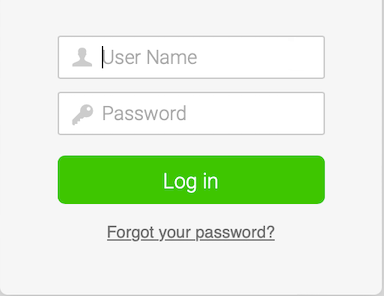
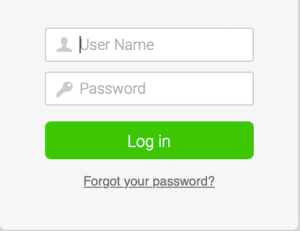
Log in. Enter your user name and password and click the Log in button.
-
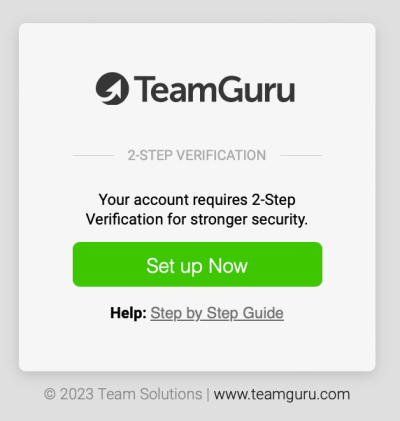
Start the setup. Click the Set up Now button.
Note: You can postpone the 2-Step Verification setup to your next login (two times only). If now is not a convenient time, click Postpone Setup.
-
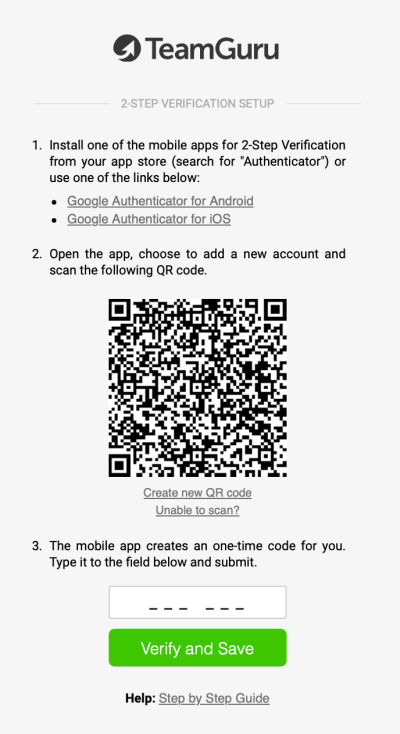
Follow the setup process. Go through the 2-Step Verification setup as described in the next steps.
-
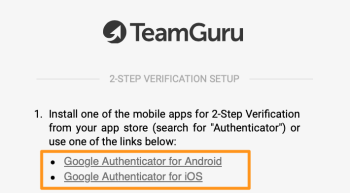
Install an authenticator app. Install one of the mobile apps for 2-Step Verification from your app store (search for “Authenticator”) or use one of these links:
- Google Authenticator for Android
- Google Authenticator for iOS
- Microsoft Authenticator for Android
- Microsoft Authenticator for iOS
-
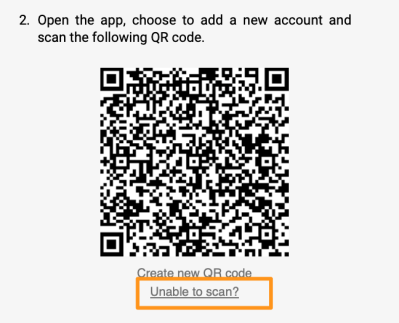
Scan the QR code. Open the app, choose to add a new account and scan the QR code.
If you are logging in on your mobile, click Unable to scan? and enter the code in your mobile app (use copy and paste).
-
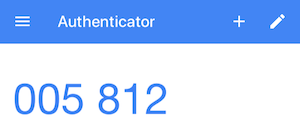
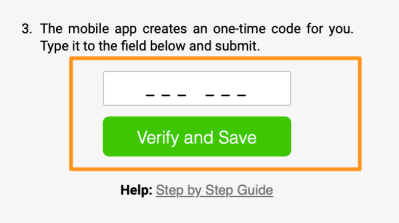
Verify the code. Type in the one-time code from your authenticator app and click the Verify and Save button.
Login after setting up 2-Step Verification
Log in with a one-time code
After you set up 2-Step Verification, you just enter your username, your password and a new one-time code from your authenticator mobile app at each login. The code keeps changing, so you need to use a new code whenever you log in.
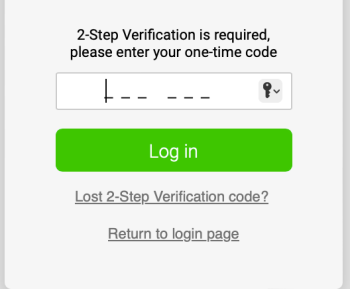
Lost your 2-Step Verification code
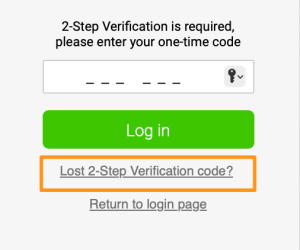
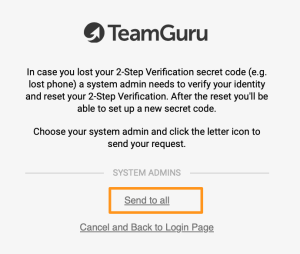
If you lose your 2-Step Verification code, click Lost 2-Step Verification code? and select a system administrator from the list, or click Send to all. Your system administrator receives a notification that your 2-Step Verification needs to be verified and reset.
If your company doesn’t require 2-Step Verification but you would like to set it up, see How to enable 2-Step Verification.
Dvoufázové ověření (známé také jako dvoufaktorové ověřování) přidává k vašemu účtu další úroveň zabezpečení. Po jednorázovém nastavení se do účtu přihlašujete ve dvou krocích:
- uživatelským jménem a heslem a
- jednorázovým kódem z telefonu (mobilní ověřovací aplikace vám při každém přihlášení vygeneruje jiný kód).
Video návod (textový návod najdete níže)
Jednorázové nastavení dvoufázového ověření
-
Přihlaste se. Zadejte uživatelské jméno a heslo a klikněte na Přihlásit.
-
Spusťte nastavení. Klikněte na Nastavit nyní.
Poznámka: Nastavení dvoufázového ověření můžete odložit na příští přihlášení (nejvýše dvakrát). Pokud se vám to teď nehodí, klikněte na Odložit nastavení.
-
Projděte nastavením. Dvoufázové ověření nastavte podle následujících kroků.
-
Nainstalujte ověřovací aplikaci. Z obchodu s aplikacemi si nainstalujte některou mobilní aplikaci pro dvoufázové ověření (hledejte „Authenticator“), nebo použijte jeden z těchto odkazů:
- Google Authenticator pro Android
- Google Authenticator pro iOS
- Microsoft Authenticator pro Android
- Microsoft Authenticator pro iOS
-
Naskenujte QR kód. Otevřete aplikaci, zvolte přidání nového účtu a naskenujte QR kód.
Pokud se přihlašujete z mobilu, klikněte na Nelze naskenovat? a zadejte kód do mobilní aplikace (zkopírujte ho a vložte).
-
Ověřte kód. Zadejte jednorázový kód z ověřovací aplikace a klikněte na Ověřit a uložit.
Přihlášení po nastavení dvoufázového ověření
Přihlášení jednorázovým kódem
Po nastavení dvoufázového ověření při každém přihlášení zadáte uživatelské jméno, heslo a nový jednorázový kód z mobilní ověřovací aplikace. Kód se neustále mění, proto při každém přihlášení potřebujete nový.
Ztracený kód pro dvoufázové ověření
Pokud kód pro dvoufázové ověření ztratíte, klikněte na Ztratili jste kód pro dvoufázové ověření? a vyberte ze seznamu správce systému, nebo klikněte na Odeslat všem. Správce systému dostane oznámení, že je potřeba vaše dvoufázové ověření ověřit a resetovat.
Pokud vaše firma dvoufázové ověření nevyžaduje, ale chcete si ho nastavit, přečtěte si Jak zapnout dvoufázové ověření.
Potřebujete další pomoc?
Napište nám. V pracovní dny obvykle odpovídáme do hodiny.