Como configurar o cabeçalho do plano de ação
Tradução automática do inglês. Exibindo o original em inglês.
You can customize your project header in the action list template. A sufficient role is required to create or modify the template.
Follow this link to learn more about action list, checklist and corrective actions templates.
Set up the template
Open the template list
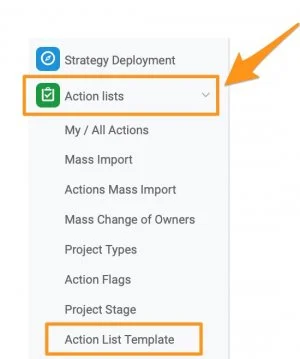
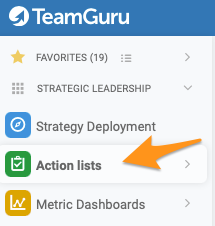
Go to the Action Lists module, click the drop-down menu arrow and select Action List Template from the submenu.
Create or edit a template
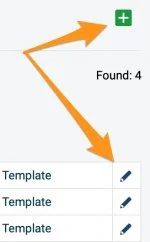
To create a new template, click the green plus button. To modify an existing template, click the edit pencil icon next to it.
Add the actions
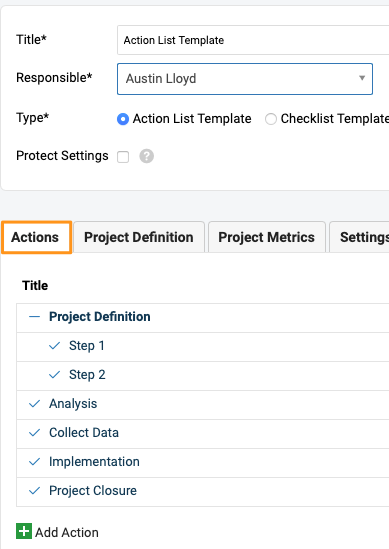
Define the template’s title, responsible person and protect settings. Add your actions on the Actions tab and define their offset dates, responsible person, approver, dependencies, etc.
Choose the header fields
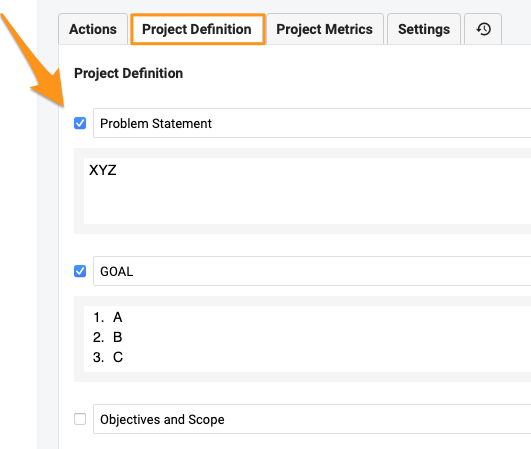
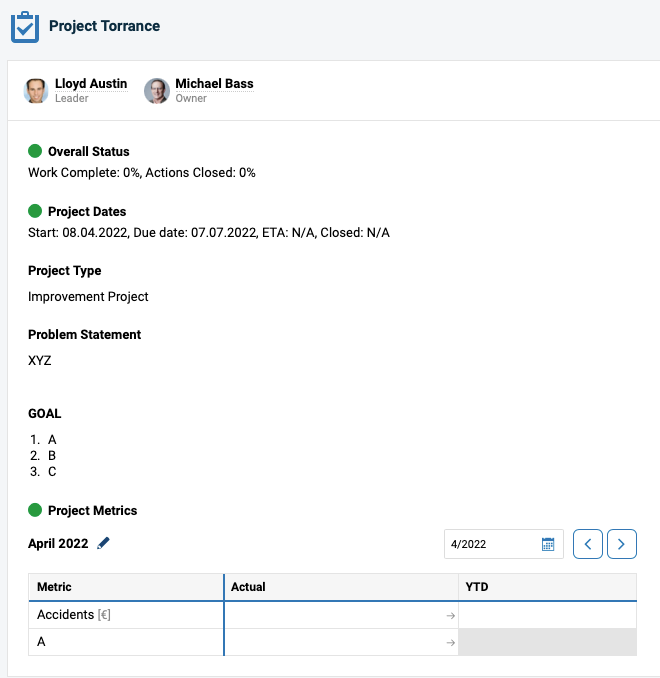
On the Project Definition tab, select the fields you want to display in your project header: simply tick or untick the box of each field. You can also pre-enter text. You can customize the header even further:
- Rename the header fields, such as Business Goal, Problem Statement, Objectives and others.
- Arrange the layout of the project sections and place them where they make the most sense for you (drag & drop).
- Predefine text in each section of the template and easily transfer it to your project. Please note that it can be overwritten at the document level.
- Add tables to your sections where applicable, for a simple and clear view.
- Display pictures to bring more visuals to your team.
Select the project metrics
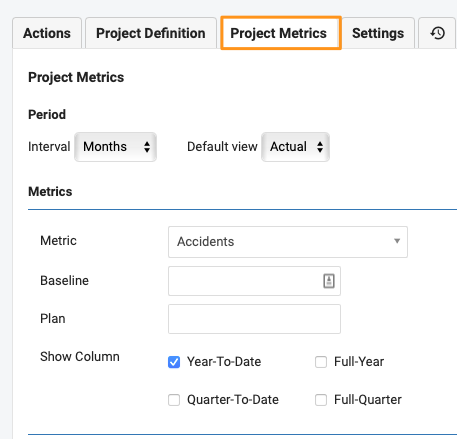
Select your Project Metrics.
Predefine the settings
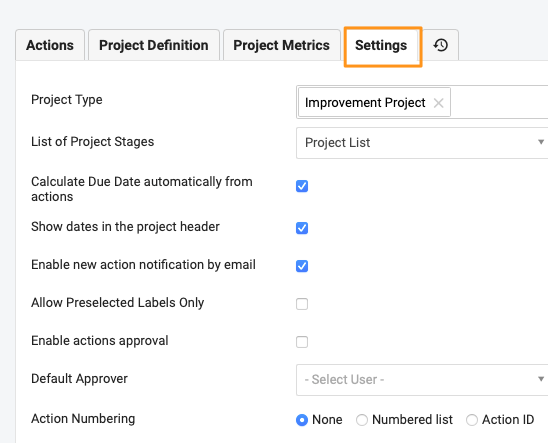
Predefine the other project Settings.
Create a project from the template
Create a new project
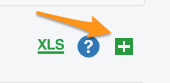
Once you have defined your action list template, you are ready to create a new project. Go to your action lists and click the green plus button on the right to create a new project.
Select the template
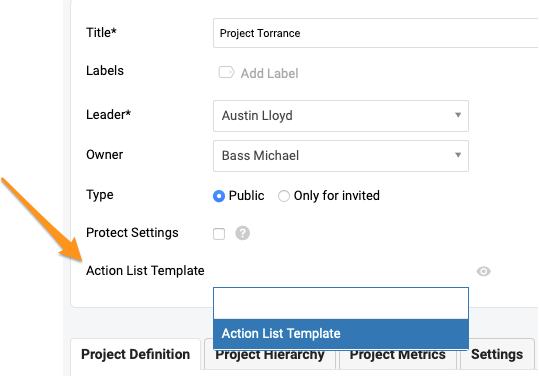
Define the main settings, such as title, labels, leader, etc., and select your template from the Action List Template submenu.
Preview the template
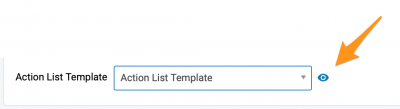
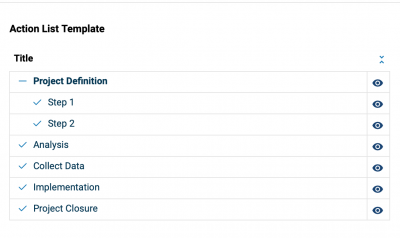
Use the eye icon to preview the actions and settings of the template.
Choose where to display it
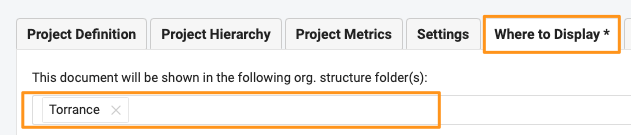
Select the location(s) Where to display your action list document.
Save the action list
Save your action list.
Please note that you can also apply a template to an existing action list. However, if the text fields already contained text before you applied the new template, the predefined text from the template is not copied over.
Você pode personalizar o cabeçalho do projeto no modelo de plano de ação. Para criar ou alterar o modelo, é preciso ter uma função com permissão suficiente.
Use este link para saber mais sobre modelos de plano de ação, checklist e ações corretivas.
Configurar o modelo
Abrir a lista de modelos
Acesse o módulo Planos de ação, clique na seta do menu suspenso e selecione Modelo de plano de ação no submenu.
Criar ou editar um modelo
Para criar um novo modelo, clique no botão de mais verde. Para alterar um modelo existente, clique no ícone de lápis de edição ao lado dele.
Adicionar as ações
Defina o título do modelo, o responsável e a proteção das configurações. Adicione as ações na aba Ações e defina os prazos relativos, o responsável, o aprovador, as dependências etc.
Escolher os campos do cabeçalho
Na aba Definição do projeto, selecione os campos que quer exibir no cabeçalho do projeto: basta marcar ou desmarcar a caixa de cada campo. Também é possível preencher um texto prévio. E dá para personalizar o cabeçalho ainda mais:
- Renomeie os campos do cabeçalho, como Objetivo do negócio, Descrição do problema, Objetivos e outros.
- Organize o layout das seções do projeto e coloque cada uma onde fizer mais sentido para você (arrastar e soltar).
- Predefina textos em cada seção do modelo e leve-os facilmente para o projeto. Eles podem ser sobrescritos no nível do documento.
- Adicione tabelas às seções, quando for o caso, para uma visualização simples e clara.
- Exiba imagens para deixar tudo mais visual para a equipe.
Selecionar as métricas do projeto
Selecione as Métricas do projeto.
Predefinir as configurações
Predefina as demais Configurações do projeto.
Criar um projeto a partir do modelo
Criar um novo projeto
Depois de definir o modelo de plano de ação, você já pode criar um novo projeto. Abra os planos de ação e clique no botão de mais verde à direita para criar um novo projeto.
Selecionar o modelo
Defina as configurações principais, como título, etiquetas, líder etc., e selecione o modelo no submenu Modelo de plano de ação.
Visualizar o modelo
Use o ícone de olho para visualizar as ações e as configurações do modelo.
Escolher onde exibir
Selecione os locais em Onde exibir o documento do plano de ação.
Salvar o plano de ação
Salve o plano de ação.
Você também pode aplicar um modelo a um plano de ação existente. Mas, se os campos de texto já tinham conteúdo antes de você aplicar o novo modelo, o texto predefinido do modelo não é copiado.
Precisa de mais ajuda?
Escreva para nós. Em dias úteis, costumamos responder em até uma hora.