Ako nastaviť hlavičku akčného zoznamu
Strojový preklad z angličtiny. Zobrazený je anglický originál.
You can customize your project header in the action list template. A sufficient role is required to create or modify the template.
Follow this link to learn more about action list, checklist and corrective actions templates.
Set up the template
Open the template list
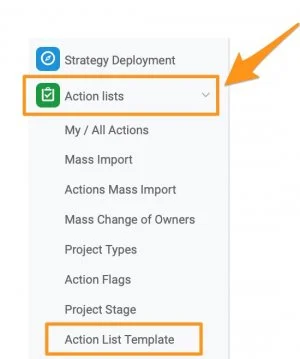
Go to the Action Lists module, click the drop-down menu arrow and select Action List Template from the submenu.
Create or edit a template
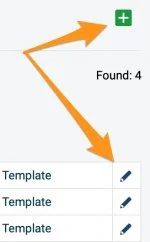
To create a new template, click the green plus button. To modify an existing template, click the edit pencil icon next to it.
Add the actions
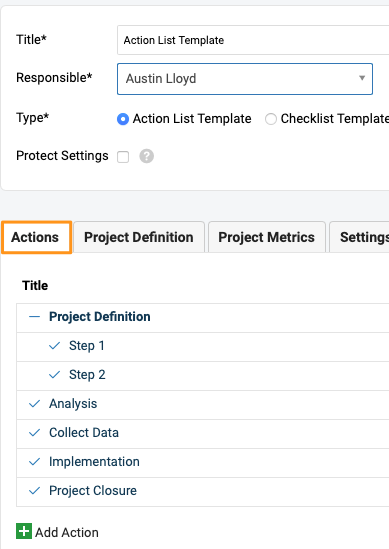
Define the template’s title, responsible person and protect settings. Add your actions on the Actions tab and define their offset dates, responsible person, approver, dependencies, etc.
Choose the header fields
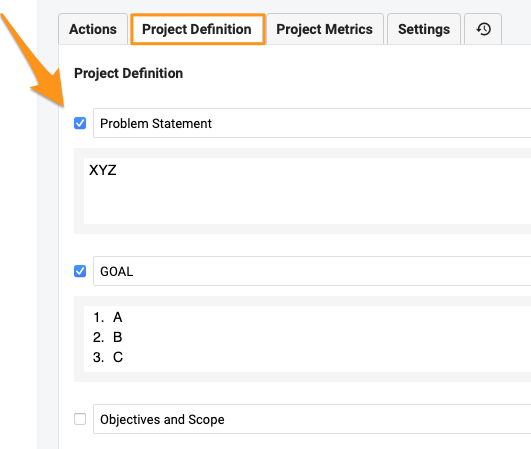
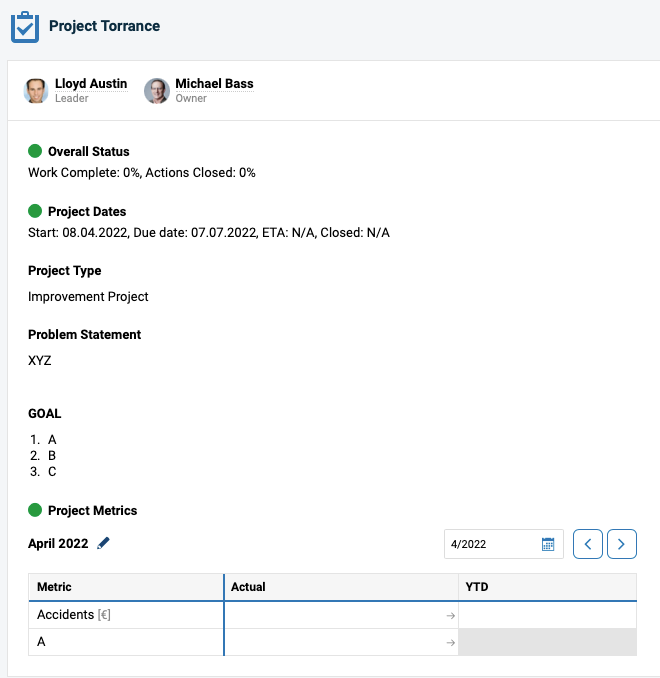
On the Project Definition tab, select the fields you want to display in your project header: simply tick or untick the box of each field. You can also pre-enter text. You can customize the header even further:
- Rename the header fields, such as Business Goal, Problem Statement, Objectives and others.
- Arrange the layout of the project sections and place them where they make the most sense for you (drag & drop).
- Predefine text in each section of the template and easily transfer it to your project. Please note that it can be overwritten at the document level.
- Add tables to your sections where applicable, for a simple and clear view.
- Display pictures to bring more visuals to your team.
Select the project metrics
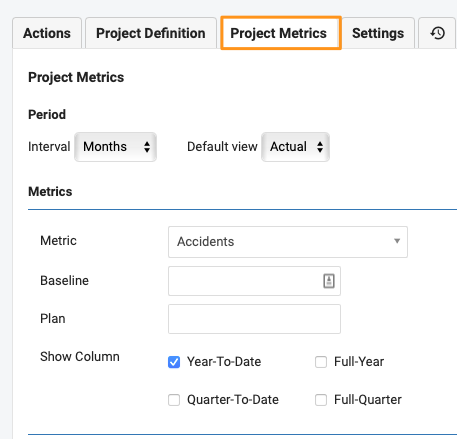
Select your Project Metrics.
Predefine the settings
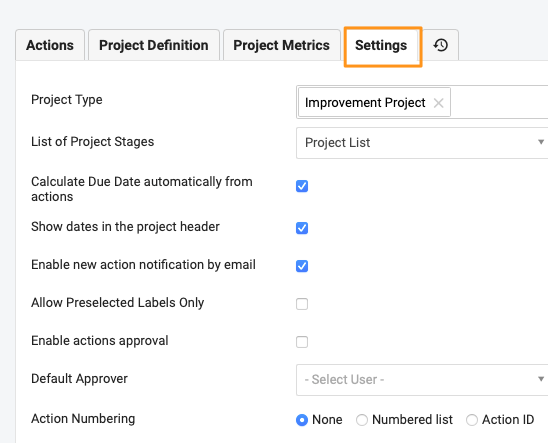
Predefine the other project Settings.
Create a project from the template
Create a new project
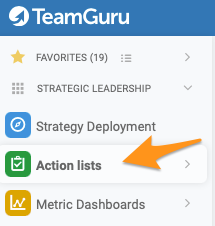
Once you have defined your action list template, you are ready to create a new project. Go to your action lists and click the green plus button on the right to create a new project.
Select the template
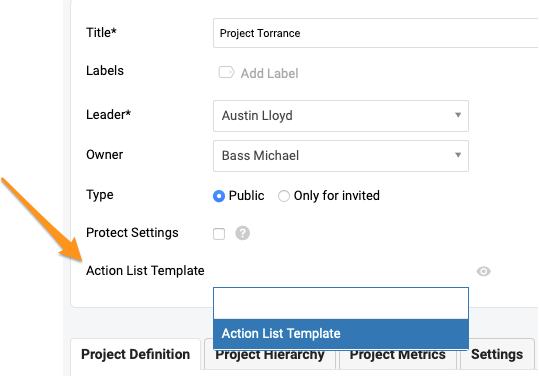
Define the main settings, such as title, labels, leader, etc., and select your template from the Action List Template submenu.
Preview the template
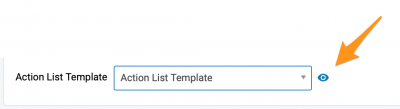
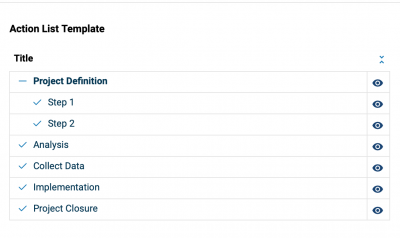
Use the eye icon to preview the actions and settings of the template.
Choose where to display it
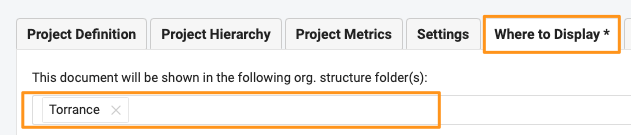
Select the location(s) Where to display your action list document.
Save the action list
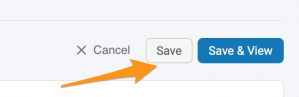
Save your action list.
Please note that you can also apply a template to an existing action list. However, if the text fields already contained text before you applied the new template, the predefined text from the template is not copied over.
Hlavičku projektu si môžete prispôsobiť v šablóne akčného zoznamu. Na vytvorenie alebo úpravu šablóny potrebujete dostatočnú rolu.
Viac o šablónach akčných zoznamov, checklistov a nápravných opatrení sa dozviete na tomto odkaze.
Nastavenie šablóny
Otvorte zoznam šablón
Prejdite do modulu Akčné zoznamy, kliknite na šípku rozbaľovacieho menu a v podmenu vyberte Šablóna akčného zoznamu.
Vytvorte alebo upravte šablónu
Novú šablónu vytvoríte zeleným tlačidlom plus. Existujúcu šablónu upravíte ikonou ceruzky vedľa nej.
Pridajte akcie
Zadajte názov šablóny, zodpovednú osobu a ochranu nastavení. Na karte Akcie pridajte akcie a určte ich posun termínov, zodpovednú osobu, schvaľovateľa, závislosti atď.
Vyberte polia hlavičky
Na karte Definícia projektu vyberte polia, ktoré sa majú zobraziť v hlavičke projektu: stačí začiarknuť alebo zrušiť začiarknutie políčka pri každom poli. Môžete aj vopred zadať text. Hlavičku môžete prispôsobiť ešte viac:
- Premenujte polia hlavičky, napríklad Obchodný cieľ, Popis problému, Ciele a ďalšie.
- Usporiadajte časti projektu a umiestnite ich tam, kde to pre vás dáva najväčší zmysel (presunutím myšou).
- Vopred vyplňte text v každej časti šablóny a jednoducho ho preneste do projektu. Na úrovni dokumentu ho však možno prepísať.
- Pridajte do častí tabuľky, kde sa hodia, pre jednoduchý a prehľadný pohľad.
- Zobrazte obrázky, aby mal tím viac vizuálnych informácií.
Vyberte projektové metriky
Vyberte Projektové metriky.
Prednastavte nastavenia
Prednastavte ostatné Nastavenia projektu.
Vytvorenie projektu zo šablóny
Vytvorte nový projekt
Keď máte šablónu akčného zoznamu hotovú, môžete vytvoriť nový projekt. Prejdite do akčných zoznamov a nový projekt vytvorte zeleným tlačidlom plus vpravo.
Vyberte šablónu
Vyplňte hlavné nastavenia, ako je názov, štítky, vedúci atď., a v podmenu Šablóna akčného zoznamu vyberte šablónu.
Pozrite si náhľad šablóny
Ikonou oka si prezriete akcie a nastavenia šablóny.
Vyberte, kde sa má zobrazovať
Vyberte umiestnenia v poli Kde zobraziť, v ktorých sa má akčný zoznam zobrazovať.
Uložte akčný zoznam
Akčný zoznam uložte.
Šablónu môžete použiť aj na existujúci akčný zoznam. Ak však textové polia pred použitím novej šablóny už obsahovali text, prednastavený text zo šablóny sa doň neprenesie.
Potrebujete ďalšiu pomoc?
Napíšte nám. V pracovné dni zvyčajne odpovedáme do hodiny.