Jak ustawić nagłówek listy działań
Tłumaczenie maszynowe z angielskiego. Wyświetlany jest oryginał po angielsku.
You can customize your project header in the action list template. A sufficient role is required to create or modify the template.
Follow this link to learn more about action list, checklist and corrective actions templates.
Set up the template
Open the template list
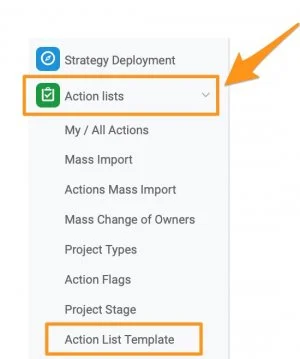
Go to the Action Lists module, click the drop-down menu arrow and select Action List Template from the submenu.
Create or edit a template
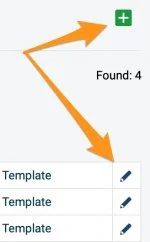
To create a new template, click the green plus button. To modify an existing template, click the edit pencil icon next to it.
Add the actions
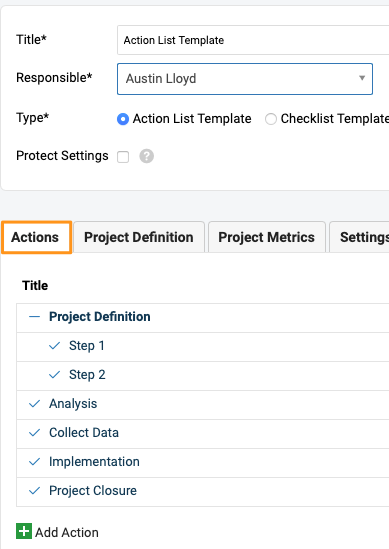
Define the template’s title, responsible person and protect settings. Add your actions on the Actions tab and define their offset dates, responsible person, approver, dependencies, etc.
Choose the header fields
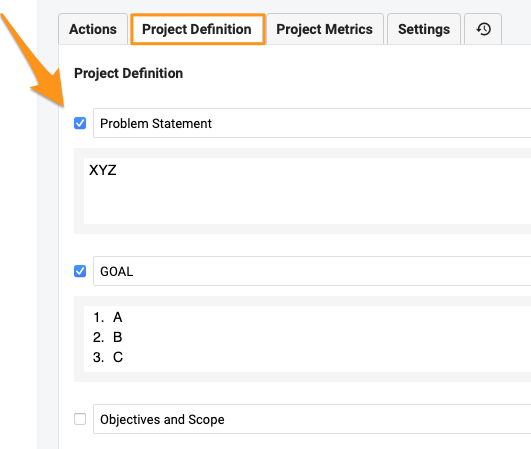
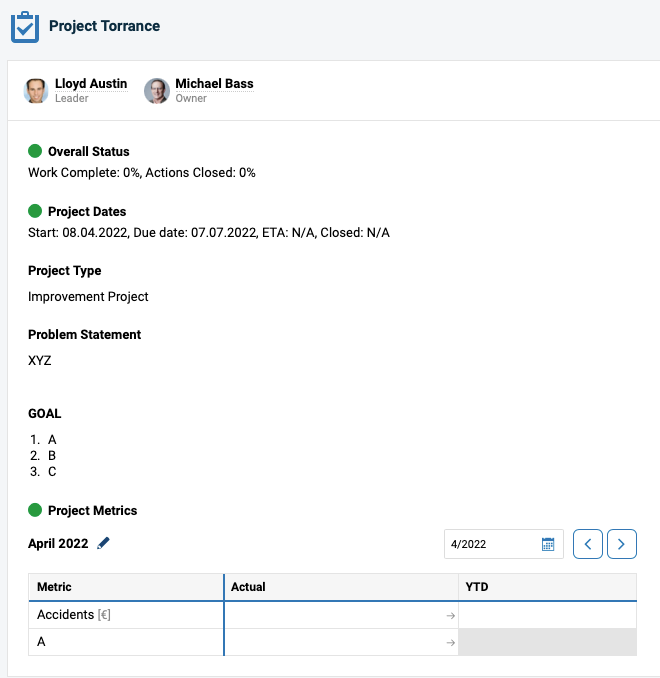
On the Project Definition tab, select the fields you want to display in your project header: simply tick or untick the box of each field. You can also pre-enter text. You can customize the header even further:
- Rename the header fields, such as Business Goal, Problem Statement, Objectives and others.
- Arrange the layout of the project sections and place them where they make the most sense for you (drag & drop).
- Predefine text in each section of the template and easily transfer it to your project. Please note that it can be overwritten at the document level.
- Add tables to your sections where applicable, for a simple and clear view.
- Display pictures to bring more visuals to your team.
Select the project metrics
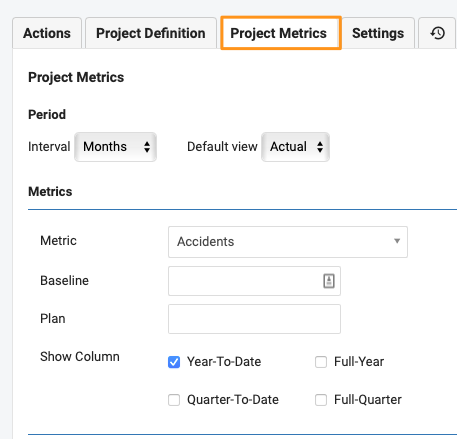
Select your Project Metrics.
Predefine the settings
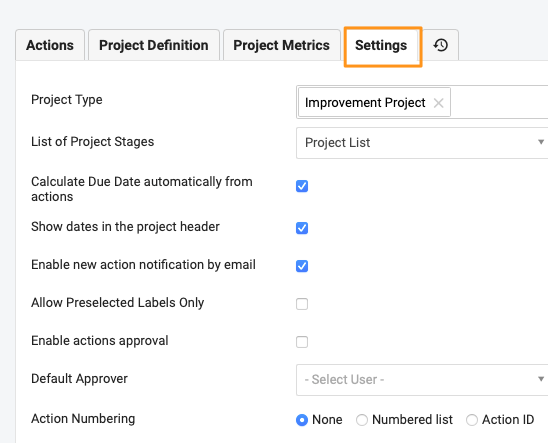
Predefine the other project Settings.
Create a project from the template
Create a new project
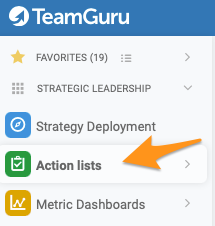
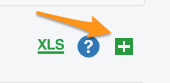
Once you have defined your action list template, you are ready to create a new project. Go to your action lists and click the green plus button on the right to create a new project.
Select the template
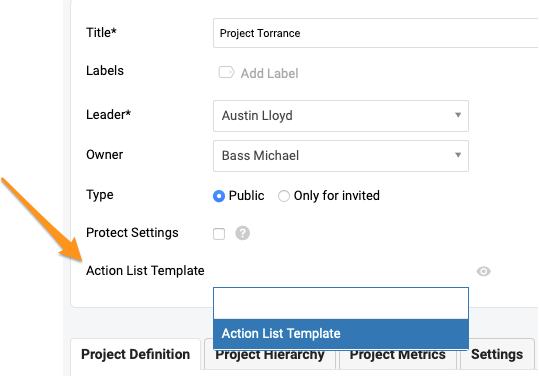
Define the main settings, such as title, labels, leader, etc., and select your template from the Action List Template submenu.
Preview the template
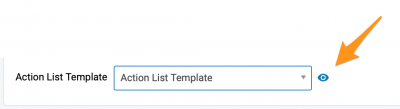
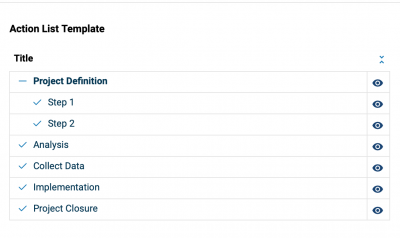
Use the eye icon to preview the actions and settings of the template.
Choose where to display it
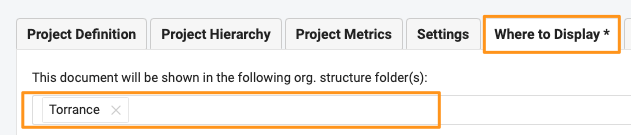
Select the location(s) Where to display your action list document.
Save the action list
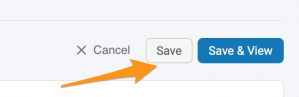
Save your action list.
Please note that you can also apply a template to an existing action list. However, if the text fields already contained text before you applied the new template, the predefined text from the template is not copied over.
Nagłówek projektu możesz dostosować w szablonie listy działań. Do tworzenia i zmiany szablonu potrzebujesz odpowiedniej roli.
Więcej o szablonach list działań, checklist i działań korygujących dowiesz się z tego artykułu.
Ustaw szablon
Otwórz listę szablonów
Przejdź do modułu Listy działań, kliknij strzałkę menu rozwijanego i wybierz z podmenu Szablon listy działań.
Utwórz lub edytuj szablon
Aby utworzyć nowy szablon, kliknij zielony przycisk z plusem. Aby zmienić istniejący szablon, kliknij ikonę ołówka edycji obok niego.
Dodaj działania
Określ nazwę szablonu, osobę odpowiedzialną i zabezpieczenie ustawień. Na karcie Działania dodaj działania i ustaw ich terminy względne, osobę odpowiedzialną, zatwierdzającego, zależności itd.
Wybierz pola nagłówka
Na karcie Definicja projektu wybierz pola, które mają się wyświetlać w nagłówku projektu: po prostu zaznacz lub odznacz pole przy każdej pozycji. Możesz też z góry wpisać tekst. Nagłówek możesz dostosować jeszcze bardziej:
- Zmieniaj nazwy pól nagłówka, takich jak Cel biznesowy, Opis problemu, Cele i inne.
- Układaj sekcje projektu i umieszczaj je tam, gdzie najbardziej ci pasują (przeciągnij i upuść).
- Wpisuj z góry tekst w każdej sekcji szablonu i łatwo przenoś go do projektu. Tekst można nadpisać na poziomie dokumentu.
- Dodawaj tabele do sekcji, jeśli to potrzebne, aby wszystko było proste i przejrzyste.
- Wyświetlaj obrazy, żeby dać zespołowi więcej wizualizacji.
Wybierz wskaźniki projektu
Wybierz Wskaźniki projektu.
Ustaw z góry ustawienia
Ustaw z góry pozostałe Ustawienia projektu.
Utwórz projekt z szablonu
Utwórz nowy projekt
Gdy szablon listy działań jest gotowy, możesz utworzyć nowy projekt. Przejdź do list działań i kliknij zielony przycisk z plusem po prawej, aby utworzyć nowy projekt.
Wybierz szablon
Określ główne ustawienia, takie jak nazwa, etykiety, lider itd., i wybierz szablon z podmenu Szablon listy działań.
Podejrzyj szablon
Ikoną oka podejrzysz działania i ustawienia szablonu.
Wybierz, gdzie wyświetlać
Wybierz lokalizacje w polu Gdzie wyświetlać dokument listy działań.
Zapisz listę działań
Zapisz listę działań.
Szablon możesz też zastosować do istniejącej listy działań. Jeśli jednak pola tekstowe zawierały już tekst przed zastosowaniem nowego szablonu, tekst z szablonu nie zostanie do nich skopiowany.
Potrzebujesz dalszej pomocy?
Napisz do nas. W dni robocze zwykle odpowiadamy w ciągu godziny.