Configurer l'en-tête du plan d'action
Traduction automatique de l'anglais. Original en anglais affiché.
You can customize your project header in the action list template. A sufficient role is required to create or modify the template.
Follow this link to learn more about action list, checklist and corrective actions templates.
Set up the template
Open the template list
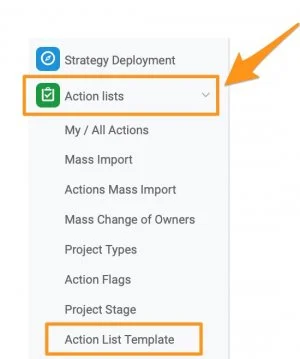
Go to the Action Lists module, click the drop-down menu arrow and select Action List Template from the submenu.
Create or edit a template
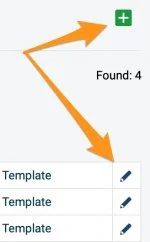
To create a new template, click the green plus button. To modify an existing template, click the edit pencil icon next to it.
Add the actions
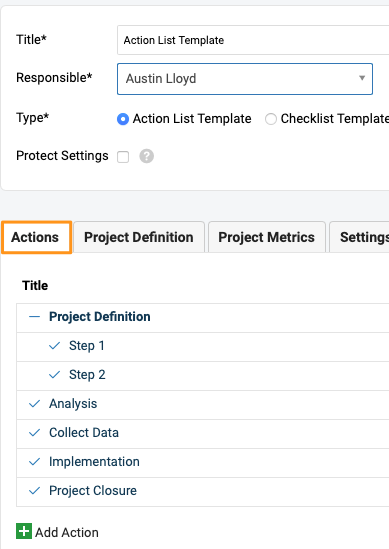
Define the template’s title, responsible person and protect settings. Add your actions on the Actions tab and define their offset dates, responsible person, approver, dependencies, etc.
Choose the header fields
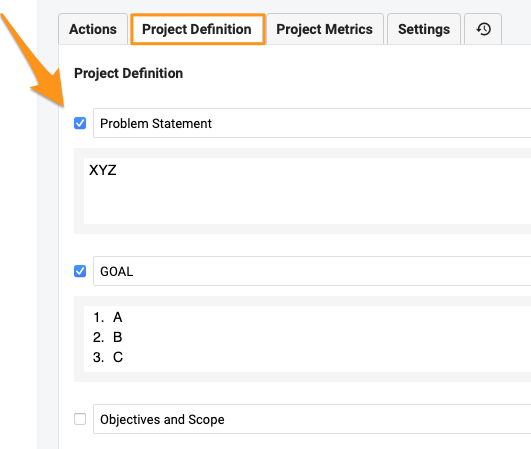
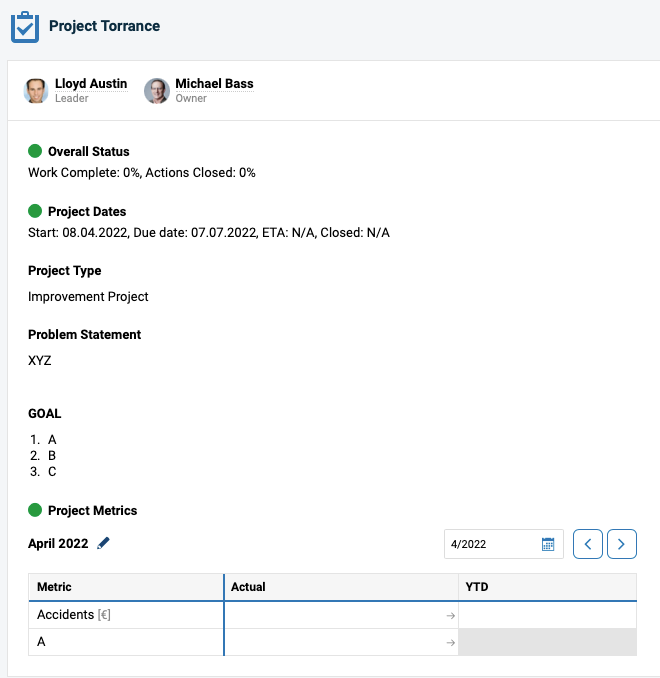
On the Project Definition tab, select the fields you want to display in your project header: simply tick or untick the box of each field. You can also pre-enter text. You can customize the header even further:
- Rename the header fields, such as Business Goal, Problem Statement, Objectives and others.
- Arrange the layout of the project sections and place them where they make the most sense for you (drag & drop).
- Predefine text in each section of the template and easily transfer it to your project. Please note that it can be overwritten at the document level.
- Add tables to your sections where applicable, for a simple and clear view.
- Display pictures to bring more visuals to your team.
Select the project metrics
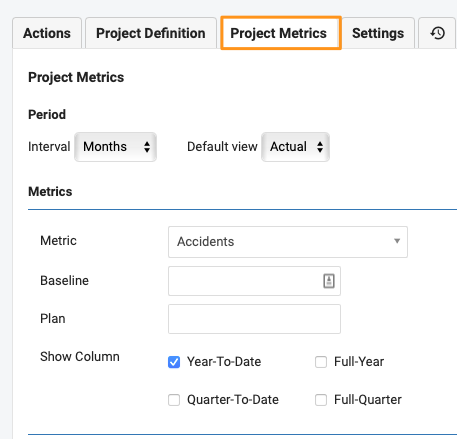
Select your Project Metrics.
Predefine the settings
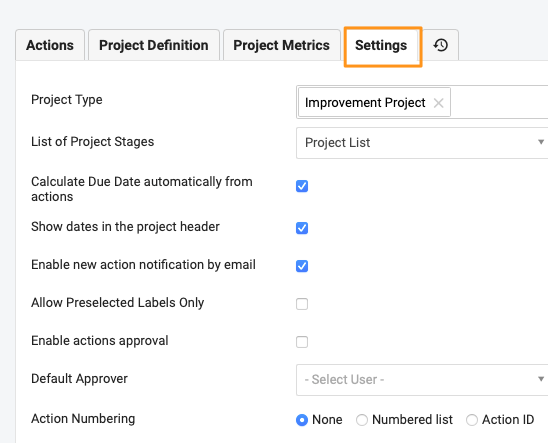
Predefine the other project Settings.
Create a project from the template
Create a new project
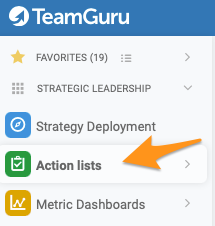
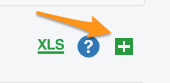
Once you have defined your action list template, you are ready to create a new project. Go to your action lists and click the green plus button on the right to create a new project.
Select the template
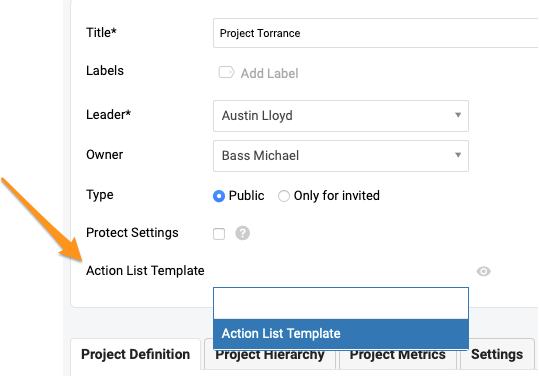
Define the main settings, such as title, labels, leader, etc., and select your template from the Action List Template submenu.
Preview the template
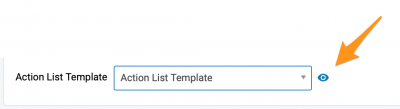
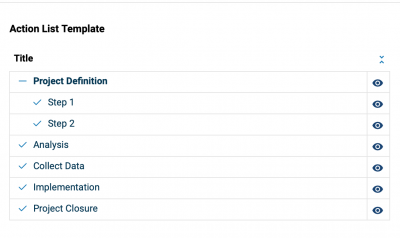
Use the eye icon to preview the actions and settings of the template.
Choose where to display it
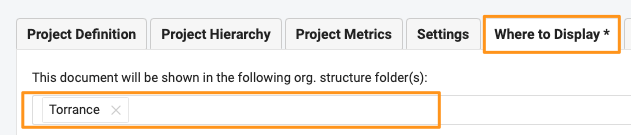
Select the location(s) Where to display your action list document.
Save the action list
Save your action list.
Please note that you can also apply a template to an existing action list. However, if the text fields already contained text before you applied the new template, the predefined text from the template is not copied over.
Vous pouvez personnaliser l’en-tête de votre projet dans le modèle de plan d’action. Un rôle suffisant est nécessaire pour créer ou modifier le modèle.
Suivez ce lien pour en savoir plus sur les modèles de plans d’action, de check-lists et d’actions correctives.
Configurer le modèle
Ouvrir la liste des modèles
Accédez au module Plans d’action, cliquez sur la flèche du menu déroulant et sélectionnez Modèle de plan d’action dans le sous-menu.
Créer ou modifier un modèle
Pour créer un modèle, cliquez sur le bouton plus vert. Pour modifier un modèle existant, cliquez sur l’icône du crayon de modification à côté de celui-ci.
Ajouter les actions
Définissez le titre du modèle, le responsable et la protection des paramètres. Ajoutez vos actions dans l’onglet Actions et définissez leurs dates relatives, responsable, approbateur, dépendances, etc.
Choisir les champs de l’en-tête
Dans l’onglet Définition du projet, sélectionnez les champs à afficher dans l’en-tête du projet : cochez ou décochez simplement la case de chaque champ. Vous pouvez aussi saisir un texte à l’avance. Vous pouvez personnaliser l’en-tête encore davantage :
- Renommez les champs de l’en-tête, comme Objectif business, Énoncé du problème, Objectifs, etc.
- Organisez la disposition des sections du projet et placez-les là où elles sont les plus utiles (glisser-déposer).
- Prédéfinissez du texte dans chaque section du modèle pour le reprendre facilement dans votre projet. Ce texte peut être remplacé au niveau du document.
- Ajoutez des tableaux à vos sections si besoin, pour une vue simple et claire.
- Affichez des images pour rendre l’en-tête plus visuel pour votre équipe.
Sélectionner les indicateurs de projet
Sélectionnez vos Indicateurs de projet.
Prédéfinir les paramètres
Prédéfinissez les autres Paramètres du projet.
Créer un projet à partir du modèle
Créer un nouveau projet
Une fois le modèle de plan d’action défini, vous pouvez créer un nouveau projet. Ouvrez vos plans d’action et cliquez sur le bouton plus vert à droite pour créer un projet.
Sélectionner le modèle
Définissez les paramètres principaux (titre, étiquettes, responsable, etc.) et sélectionnez votre modèle dans le sous-menu Modèle de plan d’action.
Prévisualiser le modèle
Utilisez l’icône en forme d’œil pour prévisualiser les actions et les paramètres du modèle.
Choisir où l’afficher
Sélectionnez le ou les emplacements Où afficher votre plan d’action.
Enregistrer le plan d’action
Enregistrez votre plan d’action.
Vous pouvez aussi appliquer un modèle à un plan d’action existant. Toutefois, si les champs texte contenaient déjà du texte avant l’application du nouveau modèle, le texte prédéfini du modèle n’est pas repris.
Besoin d'aide supplémentaire ?
Écrivez-nous. Les jours ouvrés, nous répondons en général en moins d'une heure.