如何设置行动清单标题栏
本文由英文机器翻译。 当前显示英文原文。
You can customize your project header in the action list template. A sufficient role is required to create or modify the template.
Follow this link to learn more about action list, checklist and corrective actions templates.
Set up the template
Open the template list
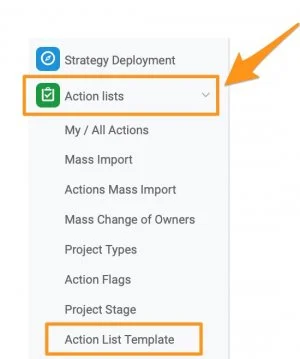
Go to the Action Lists module, click the drop-down menu arrow and select Action List Template from the submenu.
Create or edit a template
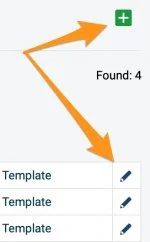
To create a new template, click the green plus button. To modify an existing template, click the edit pencil icon next to it.
Add the actions
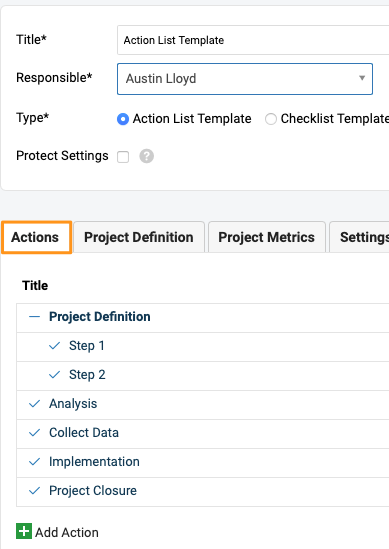
Define the template’s title, responsible person and protect settings. Add your actions on the Actions tab and define their offset dates, responsible person, approver, dependencies, etc.
Choose the header fields
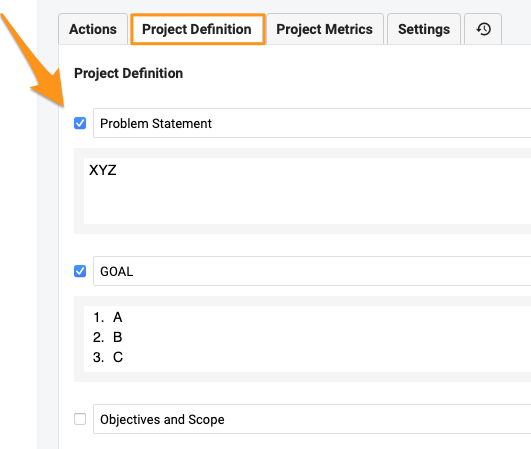
On the Project Definition tab, select the fields you want to display in your project header: simply tick or untick the box of each field. You can also pre-enter text. You can customize the header even further:
- Rename the header fields, such as Business Goal, Problem Statement, Objectives and others.
- Arrange the layout of the project sections and place them where they make the most sense for you (drag & drop).
- Predefine text in each section of the template and easily transfer it to your project. Please note that it can be overwritten at the document level.
- Add tables to your sections where applicable, for a simple and clear view.
- Display pictures to bring more visuals to your team.
Select the project metrics
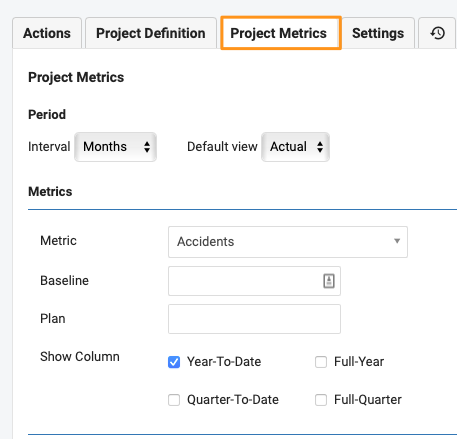
Select your Project Metrics.
Predefine the settings
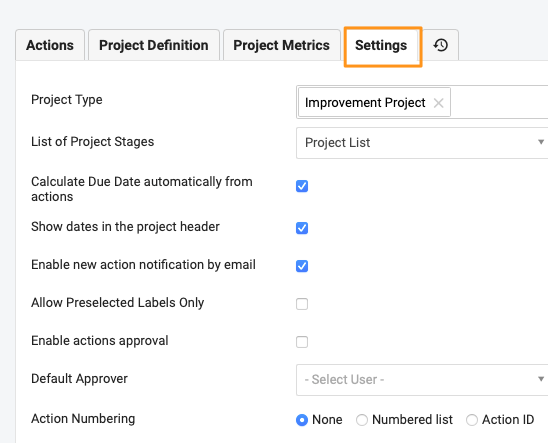
Predefine the other project Settings.
Create a project from the template
Create a new project
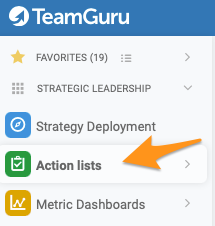
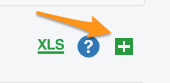
Once you have defined your action list template, you are ready to create a new project. Go to your action lists and click the green plus button on the right to create a new project.
Select the template
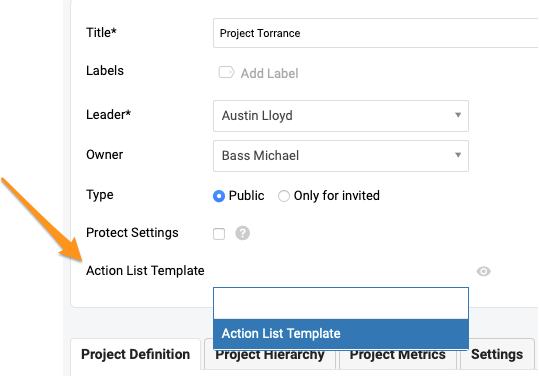
Define the main settings, such as title, labels, leader, etc., and select your template from the Action List Template submenu.
Preview the template
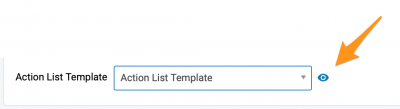
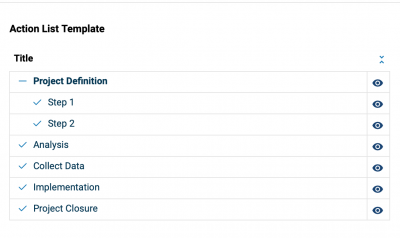
Use the eye icon to preview the actions and settings of the template.
Choose where to display it
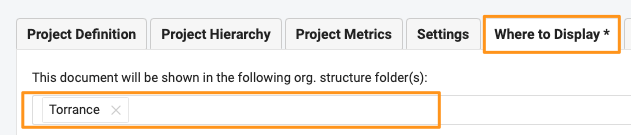
Select the location(s) Where to display your action list document.
Save the action list
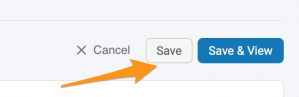
Save your action list.
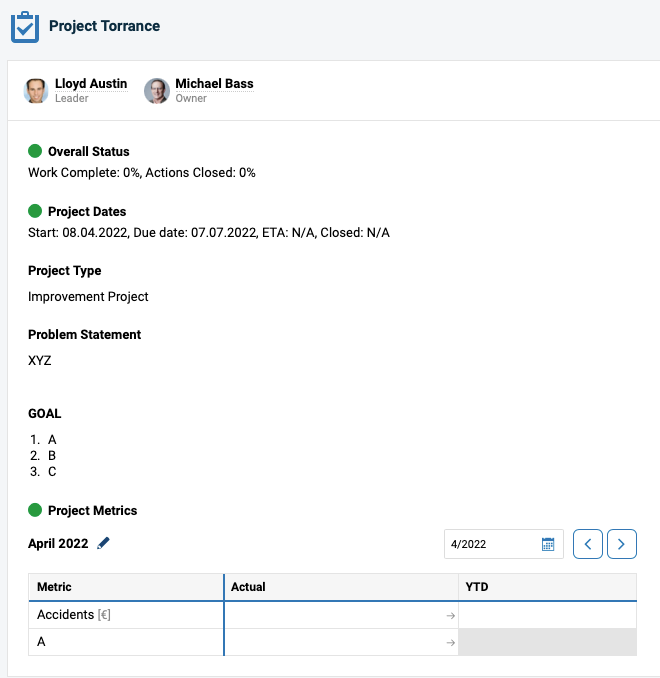
Please note that you can also apply a template to an existing action list. However, if the text fields already contained text before you applied the new template, the predefined text from the template is not copied over.
您可以在行动清单模板中自定义项目标题栏。创建或修改模板需要具备相应的角色。
点击此链接,详细了解行动清单、清单和纠正措施模板。
设置模板
打开模板列表
进入行动清单模块,点击下拉菜单箭头,从子菜单中选择行动清单模板。
创建或编辑模板
要创建新模板,请点击绿色加号按钮。要修改现有模板,请点击其旁边的编辑铅笔图标。
添加行动
定义模板的标题、负责人和保护设置。在行动选项卡中添加行动,并定义其偏移日期、负责人、审批人、依赖关系等。
选择标题栏字段
在项目定义选项卡中,选择要在项目标题栏中显示的字段:只需勾选或取消勾选各字段的复选框。您还可以预先输入文本。标题栏还可以进一步自定义:
- 重命名标题栏字段,例如业务目标、问题描述、目标等。
- 调整项目各部分的布局,将它们放在最合适的位置(拖放)。
- 预定义模板各部分的文本,轻松将其带入项目。请注意,这些文本可以在文档层级被覆盖。
- 添加表格到适用的部分,使内容简洁清晰。
- 显示图片,为团队提供更直观的内容。
选择项目指标
选择项目指标。
预定义设置
预定义项目的其他设置。
基于模板创建项目
创建新项目
定义好行动清单模板后,就可以创建新项目了。进入行动清单,点击右侧的绿色加号按钮创建新项目。
选择模板
定义标题、标签、负责人等主要设置,并从行动清单模板子菜单中选择模板。
预览模板
使用眼睛图标预览模板中的行动和设置。
选择显示位置
选择行动清单文档的显示位置。
保存行动清单
保存行动清单。
请注意,您也可以将模板应用到现有行动清单。但是,如果在应用新模板之前文本字段中已有文本,模板中的预定义文本不会被复制过去。
还需要帮助吗?
请给我们留言。工作日我们通常会在一小时内回复。