So richten Sie den Kopfbereich der Maßnahmenliste ein
Maschinelle Übersetzung aus dem Englischen. Englisches Original wird angezeigt.
You can customize your project header in the action list template. A sufficient role is required to create or modify the template.
Follow this link to learn more about action list, checklist and corrective actions templates.
Set up the template
Open the template list
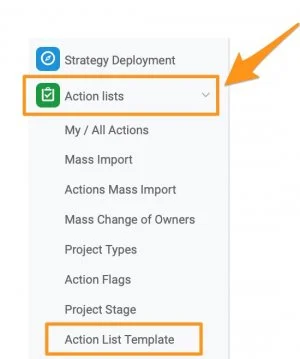
Go to the Action Lists module, click the drop-down menu arrow and select Action List Template from the submenu.
Create or edit a template
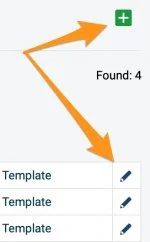
To create a new template, click the green plus button. To modify an existing template, click the edit pencil icon next to it.
Add the actions
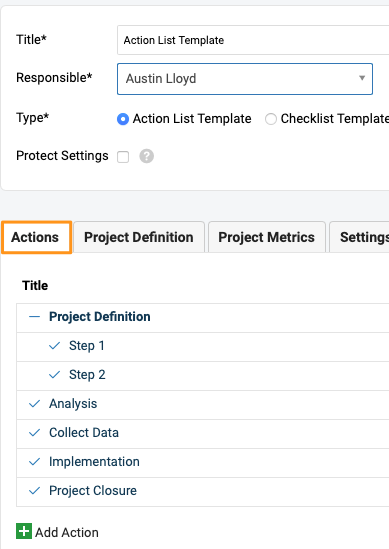
Define the template’s title, responsible person and protect settings. Add your actions on the Actions tab and define their offset dates, responsible person, approver, dependencies, etc.
Choose the header fields
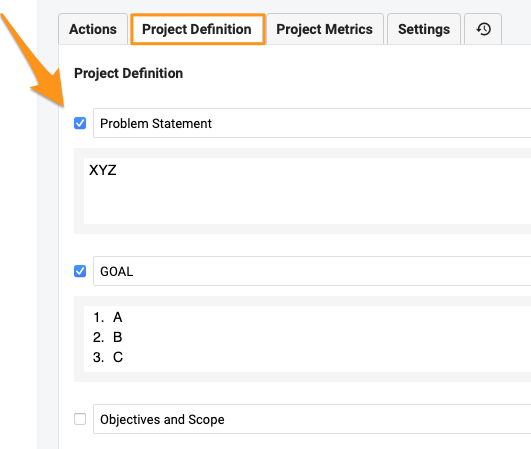
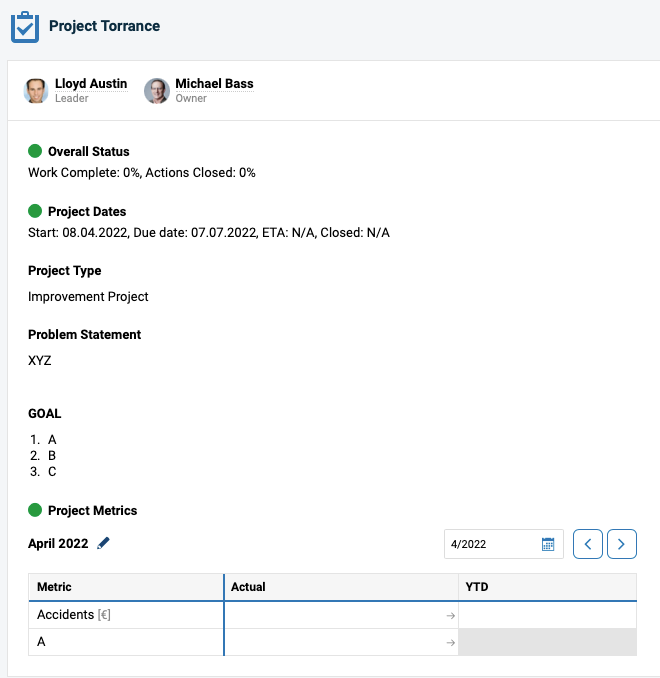
On the Project Definition tab, select the fields you want to display in your project header: simply tick or untick the box of each field. You can also pre-enter text. You can customize the header even further:
- Rename the header fields, such as Business Goal, Problem Statement, Objectives and others.
- Arrange the layout of the project sections and place them where they make the most sense for you (drag & drop).
- Predefine text in each section of the template and easily transfer it to your project. Please note that it can be overwritten at the document level.
- Add tables to your sections where applicable, for a simple and clear view.
- Display pictures to bring more visuals to your team.
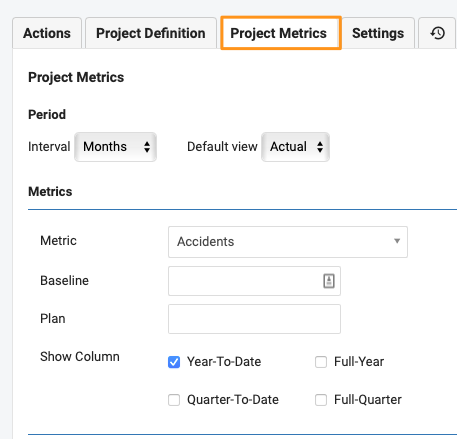
Select the project metrics
Select your Project Metrics.
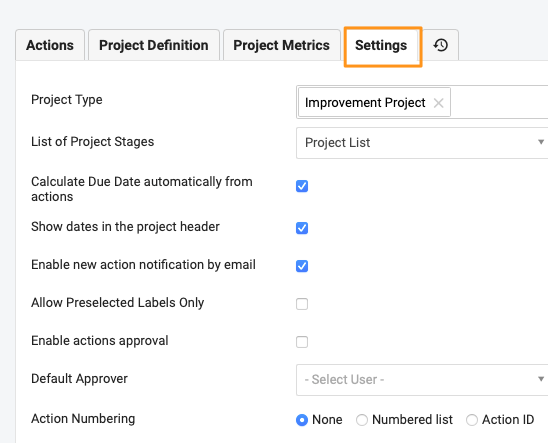
Predefine the settings
Predefine the other project Settings.
Create a project from the template
Create a new project
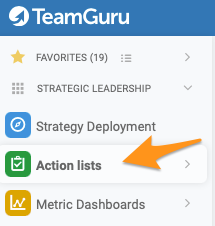
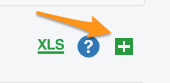
Once you have defined your action list template, you are ready to create a new project. Go to your action lists and click the green plus button on the right to create a new project.
Select the template
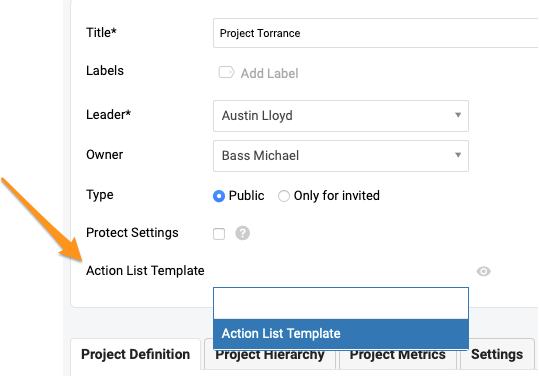
Define the main settings, such as title, labels, leader, etc., and select your template from the Action List Template submenu.
Preview the template
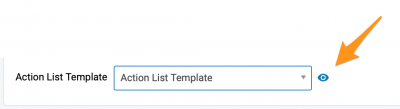
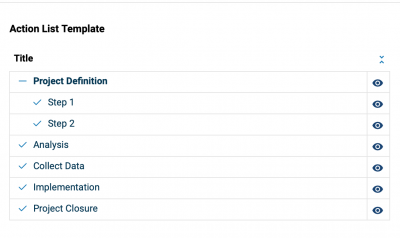
Use the eye icon to preview the actions and settings of the template.
Choose where to display it
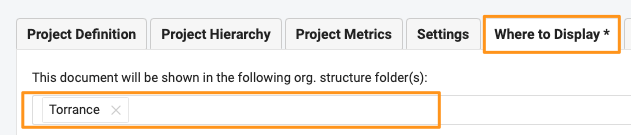
Select the location(s) Where to display your action list document.
Save the action list
Save your action list.
Please note that you can also apply a template to an existing action list. However, if the text fields already contained text before you applied the new template, the predefined text from the template is not copied over.
Den Projektkopf passen Sie in der Maßnahmenlisten-Vorlage an. Zum Anlegen oder Ändern der Vorlage brauchen Sie eine ausreichende Rolle.
Mehr über Vorlagen für Maßnahmenlisten, Checklisten und Korrekturmaßnahmen erfahren Sie unter diesem Link.
Vorlage einrichten
Vorlagenliste öffnen
Öffnen Sie das Modul Maßnahmenlisten, klicken Sie auf den Pfeil des Dropdown-Menüs und wählen Sie im Untermenü Maßnahmenlisten-Vorlage.
Vorlage anlegen oder bearbeiten
Eine neue Vorlage legen Sie über die grüne Plus-Schaltfläche an. Eine vorhandene Vorlage bearbeiten Sie über das Stiftsymbol daneben.
Maßnahmen hinzufügen
Legen Sie Titel, verantwortliche Person und Schutzeinstellungen der Vorlage fest. Fügen Sie auf der Registerkarte Maßnahmen Ihre Maßnahmen hinzu und legen Sie deren Terminversatz, Verantwortliche, Freigebende, Abhängigkeiten usw. fest.
Felder des Kopfbereichs wählen
Wählen Sie auf der Registerkarte Projektdefinition die Felder, die im Projektkopf erscheinen sollen: Aktivieren oder deaktivieren Sie einfach das Kästchen des jeweiligen Felds. Sie können auch Text vorab eingeben. Den Kopfbereich können Sie noch weiter anpassen:
- Benennen Sie die Kopffelder um, etwa Geschäftsziel, Problembeschreibung, Ziele und weitere.
- Ordnen Sie die Projektabschnitte per Drag & Drop dort an, wo sie für Sie am sinnvollsten sind.
- Hinterlegen Sie Text in jedem Abschnitt der Vorlage, der einfach ins Projekt übernommen wird. Im Dokument kann er überschrieben werden.
- Ergänzen Sie Ihre Abschnitte bei Bedarf um Tabellen, für eine einfache, klare Übersicht.
- Zeigen Sie Bilder an, damit Ihr Team mehr Visuelles sieht.
Projektkennzahlen wählen
Wählen Sie Ihre Projektkennzahlen.
Einstellungen vorgeben
Geben Sie die übrigen Projekt-Einstellungen vor.
Projekt aus der Vorlage erstellen
Neues Projekt anlegen
Sobald Ihre Maßnahmenlisten-Vorlage fertig ist, können Sie ein neues Projekt anlegen. Öffnen Sie Ihre Maßnahmenlisten und klicken Sie rechts auf die grüne Plus-Schaltfläche, um ein neues Projekt zu erstellen.
Vorlage auswählen
Legen Sie die Haupteinstellungen fest, etwa Titel, Labels, Leiter usw., und wählen Sie Ihre Vorlage im Untermenü Maßnahmenlisten-Vorlage.
Vorschau der Vorlage
Über das Augensymbol sehen Sie eine Vorschau der Maßnahmen und Einstellungen der Vorlage.
Anzeigeort wählen
Wählen Sie unter Anzeigeort die Standorte, an denen Ihre Maßnahmenliste angezeigt wird.
Maßnahmenliste speichern
Speichern Sie Ihre Maßnahmenliste.
Sie können eine Vorlage auch auf eine bestehende Maßnahmenliste anwenden. Enthielten die Textfelder vor dem Anwenden der neuen Vorlage bereits Text, wird der vorgegebene Text der Vorlage jedoch nicht übernommen.
Brauchen Sie weitere Hilfe?
Schreiben Sie uns. An Werktagen antworten wir meist innerhalb einer Stunde.