É possível mover uma tarefa de um plano de ação para outro?
Tradução automática do inglês. Exibindo o original em inglês.
Yes, it is. You can move either a single task or a task including its subtasks in one step.
Move a task
-
Open the task. Click the name of the task you want to move, or click the three dots next to it and select Edit Action.

-
Find the Action Location section. Go to the Action Location section on the right.
-
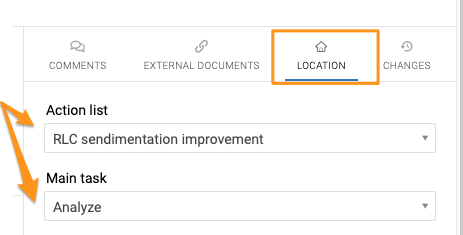
Choose the target action list. Choose the action list you want to move the task to and, if applicable, the relevant main task.
Please note that if you are moving a main task and want it to stay a main task, leave the Main task field empty. The Main task option stays grayed out.
-
Save. Save the task.
-
Check the result. Go to the new action list and check the result: the task has been moved, including its subtask(s).
Move all actions at once
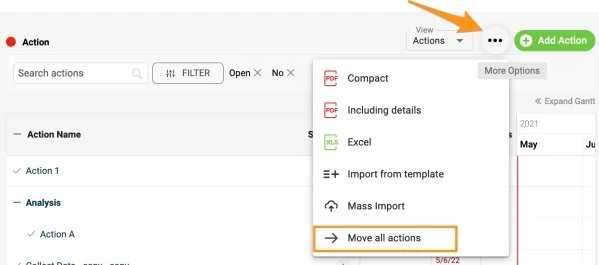
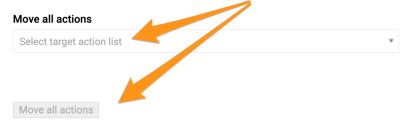
You can also move all actions at once. Click the three-dot ellipsis above your actions and select Move All Actions. Select the action list and click the Move All Actions button.
Note: If you need to show one action in multiple documents, see how to share one action in multiple documents (related actions).
Sim. Você pode mover uma tarefa sozinha ou com as subtarefas, em uma única etapa.
Mover uma tarefa
-
Abra a tarefa. Clique no nome da tarefa que você quer mover ou clique nos três pontos ao lado dela e selecione Editar ação.
-
Encontre a seção Local da ação. Vá até a seção Local da ação, à direita.
-
Escolha o plano de ação de destino. Escolha o plano de ação para onde quer mover a tarefa e, se for o caso, a tarefa principal correspondente.
Observe que, se você estiver movendo uma tarefa principal e quiser que ela continue sendo principal, deixe o campo Tarefa principal vazio. A opção Tarefa principal continua desativada (em cinza).
-
Salve. Salve a tarefa.
-
Confira o resultado. Abra o novo plano de ação e confira o resultado: a tarefa foi movida, com as subtarefas.
Mover todas as ações de uma vez
Você também pode mover todas as ações de uma vez. Clique nas reticências (três pontos) acima das ações e selecione Mover todas as ações. Selecione o plano de ação e clique no botão Mover todas as ações.
Observação: se precisar mostrar uma ação em vários documentos, veja como compartilhar uma ação em vários documentos (ações relacionadas).
Precisa de mais ajuda?
Escreva para nós. Em dias úteis, costumamos responder em até uma hora.