Kann ich eine Aufgabe in eine andere Maßnahmenliste verschieben?
Maschinelle Übersetzung aus dem Englischen. Englisches Original wird angezeigt.
Yes, it is. You can move either a single task or a task including its subtasks in one step.
Move a task
-
Open the task. Click the name of the task you want to move, or click the three dots next to it and select Edit Action.

-
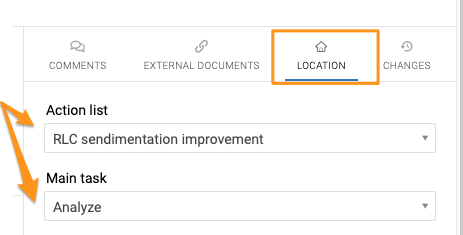
Find the Action Location section. Go to the Action Location section on the right.
-
Choose the target action list. Choose the action list you want to move the task to and, if applicable, the relevant main task.
Please note that if you are moving a main task and want it to stay a main task, leave the Main task field empty. The Main task option stays grayed out.
-
Save. Save the task.
-
Check the result. Go to the new action list and check the result: the task has been moved, including its subtask(s).
Move all actions at once
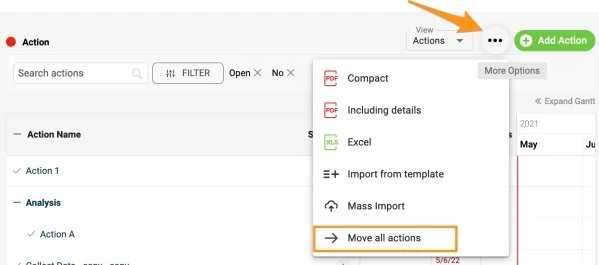
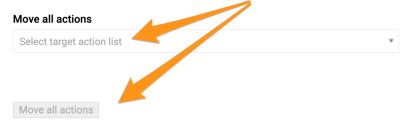
You can also move all actions at once. Click the three-dot ellipsis above your actions and select Move All Actions. Select the action list and click the Move All Actions button.
Note: If you need to show one action in multiple documents, see how to share one action in multiple documents (related actions).
Ja. Sie können eine einzelne Aufgabe oder eine Aufgabe samt Unteraufgaben in einem Schritt verschieben.
Aufgabe verschieben
-
Aufgabe öffnen. Klicken Sie auf den Namen der Aufgabe, die Sie verschieben möchten, oder auf die drei Punkte daneben und wählen Sie Maßnahme bearbeiten.
-
Bereich Ort der Maßnahme aufrufen. Wechseln Sie rechts zum Bereich Ort der Maßnahme.
-
Ziel-Maßnahmenliste wählen. Wählen Sie die Maßnahmenliste, in die Sie die Aufgabe verschieben möchten, und gegebenenfalls die passende Hauptaufgabe.
Beachten Sie: Wenn Sie eine Hauptaufgabe verschieben und sie Hauptaufgabe bleiben soll, lassen Sie das Feld Hauptaufgabe leer. Die Option Hauptaufgabe bleibt ausgegraut.
-
Speichern. Speichern Sie die Aufgabe.
-
Ergebnis prüfen. Öffnen Sie die neue Maßnahmenliste und prüfen Sie das Ergebnis: Die Aufgabe wurde samt Unteraufgaben verschoben.
Alle Maßnahmen auf einmal verschieben
Sie können auch alle Maßnahmen auf einmal verschieben. Klicken Sie auf die drei Punkte über den Maßnahmen und wählen Sie Alle Maßnahmen verschieben. Wählen Sie die Maßnahmenliste und klicken Sie auf die Schaltfläche Alle Maßnahmen verschieben.
Hinweis: Wenn Sie eine Maßnahme in mehreren Dokumenten anzeigen möchten, lesen Sie, wie Sie eine Maßnahme in mehreren Dokumenten teilen (verknüpfte Maßnahmen).
Brauchen Sie weitere Hilfe?
Schreiben Sie uns. An Werktagen antworten wir meist innerhalb einer Stunde.