Czy można przenieść zadanie z jednej listy działań na inną?
Tłumaczenie maszynowe z angielskiego. Wyświetlany jest oryginał po angielsku.
Yes, it is. You can move either a single task or a task including its subtasks in one step.
Move a task
-
Open the task. Click the name of the task you want to move, or click the three dots next to it and select Edit Action.

-
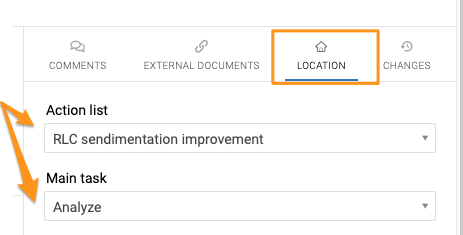
Find the Action Location section. Go to the Action Location section on the right.
-
Choose the target action list. Choose the action list you want to move the task to and, if applicable, the relevant main task.
Please note that if you are moving a main task and want it to stay a main task, leave the Main task field empty. The Main task option stays grayed out.
-
Save. Save the task.
-
Check the result. Go to the new action list and check the result: the task has been moved, including its subtask(s).
Move all actions at once
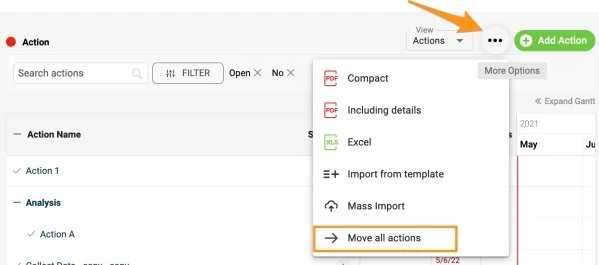
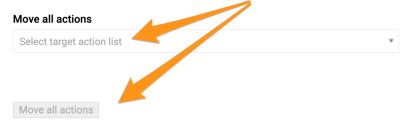
You can also move all actions at once. Click the three-dot ellipsis above your actions and select Move All Actions. Select the action list and click the Move All Actions button.
Note: If you need to show one action in multiple documents, see how to share one action in multiple documents (related actions).
Tak. W jednym kroku przeniesiesz pojedyncze zadanie albo zadanie razem z jego podzadaniami.
Przenieś zadanie
-
Otwórz zadanie. Kliknij nazwę zadania, które chcesz przenieść, albo kliknij trzy kropki obok niego i wybierz Edytuj działanie.
-
Znajdź sekcję Lokalizacja działania. Przejdź do sekcji Lokalizacja działania po prawej stronie.
-
Wybierz docelową listę działań. Wybierz listę działań, na którą chcesz przenieść zadanie, i w razie potrzeby odpowiednie zadanie główne.
Uwaga: jeśli przenosisz zadanie główne i ma ono nim pozostać, zostaw pole Zadanie główne puste. Opcja Zadanie główne pozostaje wtedy wyszarzona.
-
Zapisz. Zapisz zadanie.
-
Sprawdź wynik. Otwórz nową listę działań i sprawdź wynik: zadanie zostało przeniesione razem z podzadaniami.
Przenieś wszystkie działania naraz
Możesz też przenieść wszystkie działania naraz. Kliknij trzy kropki nad działaniami i wybierz Przenieś wszystkie działania. Wybierz listę działań i kliknij przycisk Przenieś wszystkie działania.
Uwaga: jeśli jedno działanie ma być widoczne w kilku dokumentach, zobacz jak udostępnić jedno działanie w kilku dokumentach (działania powiązane).
Potrzebujesz dalszej pomocy?
Napisz do nas. W dni robocze zwykle odpowiadamy w ciągu godziny.