Dá sa úloha presunúť z jedného akčného zoznamu do iného?
Strojový preklad z angličtiny. Zobrazený je anglický originál.
Yes, it is. You can move either a single task or a task including its subtasks in one step.
Move a task
-
Open the task. Click the name of the task you want to move, or click the three dots next to it and select Edit Action.

-
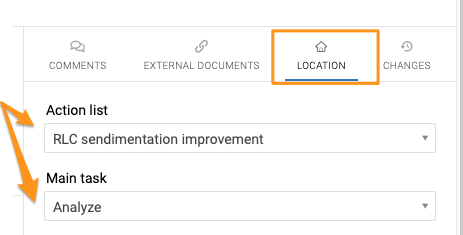
Find the Action Location section. Go to the Action Location section on the right.
-
Choose the target action list. Choose the action list you want to move the task to and, if applicable, the relevant main task.
Please note that if you are moving a main task and want it to stay a main task, leave the Main task field empty. The Main task option stays grayed out.
-
Save. Save the task.
-
Check the result. Go to the new action list and check the result: the task has been moved, including its subtask(s).
Move all actions at once
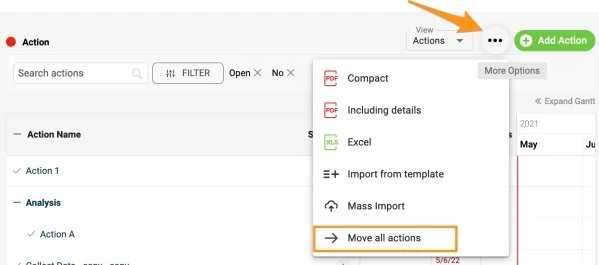
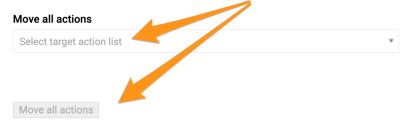
You can also move all actions at once. Click the three-dot ellipsis above your actions and select Move All Actions. Select the action list and click the Move All Actions button.
Note: If you need to show one action in multiple documents, see how to share one action in multiple documents (related actions).
Áno. V jednom kroku môžete presunúť samostatnú úlohu alebo úlohu aj s jej podúlohami.
Presunutie úlohy
-
Otvorte úlohu. Kliknite na názov úlohy, ktorú chcete presunúť, alebo na tri bodky vedľa nej a zvoľte Upraviť akciu.
-
Nájdite sekciu Umiestnenie akcie. Prejdite do sekcie Umiestnenie akcie vpravo.
-
Zvoľte cieľový akčný zoznam. Zvoľte akčný zoznam, do ktorého chcete úlohu presunúť, a prípadne aj príslušnú hlavnú úlohu.
Upozorňujeme: ak presúvate hlavnú úlohu a chcete, aby zostala hlavnou úlohou, pole Hlavná úloha nechajte prázdne. Možnosť Hlavná úloha zostane sivá.
-
Uložte. Uložte úlohu.
-
Skontrolujte výsledok. Prejdite do nového akčného zoznamu a skontrolujte výsledok: úloha bola presunutá aj s podúlohami.
Presunutie všetkých akcií naraz
Môžete presunúť aj všetky akcie naraz. Kliknite na tri bodky nad akciami a zvoľte Presunúť všetky akcie. Vyberte akčný zoznam a kliknite na tlačidlo Presunúť všetky akcie.
Poznámka: Ak potrebujete jednu akciu zobraziť vo viacerých dokumentoch, pozrite si návod ako zdieľať jednu akciu vo viacerých dokumentoch (súvisiace akcie).
Potrebujete ďalšiu pomoc?
Napíšte nám. V pracovné dni zvyčajne odpovedáme do hodiny.