Peut-on déplacer une tâche d'un plan d'action à un autre ?
Traduction automatique de l'anglais. Original en anglais affiché.
Yes, it is. You can move either a single task or a task including its subtasks in one step.
Move a task
-
Open the task. Click the name of the task you want to move, or click the three dots next to it and select Edit Action.

-
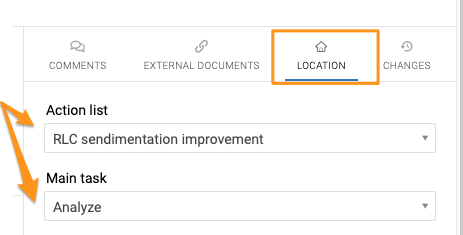
Find the Action Location section. Go to the Action Location section on the right.
-
Choose the target action list. Choose the action list you want to move the task to and, if applicable, the relevant main task.
Please note that if you are moving a main task and want it to stay a main task, leave the Main task field empty. The Main task option stays grayed out.
-
Save. Save the task.
-
Check the result. Go to the new action list and check the result: the task has been moved, including its subtask(s).
Move all actions at once
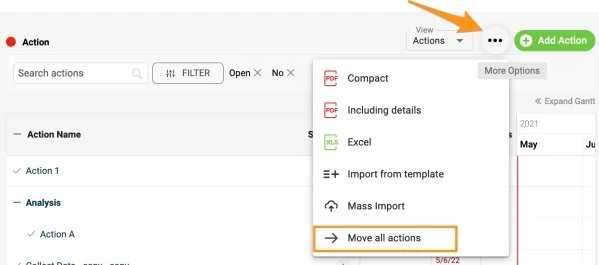
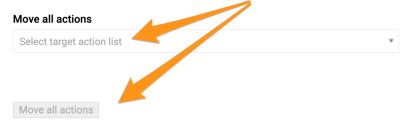
You can also move all actions at once. Click the three-dot ellipsis above your actions and select Move All Actions. Select the action list and click the Move All Actions button.
Note: If you need to show one action in multiple documents, see how to share one action in multiple documents (related actions).
Oui. Vous pouvez déplacer une tâche seule ou une tâche avec ses sous-tâches en une seule opération.
Déplacer une tâche
-
Ouvrez la tâche. Cliquez sur le nom de la tâche à déplacer, ou sur les trois points à côté, puis sélectionnez Modifier l’action.
-
Trouvez la section Emplacement de l’action. Allez à la section Emplacement de l’action, à droite.
-
Choisissez le plan d’action cible. Choisissez le plan d’action de destination et, le cas échéant, la tâche principale concernée.
Notez que si vous déplacez une tâche principale et voulez qu’elle reste principale, laissez le champ Tâche principale vide. L’option Tâche principale reste grisée.
-
Enregistrez. Enregistrez la tâche.
-
Vérifiez le résultat. Ouvrez le nouveau plan d’action et vérifiez le résultat : la tâche a été déplacée avec sa ou ses sous-tâches.
Déplacer toutes les actions à la fois
Vous pouvez aussi déplacer toutes les actions d’un coup. Cliquez sur les trois points au-dessus de vos actions et sélectionnez Déplacer toutes les actions. Choisissez le plan d’action, puis cliquez sur le bouton Déplacer toutes les actions.
Remarque : pour afficher une même action dans plusieurs documents, voir partager une action dans plusieurs documents (actions liées).
Besoin d'aide supplémentaire ?
Écrivez-nous. Les jours ouvrés, nous répondons en général en moins d'une heure.