Lze přesunout úkol z jednoho akčního listu do jiného?
Strojový překlad z angličtiny. Zobrazen anglický originál.
Yes, it is. You can move either a single task or a task including its subtasks in one step.
Move a task
-
Open the task. Click the name of the task you want to move, or click the three dots next to it and select Edit Action.

-
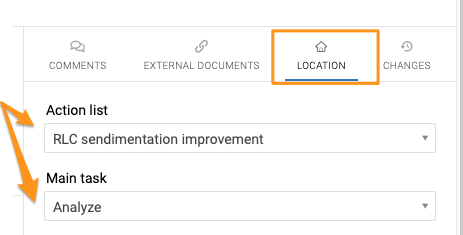
Find the Action Location section. Go to the Action Location section on the right.
-
Choose the target action list. Choose the action list you want to move the task to and, if applicable, the relevant main task.
Please note that if you are moving a main task and want it to stay a main task, leave the Main task field empty. The Main task option stays grayed out.
-
Save. Save the task.
-
Check the result. Go to the new action list and check the result: the task has been moved, including its subtask(s).
Move all actions at once
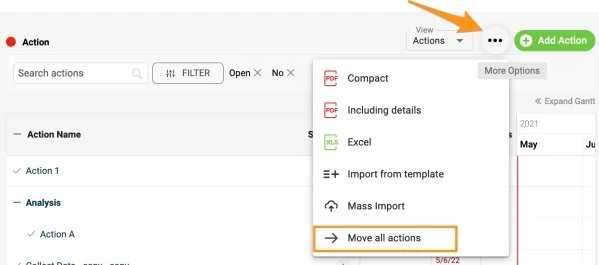
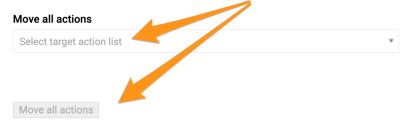
You can also move all actions at once. Click the three-dot ellipsis above your actions and select Move All Actions. Select the action list and click the Move All Actions button.
Note: If you need to show one action in multiple documents, see how to share one action in multiple documents (related actions).
Ano. Jedním krokem přesunete buď samostatný úkol, nebo úkol včetně jeho podúkolů.
Přesun úkolu
-
Otevřete úkol. Klikněte na název úkolu, který chcete přesunout, nebo klikněte na tři tečky vedle něj a zvolte Upravit akci.
-
Najděte sekci Umístění akce. Přejděte do sekce Umístění akce vpravo.
-
Vyberte cílový akční list. Vyberte akční list, do kterého chcete úkol přesunout, a případně i příslušný hlavní úkol.
Upozornění: pokud přesouváte hlavní úkol a má jím zůstat, nechte pole Hlavní úkol prázdné. Volba Hlavní úkol zůstane šedá.
-
Uložte. Úkol uložte.
-
Zkontrolujte výsledek. Otevřete nový akční list a zkontrolujte výsledek: úkol je přesunutý včetně podúkolů.
Přesun všech akcí najednou
Přesunout můžete i všechny akce najednou. Klikněte na tři tečky nad akcemi a zvolte Přesunout všechny akce. Vyberte akční list a klikněte na tlačítko Přesunout všechny akce.
Poznámka: Pokud potřebujete jednu akci zobrazit ve více dokumentech, přečtěte si, jak sdílet jednu akci ve více dokumentech (související akce).
Potřebujete další pomoc?
Napište nám. V pracovní dny obvykle odpovídáme do hodiny.