¿Se puede mover una tarea de un plan de acción a otro?
Traducción automática del inglés. Se muestra el original en inglés.
Yes, it is. You can move either a single task or a task including its subtasks in one step.
Move a task
-
Open the task. Click the name of the task you want to move, or click the three dots next to it and select Edit Action.

-
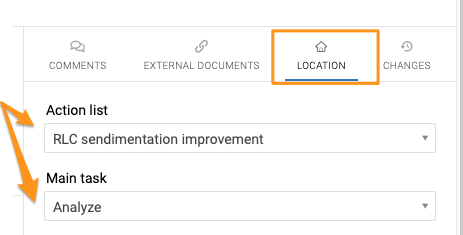
Find the Action Location section. Go to the Action Location section on the right.
-
Choose the target action list. Choose the action list you want to move the task to and, if applicable, the relevant main task.
Please note that if you are moving a main task and want it to stay a main task, leave the Main task field empty. The Main task option stays grayed out.
-
Save. Save the task.
-
Check the result. Go to the new action list and check the result: the task has been moved, including its subtask(s).
Move all actions at once
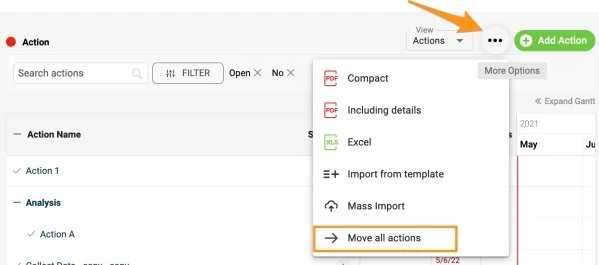
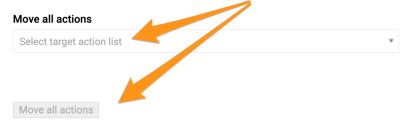
You can also move all actions at once. Click the three-dot ellipsis above your actions and select Move All Actions. Select the action list and click the Move All Actions button.
Note: If you need to show one action in multiple documents, see how to share one action in multiple documents (related actions).
Sí. Puede mover una sola tarea o una tarea con sus subtareas en un solo paso.
Mover una tarea
-
Abra la tarea. Haga clic en el nombre de la tarea que quiere mover, o haga clic en los tres puntos junto a ella y elija Editar acción.
-
Busque la sección Ubicación de la acción. Vaya a la sección Ubicación de la acción, a la derecha.
-
Elija el plan de acción de destino. Elija el plan de acción al que quiere mover la tarea y, si corresponde, la tarea principal.
Tenga en cuenta que, si mueve una tarea principal y quiere que siga siéndolo, debe dejar vacío el campo Tarea principal. La opción Tarea principal sigue apareciendo en gris.
-
Guarde. Guarde la tarea.
-
Compruebe el resultado. Abra el nuevo plan de acción y compruebe el resultado: la tarea se movió junto con sus subtareas.
Mover todas las acciones a la vez
También puede mover todas las acciones a la vez. Haga clic en los tres puntos encima de sus acciones y elija Mover todas las acciones. Elija el plan de acción y haga clic en el botón Mover todas las acciones.
Nota: si necesita mostrar una acción en varios documentos, vea cómo compartir una acción en varios documentos (acciones relacionadas).
¿Necesita más ayuda?
Escríbanos. En días laborables solemos responder en menos de una hora.