Como estender a validade do compartilhamento de dashboards, planos de ação, relatórios e outros documentos do TeamGuru
Tradução automática do inglês. Exibindo o original em inglês.
To share TeamGuru documents (such as Metric Dashboards, Action Lists, RCCA, QA, Standardized Meetings and Reports), you have to set a date until which the sharing is valid. You can set it at the document level or with the mass function Document Sharing.
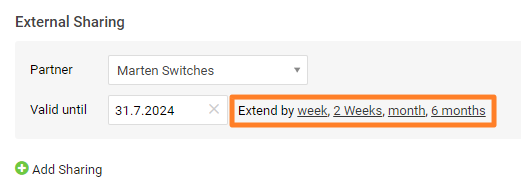
Setting the validity date in a particular document is described in How to share the document with an external partner.
Extend the validity of several documents
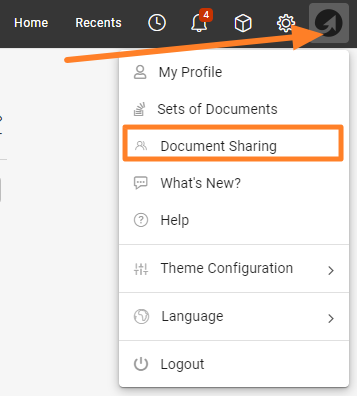
Open Document Sharing
If you need to extend the validity date of several documents at the same time, use the mass function Document Sharing, available under your user photo (icon).
Filter the documents
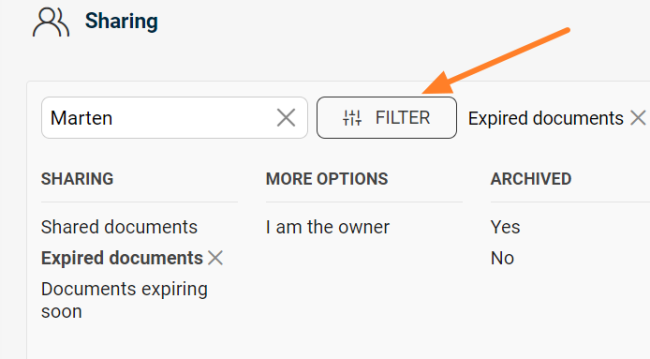
Use the filter to get the list of documents whose validity needs to be extended.
Show the mass actions
Scroll down below the list of documents to the Show Mass Actions button.
Select the documents and the change
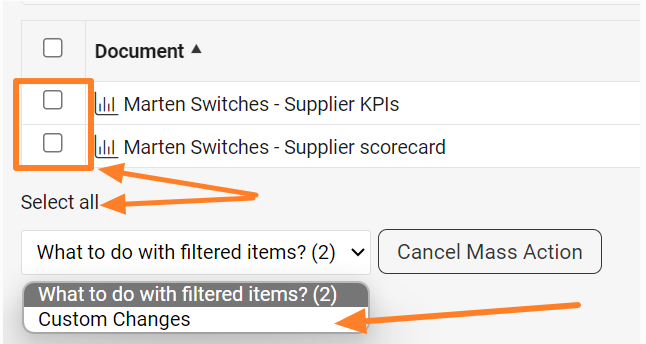
Select all documents, or only particular ones using the checkboxes. In the dropdown menu, choose Custom Changes.
Edit partners in bulk
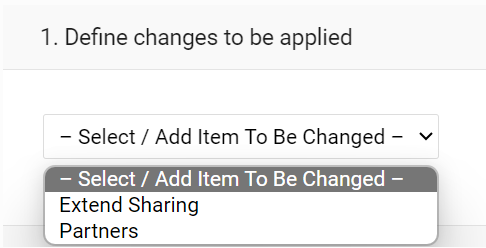
Here you can also mass edit the partners (remove or add them).
Apply the mass change
Once you have made the change, click the Apply Mass Change button in the top right corner.

Para compartilhar documentos do TeamGuru (como dashboards de KPI, planos de ação, RCCA, QA, reuniões padronizadas e relatórios), você precisa definir uma data até a qual o compartilhamento é válido. Você pode defini-la no próprio documento ou com a função em massa Compartilhamento de documentos.
A definição da data de validade em um documento específico está descrita em Como compartilhar o documento com um parceiro externo.
Estenda a validade de vários documentos
Abra o Compartilhamento de documentos
Se precisar estender a data de validade de vários documentos ao mesmo tempo, use a função em massa Compartilhamento de documentos, disponível na sua foto de usuário (ícone).
Filtre os documentos
Use o filtro para obter a lista de documentos cuja validade precisa ser estendida.
Mostre as ações em massa
Role para baixo, abaixo da lista de documentos, até o botão Mostrar ações em massa.
Selecione os documentos e a alteração
Selecione todos os documentos, ou apenas alguns, usando as caixas de seleção. No menu suspenso, escolha Alterações personalizadas.
Edite os parceiros em massa
Aqui você também pode editar os parceiros em massa (removê-los ou adicioná-los).
Aplique a alteração em massa
Depois de fazer a alteração, clique no botão Aplicar alteração em massa no canto superior direito.
Precisa de mais ajuda?
Escreva para nós. Em dias úteis, costumamos responder em até uma hora.