Cómo ampliar la validez del uso compartido de dashboards, planes de acción, informes y otros documentos de TeamGuru
Traducción automática del inglés. Se muestra el original en inglés.
To share TeamGuru documents (such as Metric Dashboards, Action Lists, RCCA, QA, Standardized Meetings and Reports), you have to set a date until which the sharing is valid. You can set it at the document level or with the mass function Document Sharing.
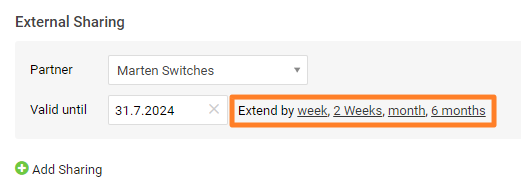
Setting the validity date in a particular document is described in How to share the document with an external partner.
Extend the validity of several documents
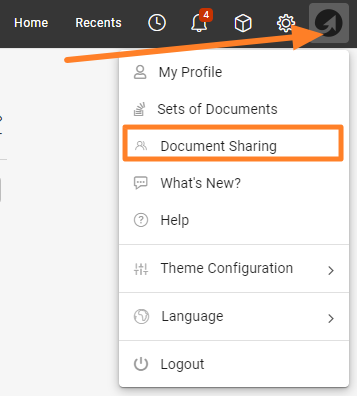
Open Document Sharing
If you need to extend the validity date of several documents at the same time, use the mass function Document Sharing, available under your user photo (icon).
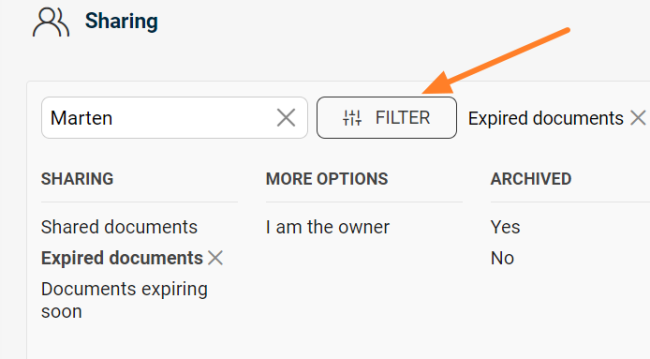
Filter the documents
Use the filter to get the list of documents whose validity needs to be extended.
Show the mass actions
Scroll down below the list of documents to the Show Mass Actions button.
Select the documents and the change
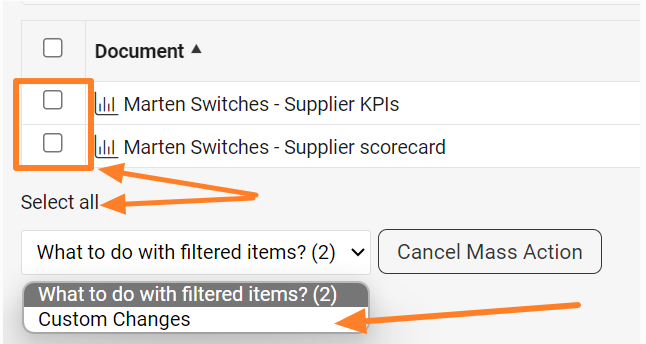
Select all documents, or only particular ones using the checkboxes. In the dropdown menu, choose Custom Changes.
Edit partners in bulk
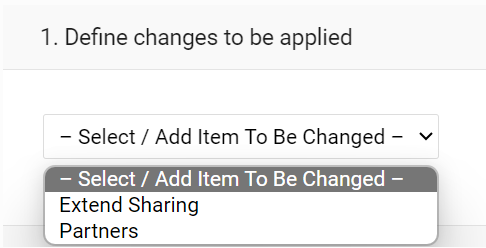
Here you can also mass edit the partners (remove or add them).
Apply the mass change
Once you have made the change, click the Apply Mass Change button in the top right corner.

Para compartir documentos de TeamGuru (como dashboards de KPI, planes de acción, RCCA, alertas de calidad, reuniones estandarizadas e informes), debe definir una fecha hasta la que el uso compartido es válido. Puede hacerlo en cada documento o con la función masiva Uso compartido de documentos.
Cómo definir la fecha de validez en un documento concreto se explica en Cómo compartir el documento con un partner externo.
Ampliar la validez de varios documentos
Abrir Uso compartido de documentos
Si necesita ampliar la fecha de validez de varios documentos a la vez, use la función masiva Uso compartido de documentos, disponible en su foto de usuario (icono).
Filtrar los documentos
Use el filtro para obtener la lista de documentos cuya validez debe ampliarse.
Mostrar las acciones masivas
Desplácese debajo de la lista de documentos hasta el botón Mostrar acciones masivas.
Seleccionar los documentos y el cambio
Seleccione todos los documentos, o solo algunos con las casillas. En el menú desplegable, elija Cambios personalizados.
Editar los partners de forma masiva
Aquí también puede editar los partners de forma masiva (quitarlos o agregarlos).
Aplicar el cambio masivo
Una vez hecho el cambio, haga clic en el botón Aplicar cambio masivo en la esquina superior derecha.
¿Necesita más ayuda?
Escríbanos. En días laborables solemos responder en menos de una hora.