Jak prodloužit platnost sdílení dashboardů, akčních listů, reportů a dalších dokumentů TeamGuru
Strojový překlad z angličtiny. Zobrazen anglický originál.
To share TeamGuru documents (such as Metric Dashboards, Action Lists, RCCA, QA, Standardized Meetings and Reports), you have to set a date until which the sharing is valid. You can set it at the document level or with the mass function Document Sharing.
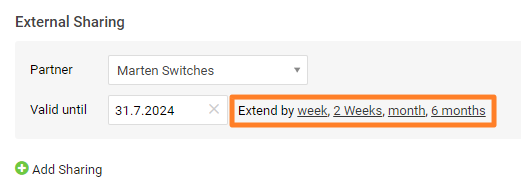
Setting the validity date in a particular document is described in How to share the document with an external partner.
Extend the validity of several documents
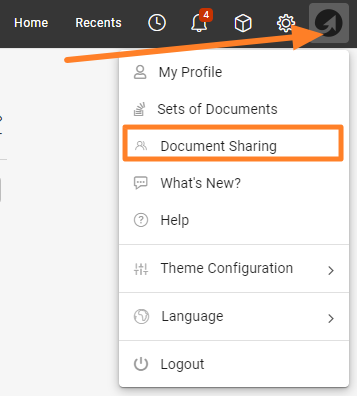
Open Document Sharing
If you need to extend the validity date of several documents at the same time, use the mass function Document Sharing, available under your user photo (icon).
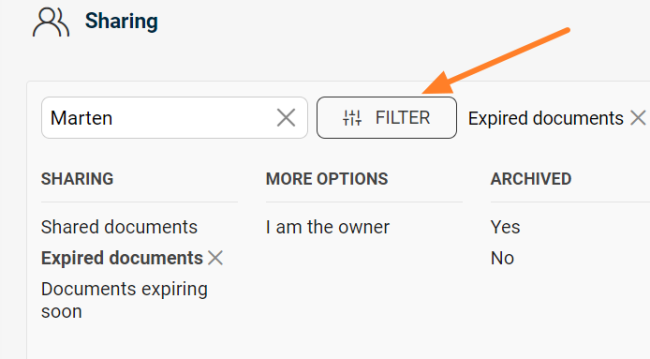
Filter the documents
Use the filter to get the list of documents whose validity needs to be extended.
Show the mass actions
Scroll down below the list of documents to the Show Mass Actions button.
Select the documents and the change
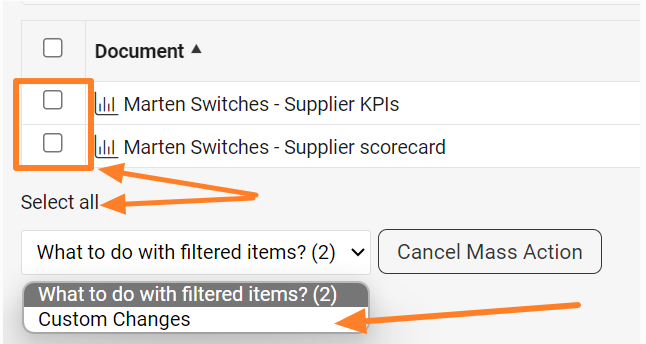
Select all documents, or only particular ones using the checkboxes. In the dropdown menu, choose Custom Changes.
Edit partners in bulk
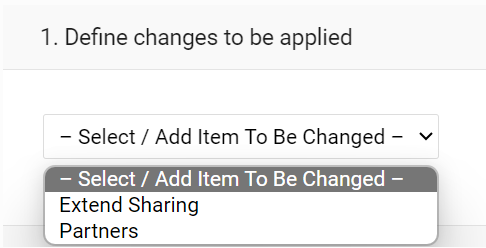
Here you can also mass edit the partners (remove or add them).
Apply the mass change
Once you have made the change, click the Apply Mass Change button in the top right corner.
Při sdílení dokumentů TeamGuru (například Metrikové dashboardy, Akční listy, RCCA, Alerty kvality, Standardizované meetingy a Reporty) musíte nastavit datum, do kdy sdílení platí. Nastavíte ho přímo v dokumentu nebo hromadnou funkcí Sdílení dokumentů.
Nastavení data platnosti v konkrétním dokumentu popisuje článek Jak sdílet dokument s externím partnerem.
Prodlužte platnost více dokumentů
Otevřete Sdílení dokumentů
Pokud potřebujete prodloužit datum platnosti u více dokumentů najednou, použijte hromadnou funkci Sdílení dokumentů, kterou najdete pod svou fotkou (ikonou) uživatele.
Vyfiltrujte dokumenty
Filtrem si zobrazte seznam dokumentů, jejichž platnost je potřeba prodloužit.
Zobrazte hromadné akce
Sjeďte pod seznam dokumentů k tlačítku Zobrazit hromadné akce.
Vyberte dokumenty a změnu
Vyberte všechny dokumenty, nebo jen některé pomocí zaškrtávacích políček. V rozbalovací nabídce zvolte Vlastní změny.
Upravte partnery hromadně
Zde můžete hromadně upravit i partnery (odebrat je nebo přidat).
Použijte hromadnou změnu
Po provedení změny klikněte na tlačítko Použít hromadnou změnu v pravém horním rohu.
Potřebujete další pomoc?
Napište nám. V pracovní dny obvykle odpovídáme do hodiny.