Como criar um modelo de dashboard
Tradução automática do inglês. Exibindo o original em inglês.
TeamGuru lets you set up standardized KPI dashboards to track performance at different locations of your business. This article shows how to use templates to manage your standardized dashboards easily.
Dashboard templates let you maintain dashboards with the same metric settings from one place. You modify the list of metrics and the dashboard settings in the template, instead of making these changes in each individual dashboard.
Video guide
The text instructions follow below the video.
Create a new dashboard template
-
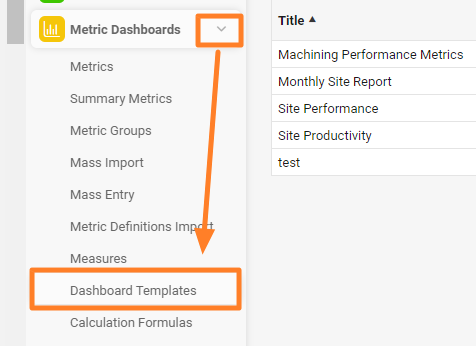
Open the dashboard templates. Go to the Metric Dashboards module and select Dashboard Templates from the submenu.
-
Add a new template. Click the green plus button in the upper right corner.

-
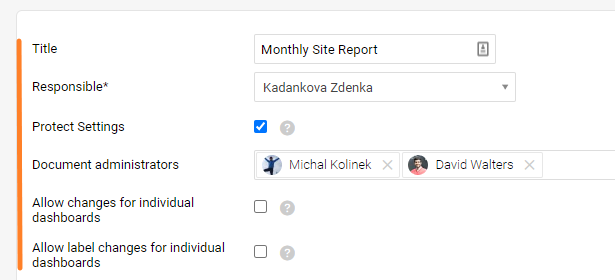
Complete the template settings. Fill in the dashboard template settings, such as Title, Responsible, etc.
-
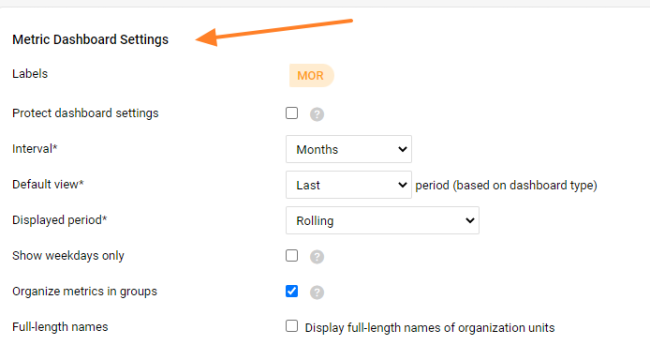
Complete the dashboard settings. Fill in the metric dashboard settings (see also the video guide).
-
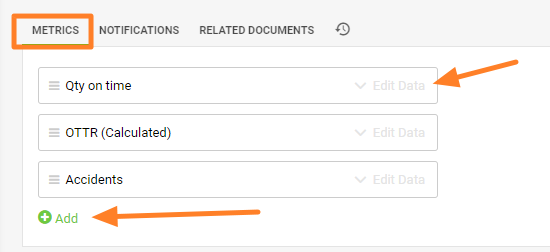
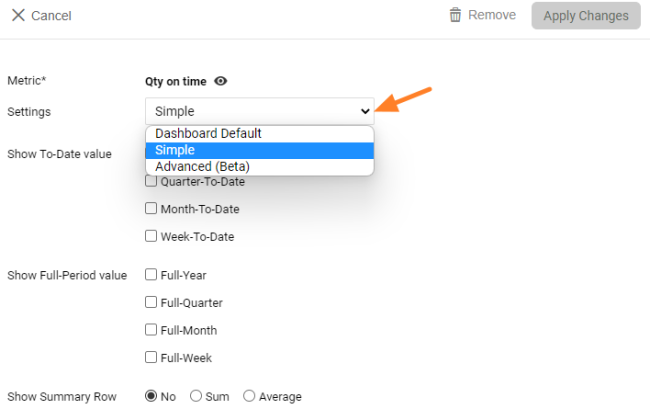
Add the metrics. Add the metrics and their settings. When you click Edit Data, you can choose whether the Simple, Advanced (Beta) or Dashboard Default settings of the metric are used. For more details, see Advanced (Beta) - Metric Dashboard Settings.
-
Save the template. Click Save & Return, or, to create dashboards from the template, click Save and Mass Create Dashboards.

Mass create dashboards from the template
-
Complete the settings. Fill in the Title, Responsible and the display settings of the dashboards (see the note on the display folder below).
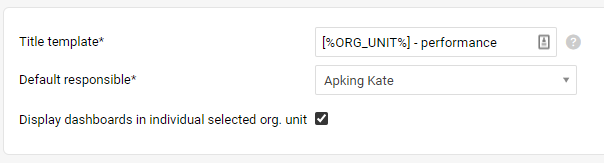
In the Title, place a dash or a space after the placeholder and then enter the title’s name.

-
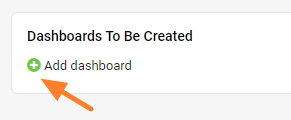
Add dashboards. Add the dashboards you want to create.
-
Select the org. unit and responsible. Select the Org. unit and Responsible; the title is completed automatically.

Your dashboards are displayed in the folder of their org. unit (Liverpool in our example).
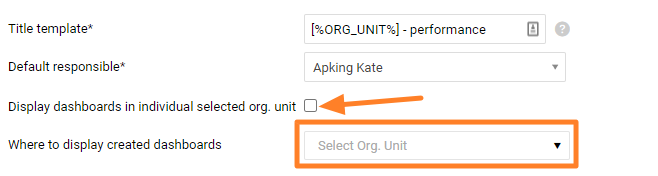
If you want your dashboards to be displayed in a different folder, uncheck the Display dashboards in the currently selected org. unit box in the settings and select the org. unit under Where to display created dashboards.
-
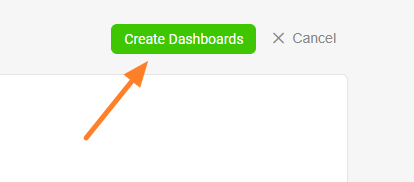
Create the dashboards. When you complete all the settings, click the Create Dashboards button.
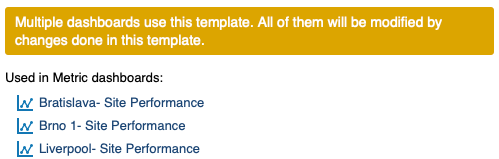
You can see all the dashboards that use the template, with live links to them.
-
Save the template. Click the Save & Return button.
Work with existing dashboards
Apply template changes to dashboards
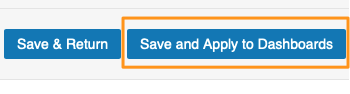
When you modify your template, you have two options after making the changes: click Save & Return, or click Save and Apply to Dashboards to apply your changes right away to all dashboards that use the template.
Use a template for an existing dashboard
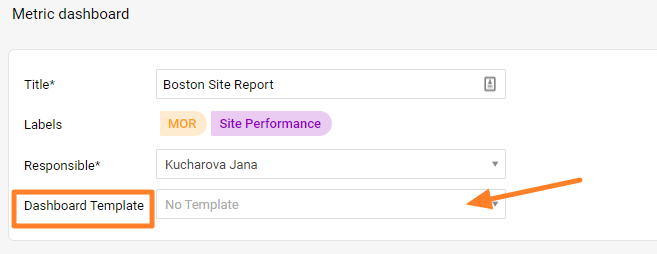
If you already have a metric dashboard and want it to use a dashboard template, go to the settings of your metric dashboard and select the Dashboard Template. You have to create the template first to be able to select it from the menu.
Com o TeamGuru, você monta dashboards de KPI padronizados para acompanhar o desempenho em diferentes locais da empresa. Este artigo mostra como usar modelos para gerenciar facilmente seus dashboards padronizados.
Modelos de dashboard permitem manter, a partir de um só lugar, dashboards com as mesmas configurações de métricas. A lista de métricas e as configurações do dashboard são alteradas no modelo, e não em cada dashboard separadamente.
Guia em vídeo
As instruções em texto estão abaixo do vídeo.
Crie um novo modelo de dashboard
-
Abra os modelos de dashboard. Acesse o módulo Dashboards de KPI e escolha Modelos de dashboard no submenu.
-
Adicione um novo modelo. Clique no botão verde de mais no canto superior direito.
-
Preencha as configurações do modelo. Preencha as configurações do modelo de dashboard, como Título, Responsável etc.
-
Preencha as configurações do dashboard. Preencha as configurações do dashboard de KPI (veja também o guia em vídeo).
-
Adicione as métricas. Adicione as métricas e as configurações delas. Ao clicar em Editar dados, você escolhe se a métrica usa as configurações Simples, Avançadas (Beta) ou Padrão do dashboard. Para mais detalhes, veja Avançadas (Beta) – configurações do dashboard de KPI.
-
Salve o modelo. Clique em Salvar e voltar ou, para criar dashboards a partir do modelo, clique em Salvar e criar dashboards em massa.
Crie dashboards em massa a partir do modelo
-
Preencha as configurações. Preencha o Título, o Responsável e as configurações de exibição dos dashboards (veja a observação sobre a pasta de exibição abaixo).
No Título, coloque um hífen ou um espaço depois do marcador e, em seguida, digite o nome do título.
-
Adicione os dashboards. Adicione os dashboards que deseja criar.
-
Selecione a unidade org. e o responsável. Selecione a Unidade org. e o Responsável; o título é preenchido automaticamente.
Os dashboards são exibidos na pasta da unidade organizacional deles (Liverpool, no nosso exemplo).
Se quiser que os dashboards apareçam em outra pasta, desmarque a caixa Exibir dashboards na unidade org. selecionada nas configurações e selecione a unidade org. em Onde exibir os dashboards criados.
-
Crie os dashboards. Depois de concluir todas as configurações, clique no botão Criar dashboards.
Você vê todos os dashboards que usam o modelo, com links diretos para eles.
-
Salve o modelo. Clique no botão Salvar e voltar.
Trabalhe com dashboards existentes
Aplique as alterações do modelo aos dashboards
Depois de alterar o modelo, você tem duas opções: clicar em Salvar e voltar ou clicar em Salvar e aplicar aos dashboards para aplicar as alterações imediatamente a todos os dashboards que usam o modelo.
Use um modelo em um dashboard existente
Se você já tem um dashboard de KPI e quer que ele use um modelo de dashboard, abra as configurações do dashboard e selecione o Modelo de dashboard. O modelo precisa ser criado antes para aparecer no menu.
Precisa de mais ajuda?
Escreva para nós. Em dias úteis, costumamos responder em até uma hora.