Jak utworzyć szablon dashboardu
Tłumaczenie maszynowe z angielskiego. Wyświetlany jest oryginał po angielsku.
TeamGuru lets you set up standardized KPI dashboards to track performance at different locations of your business. This article shows how to use templates to manage your standardized dashboards easily.
Dashboard templates let you maintain dashboards with the same metric settings from one place. You modify the list of metrics and the dashboard settings in the template, instead of making these changes in each individual dashboard.
Video guide
The text instructions follow below the video.
Create a new dashboard template
-
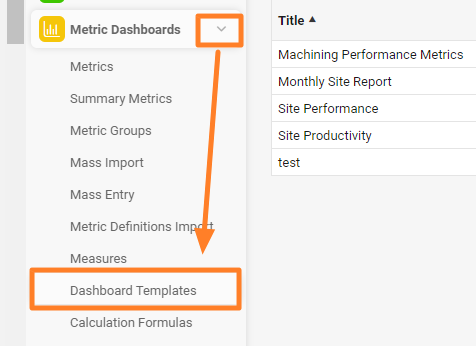
Open the dashboard templates. Go to the Metric Dashboards module and select Dashboard Templates from the submenu.
-
Add a new template. Click the green plus button in the upper right corner.

-
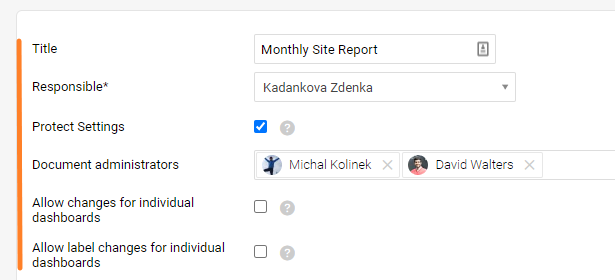
Complete the template settings. Fill in the dashboard template settings, such as Title, Responsible, etc.
-
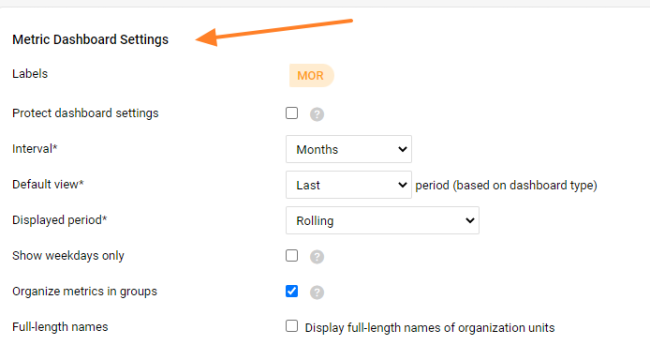
Complete the dashboard settings. Fill in the metric dashboard settings (see also the video guide).
-
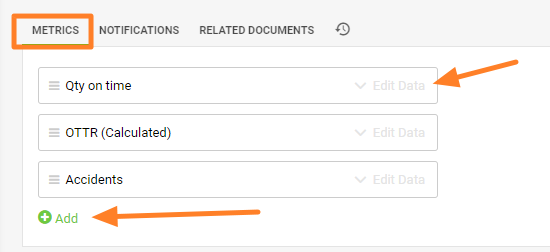
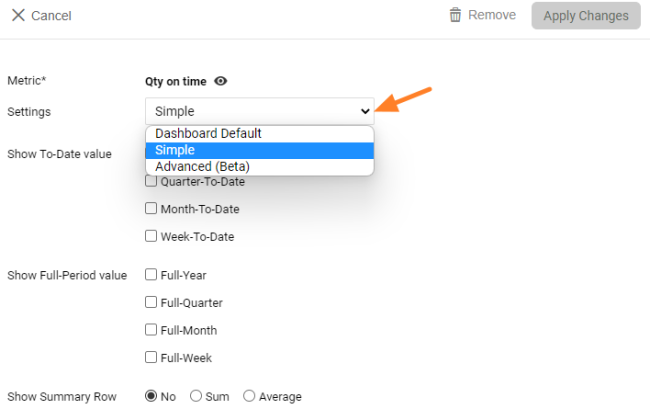
Add the metrics. Add the metrics and their settings. When you click Edit Data, you can choose whether the Simple, Advanced (Beta) or Dashboard Default settings of the metric are used. For more details, see Advanced (Beta) - Metric Dashboard Settings.
-
Save the template. Click Save & Return, or, to create dashboards from the template, click Save and Mass Create Dashboards.

Mass create dashboards from the template
-
Complete the settings. Fill in the Title, Responsible and the display settings of the dashboards (see the note on the display folder below).
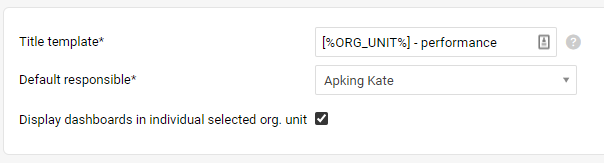
In the Title, place a dash or a space after the placeholder and then enter the title’s name.

-
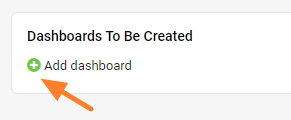
Add dashboards. Add the dashboards you want to create.
-
Select the org. unit and responsible. Select the Org. unit and Responsible; the title is completed automatically.

Your dashboards are displayed in the folder of their org. unit (Liverpool in our example).
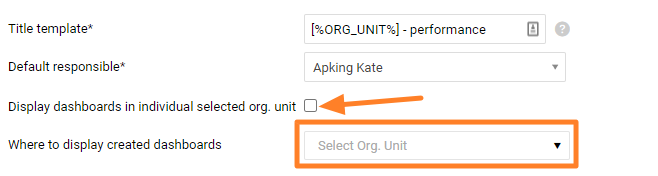
If you want your dashboards to be displayed in a different folder, uncheck the Display dashboards in the currently selected org. unit box in the settings and select the org. unit under Where to display created dashboards.
-
Create the dashboards. When you complete all the settings, click the Create Dashboards button.
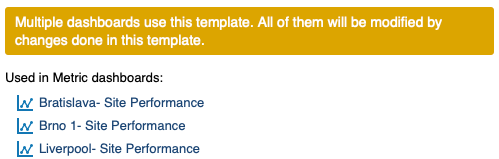
You can see all the dashboards that use the template, with live links to them.
-
Save the template. Click the Save & Return button.
Work with existing dashboards
Apply template changes to dashboards
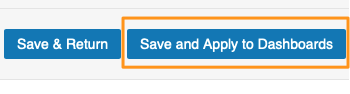
When you modify your template, you have two options after making the changes: click Save & Return, or click Save and Apply to Dashboards to apply your changes right away to all dashboards that use the template.
Use a template for an existing dashboard
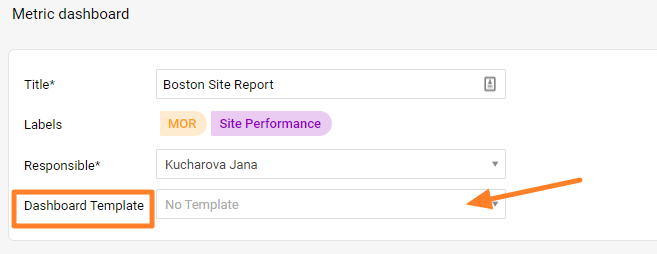
If you already have a metric dashboard and want it to use a dashboard template, go to the settings of your metric dashboard and select the Dashboard Template. You have to create the template first to be able to select it from the menu.
W TeamGuru możesz skonfigurować standardowe dashboardy KPI, aby śledzić wyniki w różnych lokalizacjach firmy. Z tego artykułu dowiesz się, jak łatwo zarządzać standardowymi dashboardami za pomocą szablonów.
Szablony dashboardów pozwalają z jednego miejsca utrzymywać dashboardy o takich samych ustawieniach wskaźników. Listę wskaźników i ustawienia dashboardu zmieniasz w szablonie, a nie w każdym dashboardzie osobno.
Samouczek wideo
Instrukcja tekstowa znajduje się pod filmem.
Utwórz nowy szablon dashboardu
-
Otwórz szablony dashboardów. Przejdź do modułu Dashboardy KPI i wybierz z podmenu Szablony dashboardów.
-
Dodaj nowy szablon. Kliknij zielony przycisk z plusem w prawym górnym rogu.
-
Uzupełnij ustawienia szablonu. Wypełnij ustawienia szablonu dashboardu, np. Tytuł, Osoba odpowiedzialna.
-
Uzupełnij ustawienia dashboardu. Wypełnij ustawienia dashboardu KPI (zobacz też samouczek wideo).
-
Dodaj wskaźniki. Dodaj wskaźniki i ich ustawienia. Po kliknięciu Edytuj dane wybierz, czy dla wskaźnika mają obowiązywać ustawienia Proste, Zaawansowane (Beta) czy Domyślne dashboardu. Więcej informacji znajdziesz w artykule Zaawansowane (Beta) – ustawienia dashboardu KPI.
-
Zapisz szablon. Kliknij Zapisz i wróć albo, jeśli chcesz utworzyć dashboardy z szablonu, kliknij Zapisz i utwórz dashboardy masowo.
Utwórz masowo dashboardy z szablonu
-
Uzupełnij ustawienia. Wypełnij Tytuł, Osobę odpowiedzialną i ustawienia wyświetlania dashboardów (zobacz uwagę o folderze wyświetlania poniżej).
W polu Tytuł wstaw po symbolu zastępczym myślnik lub spację, a następnie wpisz nazwę.
-
Dodaj dashboardy. Dodaj dashboardy, które chcesz utworzyć.
-
Wybierz jednostkę organizacyjną i osobę odpowiedzialną. Wybierz Jedn. org. i Osobę odpowiedzialną; tytuł uzupełni się automatycznie.
Dashboardy wyświetlają się w folderze swojej jednostki organizacyjnej (w naszym przykładzie Liverpool).
Jeśli chcesz, aby dashboardy wyświetlały się w innym folderze, odznacz w ustawieniach pole Wyświetlaj dashboardy w aktualnie wybranej jedn. org. i wybierz jednostkę organizacyjną w polu Gdzie wyświetlać utworzone dashboardy.
-
Utwórz dashboardy. Po uzupełnieniu wszystkich ustawień kliknij przycisk Utwórz dashboardy.
Zobaczysz wszystkie dashboardy korzystające z szablonu wraz z aktywnymi linkami do nich.
-
Zapisz szablon. Kliknij przycisk Zapisz i wróć.
Praca z istniejącymi dashboardami
Zastosuj zmiany szablonu do dashboardów
Po wprowadzeniu zmian w szablonie masz dwie możliwości: kliknij Zapisz i wróć albo Zapisz i zastosuj do dashboardów, aby od razu przenieść zmiany do wszystkich dashboardów korzystających z szablonu.
Użyj szablonu dla istniejącego dashboardu
Jeśli masz już dashboard KPI i chcesz, aby korzystał z szablonu, przejdź do ustawień dashboardu i wybierz Szablon dashboardu. Szablon musi już istnieć, aby można go było wybrać z menu.
Potrzebujesz dalszej pomocy?
Napisz do nas. W dni robocze zwykle odpowiadamy w ciągu godziny.