Jak vytvořit šablonu dashboardu
Strojový překlad z angličtiny. Zobrazen anglický originál.
TeamGuru lets you set up standardized KPI dashboards to track performance at different locations of your business. This article shows how to use templates to manage your standardized dashboards easily.
Dashboard templates let you maintain dashboards with the same metric settings from one place. You modify the list of metrics and the dashboard settings in the template, instead of making these changes in each individual dashboard.
Video guide
The text instructions follow below the video.
Create a new dashboard template
-
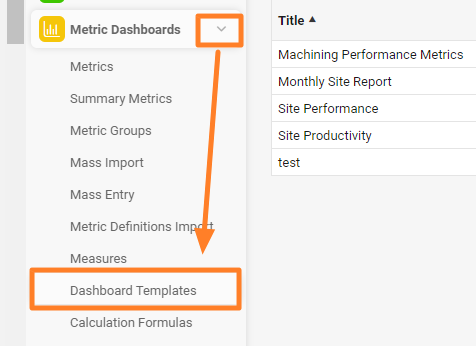
Open the dashboard templates. Go to the Metric Dashboards module and select Dashboard Templates from the submenu.
-
Add a new template. Click the green plus button in the upper right corner.

-
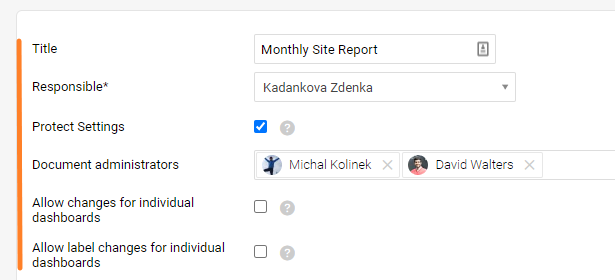
Complete the template settings. Fill in the dashboard template settings, such as Title, Responsible, etc.
-
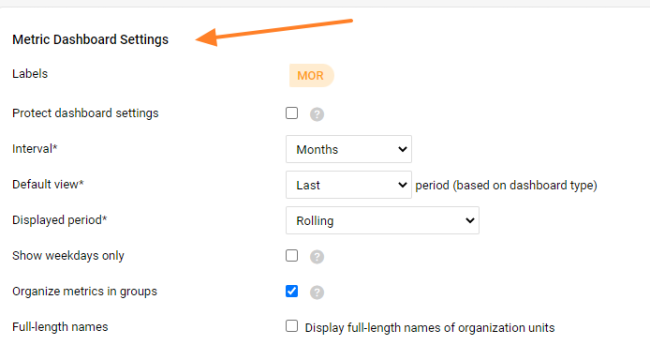
Complete the dashboard settings. Fill in the metric dashboard settings (see also the video guide).
-
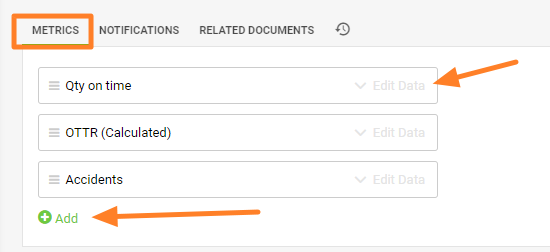
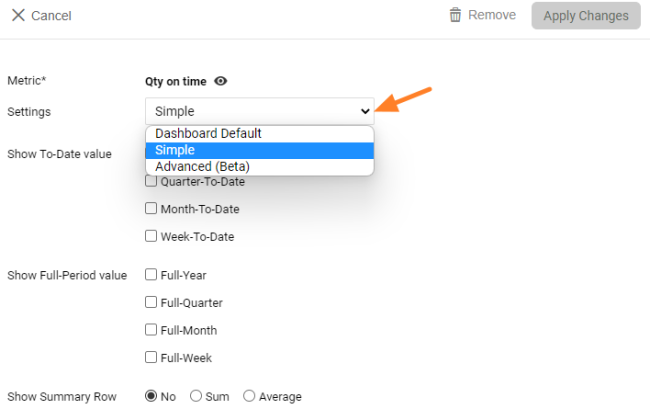
Add the metrics. Add the metrics and their settings. When you click Edit Data, you can choose whether the Simple, Advanced (Beta) or Dashboard Default settings of the metric are used. For more details, see Advanced (Beta) - Metric Dashboard Settings.
-
Save the template. Click Save & Return, or, to create dashboards from the template, click Save and Mass Create Dashboards.

Mass create dashboards from the template
-
Complete the settings. Fill in the Title, Responsible and the display settings of the dashboards (see the note on the display folder below).
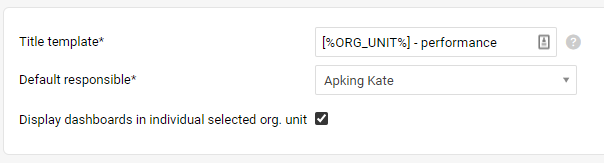
In the Title, place a dash or a space after the placeholder and then enter the title’s name.

-
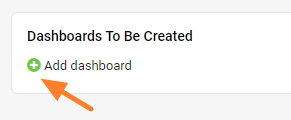
Add dashboards. Add the dashboards you want to create.
-
Select the org. unit and responsible. Select the Org. unit and Responsible; the title is completed automatically.

Your dashboards are displayed in the folder of their org. unit (Liverpool in our example).
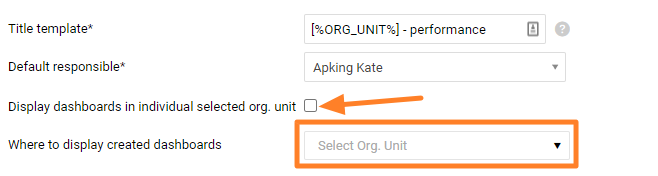
If you want your dashboards to be displayed in a different folder, uncheck the Display dashboards in the currently selected org. unit box in the settings and select the org. unit under Where to display created dashboards.
-
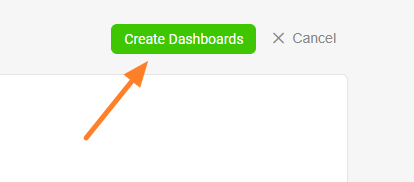
Create the dashboards. When you complete all the settings, click the Create Dashboards button.
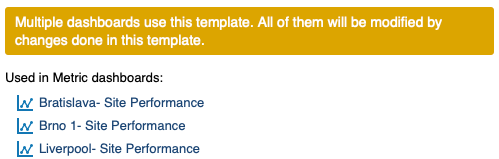
You can see all the dashboards that use the template, with live links to them.
-
Save the template. Click the Save & Return button.
Work with existing dashboards
Apply template changes to dashboards
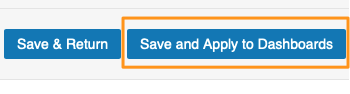
When you modify your template, you have two options after making the changes: click Save & Return, or click Save and Apply to Dashboards to apply your changes right away to all dashboards that use the template.
Use a template for an existing dashboard
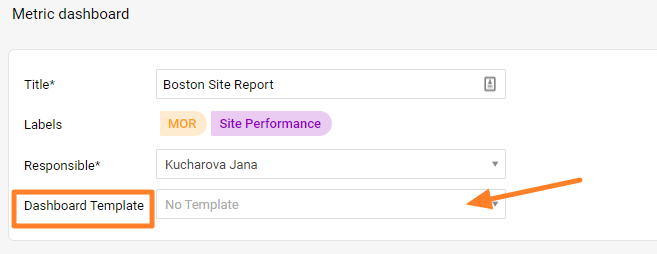
If you already have a metric dashboard and want it to use a dashboard template, go to the settings of your metric dashboard and select the Dashboard Template. You have to create the template first to be able to select it from the menu.
V TeamGuru si můžete nastavit standardizované KPI dashboardy a sledovat výkon na různých místech vaší firmy. Tento článek ukazuje, jak standardizované dashboardy snadno spravovat pomocí šablon.
Šablony dashboardů vám umožní spravovat dashboardy se stejným nastavením metrik z jednoho místa. Seznam metrik a nastavení dashboardu upravíte v šabloně a nemusíte tyto změny dělat v každém dashboardu zvlášť.
Video návod
Textový návod najdete pod videem.
Vytvoření nové šablony dashboardu
-
Otevřete šablony dashboardů. Otevřete modul Metrikové dashboardy a v podmenu zvolte Šablony dashboardů.
-
Přidejte novou šablonu. Klikněte na zelené tlačítko plus v pravém horním rohu.
-
Vyplňte nastavení šablony. Vyplňte nastavení šablony dashboardu, např. Název, Odpovědná osoba atd.
-
Vyplňte nastavení dashboardu. Vyplňte nastavení metrikového dashboardu (viz také video návod).
-
Přidejte metriky. Přidejte metriky a jejich nastavení. Po kliknutí na Upravit data zvolíte, zda se pro metriku použije nastavení Jednoduché, Pokročilé (Beta) nebo Výchozí dashboardu. Podrobnosti najdete v článku Pokročilé (Beta) – nastavení metrikového dashboardu.
-
Uložte šablonu. Klikněte na Uložit a zpět, nebo pokud chcete ze šablony rovnou vytvořit dashboardy, na Uložit a hromadně vytvořit dashboardy.
Hromadné vytvoření dashboardů ze šablony
-
Vyplňte nastavení. Vyplňte Název, Odpovědnou osobu a nastavení zobrazení dashboardů (viz poznámku ke složce zobrazení níže).
Do pole Název napište za zástupný symbol pomlčku nebo mezeru a potom název.
-
Přidejte dashboardy. Přidejte dashboardy, které chcete vytvořit.
-
Zvolte org. jednotku a odpovědnou osobu. Vyberte Org. jednotku a Odpovědnou osobu; název se doplní automaticky.
Dashboardy se zobrazí ve složce své org. jednotky (v našem příkladu Liverpool).
Pokud chcete dashboardy zobrazit v jiné složce, zrušte v nastavení zaškrtnutí Zobrazit dashboardy v aktuálně vybrané org. jednotce a v poli Kde zobrazit vytvořené dashboardy vyberte org. jednotku.
-
Vytvořte dashboardy. Až budete mít vše nastavené, klikněte na tlačítko Vytvořit dashboardy.
Uvidíte všechny dashboardy, které šablonu používají, s aktivními odkazy na ně.
-
Uložte šablonu. Klikněte na tlačítko Uložit a zpět.
Práce s existujícími dashboardy
Promítnutí změn šablony do dashboardů
Když šablonu upravíte, máte po provedení změn dvě možnosti: klikněte na Uložit a zpět, nebo na Uložit a použít na dashboardy, a změny se hned promítnou do všech dashboardů, které šablonu používají.
Použití šablony pro existující dashboard
Pokud už metrikový dashboard máte a chcete, aby používal šablonu, otevřete jeho nastavení a vyberte Šablonu dashboardu. Šablonu musíte nejdřív vytvořit, jinak ji v nabídce nenajdete.
Potřebujete další pomoc?
Napište nám. V pracovní dny obvykle odpovídáme do hodiny.