Ako vytvoriť šablónu dashboardu
Strojový preklad z angličtiny. Zobrazený je anglický originál.
TeamGuru lets you set up standardized KPI dashboards to track performance at different locations of your business. This article shows how to use templates to manage your standardized dashboards easily.
Dashboard templates let you maintain dashboards with the same metric settings from one place. You modify the list of metrics and the dashboard settings in the template, instead of making these changes in each individual dashboard.
Video guide
The text instructions follow below the video.
Create a new dashboard template
-
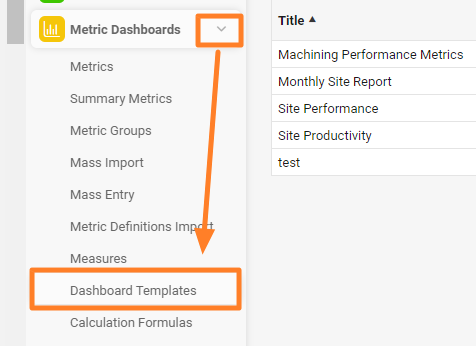
Open the dashboard templates. Go to the Metric Dashboards module and select Dashboard Templates from the submenu.
-
Add a new template. Click the green plus button in the upper right corner.

-
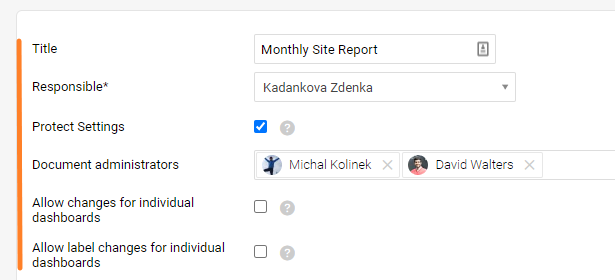
Complete the template settings. Fill in the dashboard template settings, such as Title, Responsible, etc.
-
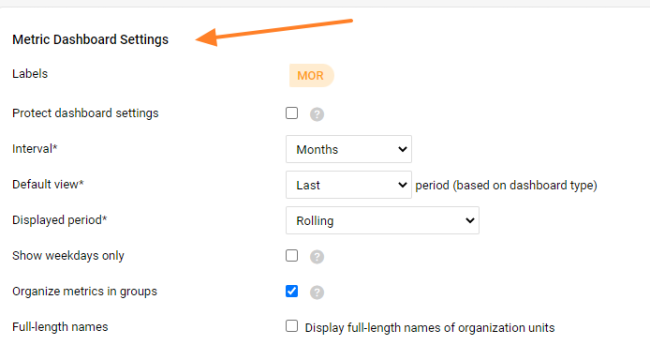
Complete the dashboard settings. Fill in the metric dashboard settings (see also the video guide).
-
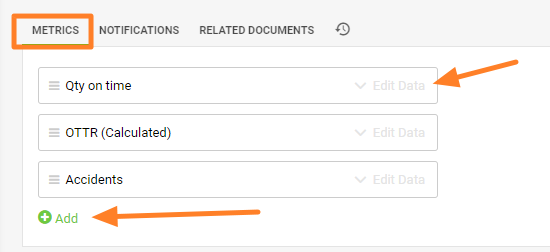
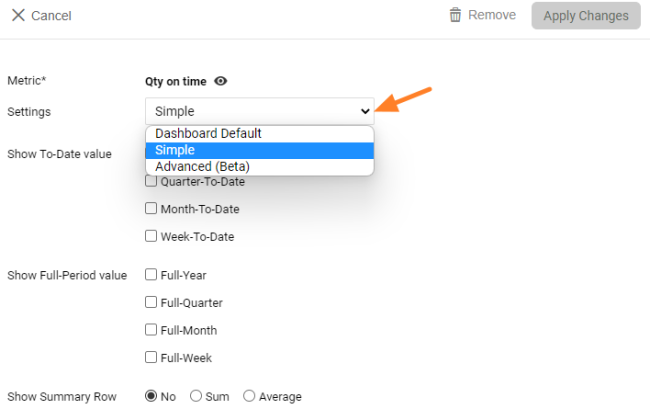
Add the metrics. Add the metrics and their settings. When you click Edit Data, you can choose whether the Simple, Advanced (Beta) or Dashboard Default settings of the metric are used. For more details, see Advanced (Beta) - Metric Dashboard Settings.
-
Save the template. Click Save & Return, or, to create dashboards from the template, click Save and Mass Create Dashboards.

Mass create dashboards from the template
-
Complete the settings. Fill in the Title, Responsible and the display settings of the dashboards (see the note on the display folder below).
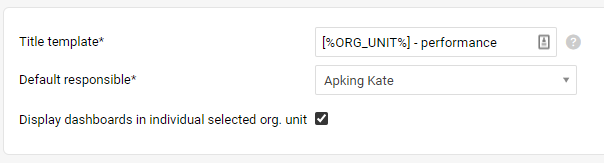
In the Title, place a dash or a space after the placeholder and then enter the title’s name.

-
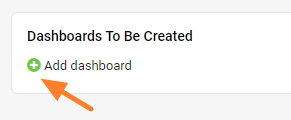
Add dashboards. Add the dashboards you want to create.
-
Select the org. unit and responsible. Select the Org. unit and Responsible; the title is completed automatically.

Your dashboards are displayed in the folder of their org. unit (Liverpool in our example).
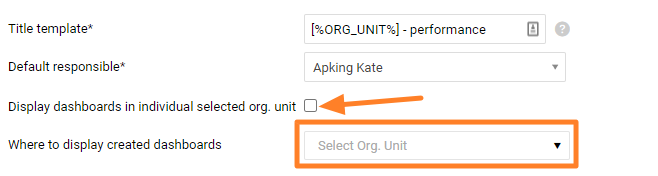
If you want your dashboards to be displayed in a different folder, uncheck the Display dashboards in the currently selected org. unit box in the settings and select the org. unit under Where to display created dashboards.
-
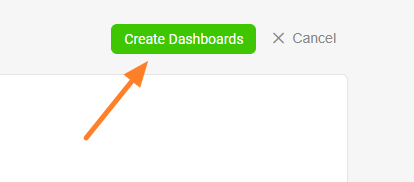
Create the dashboards. When you complete all the settings, click the Create Dashboards button.
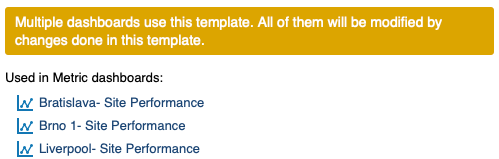
You can see all the dashboards that use the template, with live links to them.
-
Save the template. Click the Save & Return button.
Work with existing dashboards
Apply template changes to dashboards
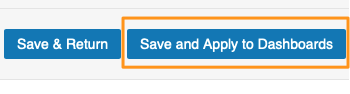
When you modify your template, you have two options after making the changes: click Save & Return, or click Save and Apply to Dashboards to apply your changes right away to all dashboards that use the template.
Use a template for an existing dashboard
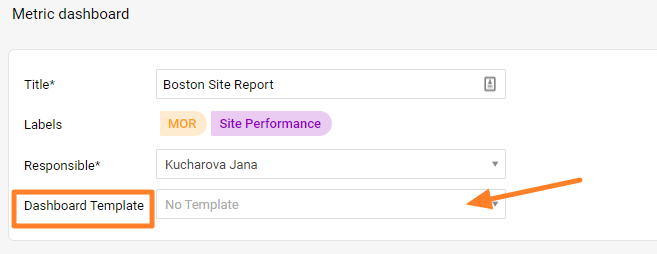
If you already have a metric dashboard and want it to use a dashboard template, go to the settings of your metric dashboard and select the Dashboard Template. You have to create the template first to be able to select it from the menu.
V TeamGuru si môžete nastaviť štandardizované KPI dashboardy a sledovať výkonnosť na rôznych miestach vašej firmy. Tento článok ukazuje, ako štandardizované dashboardy jednoducho spravovať pomocou šablón.
Šablóny dashboardov vám umožnia spravovať dashboardy s rovnakým nastavením metrík z jedného miesta. Zoznam metrík a nastavenia dashboardu zmeníte v šablóne a nemusíte ich meniť v každom dashboarde zvlášť.
Video návod
Textový postup nájdete pod videom.
Vytvorenie novej šablóny dashboardu
-
Otvorte šablóny dashboardov. Prejdite do modulu KPI dashboardy a v podmenu zvoľte Šablóny dashboardov.
-
Pridajte novú šablónu. Kliknite na zelené tlačidlo plus v pravom hornom rohu.
-
Vyplňte nastavenia šablóny. Vyplňte nastavenia šablóny dashboardu, napríklad Názov, Zodpovedný a pod.
-
Vyplňte nastavenia dashboardu. Vyplňte nastavenia KPI dashboardu (pozrite aj video návod).
-
Pridajte metriky. Pridajte metriky a ich nastavenia. Po kliknutí na Upraviť údaje si môžete zvoliť, či sa pre metriku použije nastavenie Jednoduché, Rozšírené (Beta) alebo Predvolené pre dashboard. Podrobnosti nájdete v článku Rozšírené (Beta) – nastavenia KPI dashboardu.
-
Uložte šablónu. Kliknite na Uložiť a späť, alebo ak chcete zo šablóny vytvoriť dashboardy, kliknite na Uložiť a hromadne vytvoriť dashboardy.
Hromadné vytvorenie dashboardov zo šablóny
-
Vyplňte nastavenia. Vyplňte Názov, Zodpovedný a nastavenia zobrazenia dashboardov (pozrite poznámku o priečinku zobrazenia nižšie).
Do poľa Názov napíšte za zástupný symbol pomlčku alebo medzeru a potom zadajte názov.
-
Pridajte dashboardy. Pridajte dashboardy, ktoré chcete vytvoriť.
-
Zvoľte org. jednotku a zodpovednú osobu. Vyberte Org. jednotku a Zodpovedného, názov sa doplní automaticky.
Dashboardy sa zobrazia v priečinku svojej org. jednotky (v našom príklade Liverpool).
Ak chcete dashboardy zobraziť v inom priečinku, v nastaveniach zrušte začiarknutie poľa Zobraziť dashboardy v aktuálne zvolenej org. jednotke a v časti Kde zobraziť vytvorené dashboardy vyberte org. jednotku.
-
Vytvorte dashboardy. Keď máte všetko nastavené, kliknite na tlačidlo Vytvoriť dashboardy.
Uvidíte všetky dashboardy, ktoré šablónu používajú, aj s aktívnymi odkazmi na ne.
-
Uložte šablónu. Kliknite na tlačidlo Uložiť a späť.
Práca s existujúcimi dashboardmi
Prenesenie zmien šablóny do dashboardov
Keď šablónu upravíte, máte po zmenách dve možnosti: kliknúť na Uložiť a späť, alebo kliknúť na Uložiť a použiť na dashboardy a zmeny hneď preniesť do všetkých dashboardov, ktoré šablónu používajú.
Použitie šablóny pre existujúci dashboard
Ak už KPI dashboard máte a chcete, aby používal šablónu, prejdite do jeho nastavení a zvoľte Šablónu dashboardu. Šablónu musíte najprv vytvoriť, inak ju v menu nenájdete.
Potrebujete ďalšiu pomoc?
Napíšte nám. V pracovné dni zvyčajne odpovedáme do hodiny.