Créer un modèle de tableau de bord
Traduction automatique de l'anglais. Original en anglais affiché.
TeamGuru lets you set up standardized KPI dashboards to track performance at different locations of your business. This article shows how to use templates to manage your standardized dashboards easily.
Dashboard templates let you maintain dashboards with the same metric settings from one place. You modify the list of metrics and the dashboard settings in the template, instead of making these changes in each individual dashboard.
Video guide
The text instructions follow below the video.
Create a new dashboard template
-
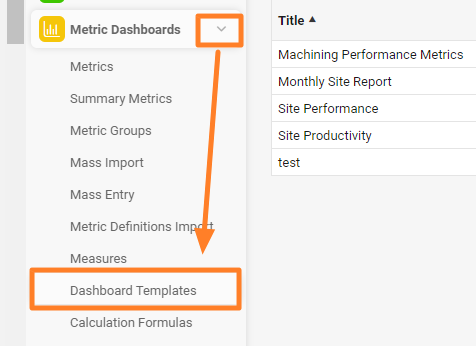
Open the dashboard templates. Go to the Metric Dashboards module and select Dashboard Templates from the submenu.
-
Add a new template. Click the green plus button in the upper right corner.
-
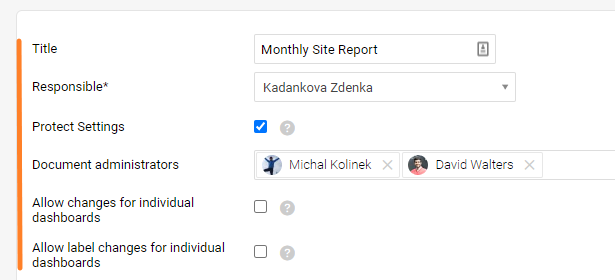
Complete the template settings. Fill in the dashboard template settings, such as Title, Responsible, etc.
-
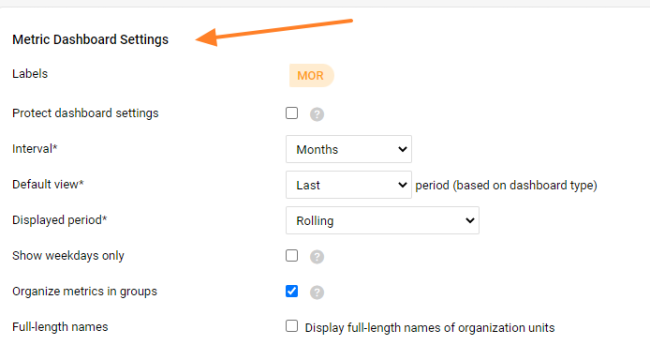
Complete the dashboard settings. Fill in the metric dashboard settings (see also the video guide).
-
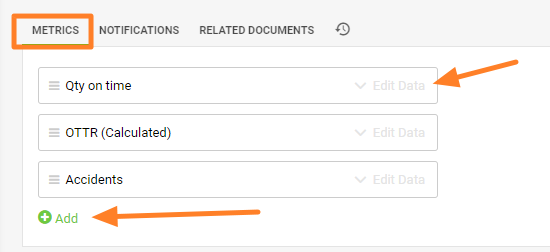
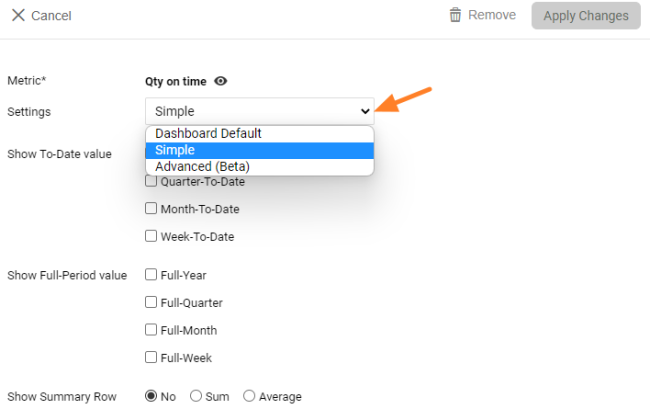
Add the metrics. Add the metrics and their settings. When you click Edit Data, you can choose whether the Simple, Advanced (Beta) or Dashboard Default settings of the metric are used. For more details, see Advanced (Beta) - Metric Dashboard Settings.
-
Save the template. Click Save & Return, or, to create dashboards from the template, click Save and Mass Create Dashboards.

Mass create dashboards from the template
-
Complete the settings. Fill in the Title, Responsible and the display settings of the dashboards (see the note on the display folder below).
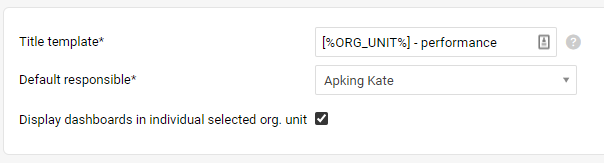
In the Title, place a dash or a space after the placeholder and then enter the title’s name.

-
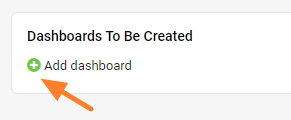
Add dashboards. Add the dashboards you want to create.
-
Select the org. unit and responsible. Select the Org. unit and Responsible; the title is completed automatically.

Your dashboards are displayed in the folder of their org. unit (Liverpool in our example).
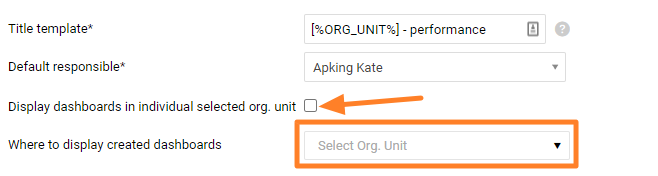
If you want your dashboards to be displayed in a different folder, uncheck the Display dashboards in the currently selected org. unit box in the settings and select the org. unit under Where to display created dashboards.
-
Create the dashboards. When you complete all the settings, click the Create Dashboards button.
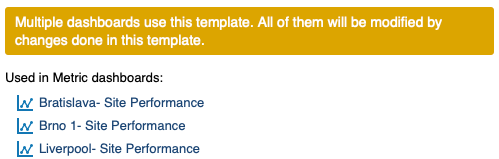
You can see all the dashboards that use the template, with live links to them.
-
Save the template. Click the Save & Return button.
Work with existing dashboards
Apply template changes to dashboards
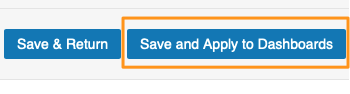
When you modify your template, you have two options after making the changes: click Save & Return, or click Save and Apply to Dashboards to apply your changes right away to all dashboards that use the template.
Use a template for an existing dashboard
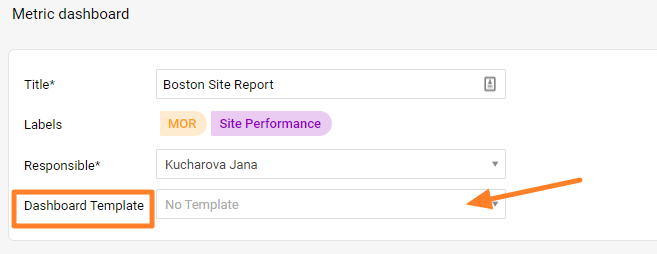
If you already have a metric dashboard and want it to use a dashboard template, go to the settings of your metric dashboard and select the Dashboard Template. You have to create the template first to be able to select it from the menu.
TeamGuru vous permet de mettre en place des tableaux de bord KPI standardisés pour suivre la performance des différents sites de votre entreprise. Cet article montre comment gérer facilement ces tableaux de bord standardisés à l’aide de modèles.
Les modèles de tableaux de bord permettent de gérer depuis un seul endroit des tableaux de bord qui partagent les mêmes paramètres d’indicateurs. Vous modifiez la liste des indicateurs et les paramètres dans le modèle, au lieu de le faire dans chaque tableau de bord.
Tutoriel vidéo
Les instructions écrites suivent la vidéo.
Créer un modèle de tableau de bord
-
Ouvrez les modèles de tableaux de bord. Dans le module Tableaux de bord KPI, choisissez Modèles de tableaux de bord dans le sous-menu.
-
Ajoutez un modèle. Cliquez sur le bouton vert « + » en haut à droite.
-
Renseignez les paramètres du modèle. Complétez les paramètres du modèle : Titre, Responsable, etc.
-
Renseignez les paramètres du tableau de bord. Complétez les paramètres du tableau de bord KPI (voir aussi le tutoriel vidéo).
-
Ajoutez les indicateurs. Ajoutez les indicateurs et leurs paramètres. En cliquant sur Modifier les données, vous choisissez d’appliquer les paramètres Simple, Avancé (bêta) ou Par défaut du tableau de bord de l’indicateur. Pour en savoir plus, voir Avancé (bêta) : paramètres du tableau de bord KPI.
-
Enregistrez le modèle. Cliquez sur Enregistrer et revenir ou, pour créer des tableaux de bord à partir du modèle, sur Enregistrer et créer des tableaux de bord en masse.
Créer des tableaux de bord en masse à partir du modèle
-
Renseignez les paramètres. Complétez le Titre, le Responsable et les paramètres d’affichage des tableaux de bord (voir la remarque sur le dossier d’affichage ci-dessous).
Dans le Titre, placez un tiret ou une espace après la variable, puis saisissez le nom du titre.
-
Ajoutez des tableaux de bord. Ajoutez les tableaux de bord à créer.
-
Choisissez l’unité org. et le responsable. Sélectionnez l’Unité org. et le Responsable : le titre se complète automatiquement.
Vos tableaux de bord s’affichent dans le dossier de leur unité org. (Liverpool dans notre exemple).
Pour les afficher dans un autre dossier, décochez la case Afficher les tableaux de bord dans l’unité org. sélectionnée dans les paramètres et choisissez l’unité org. sous Où afficher les tableaux de bord créés.
-
Créez les tableaux de bord. Une fois tous les paramètres renseignés, cliquez sur le bouton Créer les tableaux de bord.
Vous voyez alors tous les tableaux de bord qui utilisent le modèle, avec un lien direct vers chacun.
-
Enregistrez le modèle. Cliquez sur le bouton Enregistrer et revenir.
Travailler avec des tableaux de bord existants
Appliquer les modifications du modèle aux tableaux de bord
Après avoir modifié votre modèle, deux options s’offrent à vous : cliquer sur Enregistrer et revenir, ou sur Enregistrer et appliquer aux tableaux de bord pour appliquer immédiatement les changements à tous les tableaux de bord qui utilisent ce modèle.
Utiliser un modèle pour un tableau de bord existant
Pour qu’un tableau de bord KPI existant utilise un modèle, ouvrez ses paramètres et sélectionnez le Modèle de tableau de bord. Le modèle doit avoir été créé au préalable pour apparaître dans la liste.
Besoin d'aide supplémentaire ?
Écrivez-nous. Les jours ouvrés, nous répondons en général en moins d'une heure.