So erstellen Sie eine Dashboard-Vorlage
Maschinelle Übersetzung aus dem Englischen. Englisches Original wird angezeigt.
TeamGuru lets you set up standardized KPI dashboards to track performance at different locations of your business. This article shows how to use templates to manage your standardized dashboards easily.
Dashboard templates let you maintain dashboards with the same metric settings from one place. You modify the list of metrics and the dashboard settings in the template, instead of making these changes in each individual dashboard.
Video guide
The text instructions follow below the video.
Create a new dashboard template
-
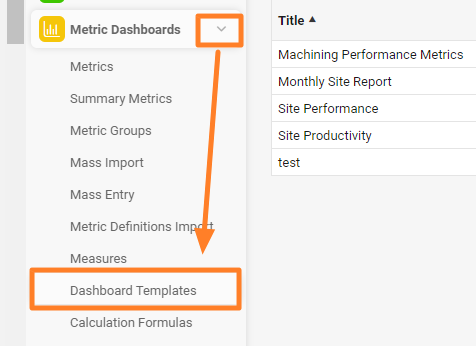
Open the dashboard templates. Go to the Metric Dashboards module and select Dashboard Templates from the submenu.
-
Add a new template. Click the green plus button in the upper right corner.

-
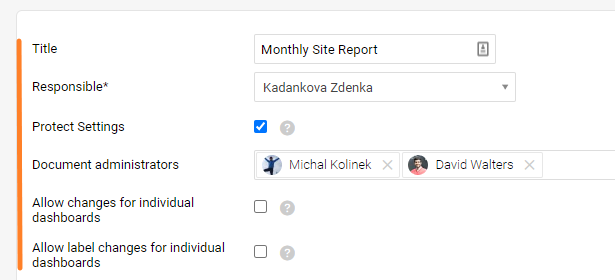
Complete the template settings. Fill in the dashboard template settings, such as Title, Responsible, etc.
-
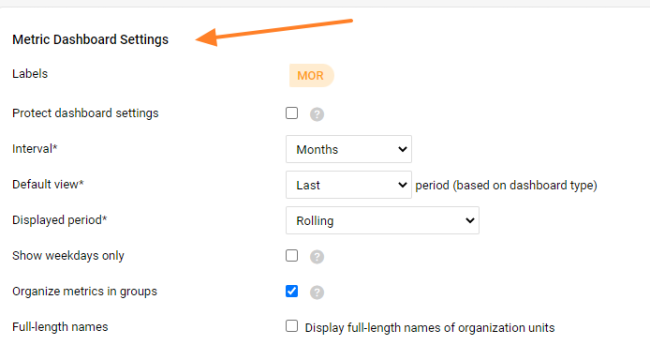
Complete the dashboard settings. Fill in the metric dashboard settings (see also the video guide).
-
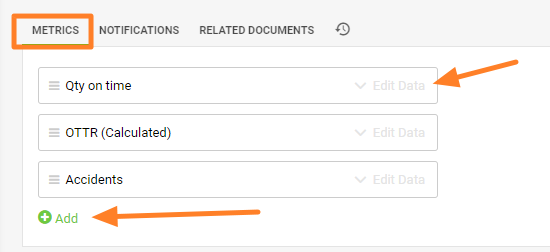
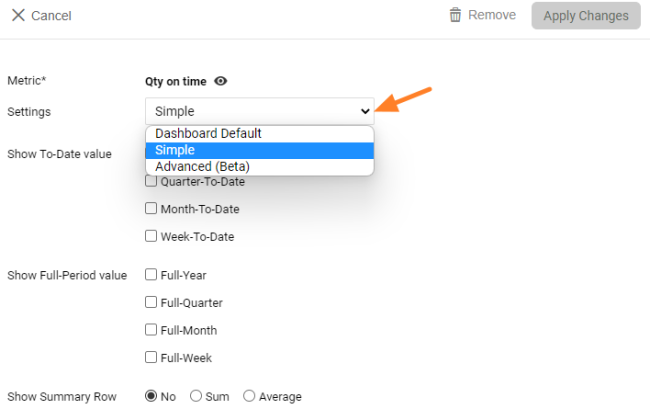
Add the metrics. Add the metrics and their settings. When you click Edit Data, you can choose whether the Simple, Advanced (Beta) or Dashboard Default settings of the metric are used. For more details, see Advanced (Beta) - Metric Dashboard Settings.
-
Save the template. Click Save & Return, or, to create dashboards from the template, click Save and Mass Create Dashboards.

Mass create dashboards from the template
-
Complete the settings. Fill in the Title, Responsible and the display settings of the dashboards (see the note on the display folder below).
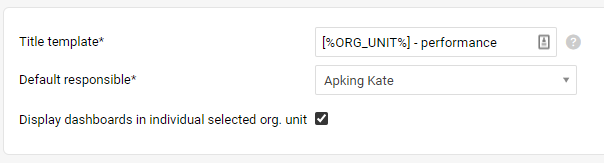
In the Title, place a dash or a space after the placeholder and then enter the title’s name.

-
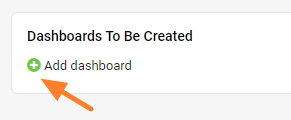
Add dashboards. Add the dashboards you want to create.
-
Select the org. unit and responsible. Select the Org. unit and Responsible; the title is completed automatically.

Your dashboards are displayed in the folder of their org. unit (Liverpool in our example).
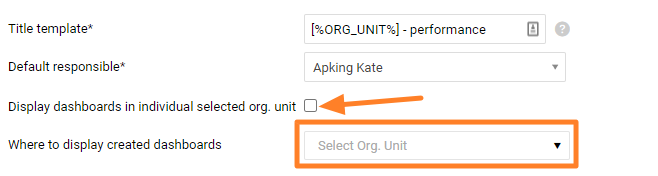
If you want your dashboards to be displayed in a different folder, uncheck the Display dashboards in the currently selected org. unit box in the settings and select the org. unit under Where to display created dashboards.
-
Create the dashboards. When you complete all the settings, click the Create Dashboards button.
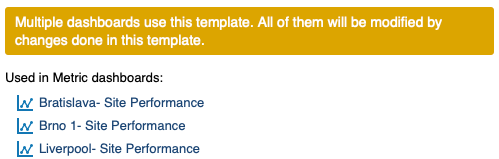
You can see all the dashboards that use the template, with live links to them.
-
Save the template. Click the Save & Return button.
Work with existing dashboards
Apply template changes to dashboards
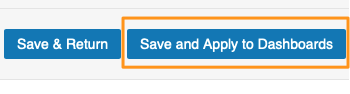
When you modify your template, you have two options after making the changes: click Save & Return, or click Save and Apply to Dashboards to apply your changes right away to all dashboards that use the template.
Use a template for an existing dashboard
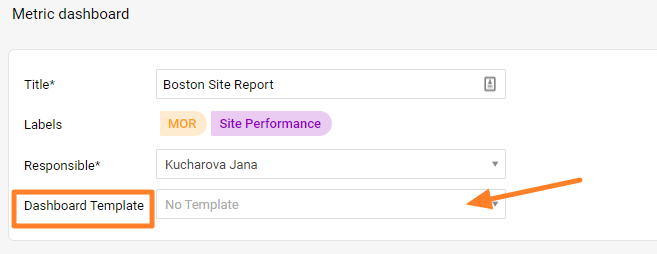
If you already have a metric dashboard and want it to use a dashboard template, go to the settings of your metric dashboard and select the Dashboard Template. You have to create the template first to be able to select it from the menu.
Mit TeamGuru richten Sie standardisierte KPI-Dashboards ein, um die Leistung an verschiedenen Standorten Ihres Unternehmens zu verfolgen. Dieser Artikel zeigt, wie Sie Ihre standardisierten Dashboards mit Vorlagen einfach verwalten.
Dashboard-Vorlagen bündeln die Pflege von Dashboards mit denselben Kennzahleinstellungen an einer Stelle. Sie ändern die Liste der Kennzahlen und die Dashboard-Einstellungen in der Vorlage, statt jedes Dashboard einzeln anzupassen.
Video-Anleitung
Die Textanleitung finden Sie unter dem Video.
Neue Dashboard-Vorlage erstellen
-
Öffnen Sie die Dashboard-Vorlagen. Öffnen Sie das Modul KPI-Dashboards und wählen Sie im Untermenü Dashboard-Vorlagen.
-
Fügen Sie eine neue Vorlage hinzu. Klicken Sie auf die grüne Plus-Schaltfläche oben rechts.
-
Füllen Sie die Vorlageneinstellungen aus. Füllen Sie die Einstellungen der Dashboard-Vorlage aus, z. B. Titel, Verantwortlich usw.
-
Füllen Sie die Dashboard-Einstellungen aus. Füllen Sie die Einstellungen des KPI-Dashboards aus (siehe auch die Video-Anleitung).
-
Fügen Sie die Kennzahlen hinzu. Fügen Sie die Kennzahlen und ihre Einstellungen hinzu. Nach einem Klick auf Daten bearbeiten wählen Sie, ob für die Kennzahl die Einstellungen Einfach, Erweitert (Beta) oder Dashboard-Standard gelten. Mehr dazu unter Erweitert (Beta) – Einstellungen des KPI-Dashboards.
-
Speichern Sie die Vorlage. Klicken Sie auf Speichern & Zurück oder, um aus der Vorlage Dashboards zu erstellen, auf Speichern und Dashboards massenweise erstellen.
Dashboards aus der Vorlage massenweise erstellen
-
Füllen Sie die Einstellungen aus. Füllen Sie Titel, Verantwortlich und die Anzeigeeinstellungen der Dashboards aus (siehe den Hinweis zum Anzeigeordner unten).
Setzen Sie im Titel nach dem Platzhalter einen Bindestrich oder ein Leerzeichen und geben Sie dann den Namen ein.
-
Fügen Sie Dashboards hinzu. Fügen Sie die Dashboards hinzu, die Sie erstellen möchten.
-
Wählen Sie Org.-Einheit und Verantwortlichen. Wählen Sie Org.-Einheit und Verantwortlich; der Titel wird automatisch ergänzt.
Ihre Dashboards werden im Ordner ihrer Org.-Einheit angezeigt (in unserem Beispiel Liverpool).
Sollen Ihre Dashboards in einem anderen Ordner erscheinen, deaktivieren Sie in den Einstellungen das Kontrollkästchen Dashboards in der aktuell ausgewählten Org.-Einheit anzeigen und wählen Sie die Org.-Einheit unter Wo erstellte Dashboards angezeigt werden.
-
Erstellen Sie die Dashboards. Wenn alle Einstellungen vollständig sind, klicken Sie auf die Schaltfläche Dashboards erstellen.
Sie sehen alle Dashboards, die die Vorlage verwenden, mit direkten Links zu ihnen.
-
Speichern Sie die Vorlage. Klicken Sie auf die Schaltfläche Speichern & Zurück.
Mit vorhandenen Dashboards arbeiten
Vorlagenänderungen auf Dashboards anwenden
Wenn Sie Ihre Vorlage geändert haben, haben Sie zwei Möglichkeiten: Klicken Sie auf Speichern & Zurück oder auf Speichern und auf Dashboards anwenden, um die Änderungen sofort auf alle Dashboards zu übertragen, die die Vorlage verwenden.
Vorlage für ein vorhandenes Dashboard verwenden
Haben Sie bereits ein KPI-Dashboard und soll es eine Dashboard-Vorlage verwenden, öffnen Sie die Einstellungen des Dashboards und wählen Sie die Dashboard-Vorlage. Die Vorlage muss zuerst angelegt sein, damit Sie sie im Menü auswählen können.
Brauchen Sie weitere Hilfe?
Schreiben Sie uns. An Werktagen antworten wir meist innerhalb einer Stunde.