Etiquetas de métricas nos dashboards
Tradução automática do inglês. Exibindo o original em inglês.
You can set up a metric label directly in your dashboard if you want to use it only in that specific dashboard. You can also set up a metric label for specific org. units: it is then displayed in any dashboard where this metric and org. unit combination is used.
Add a label in a specific dashboard
Find the label icon
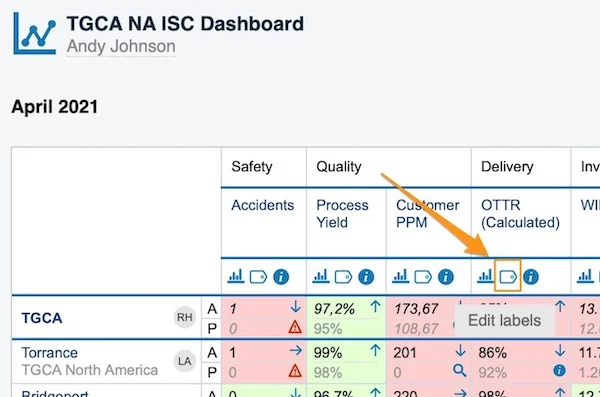
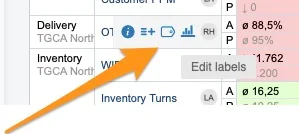
To set up a metric label only in a specific dashboard, click the metric’s label icon. There are two places to find the label icon.
In a dashboard with several org. units:
In a dashboard with one org. unit:
Add a label
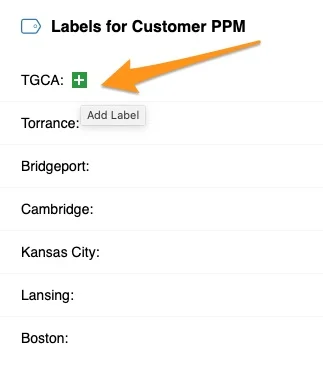
Once you click the label icon, click the green plus button to add a label.
Define the label
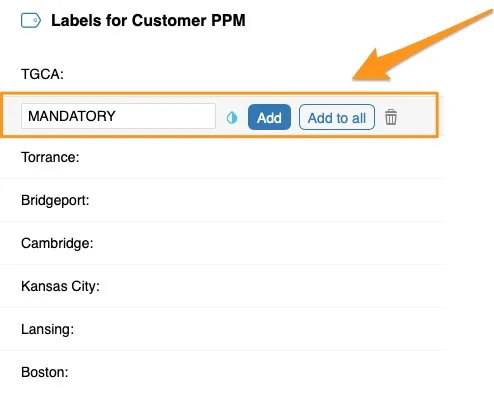
Define your label’s title and color, and whether to Add it only to a specific org. unit or Add to all units displayed in your dashboard.
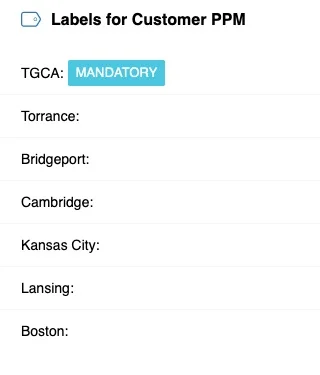
See the label in the dashboard
The label is displayed in your dashboard as a colored underline. When you hover over it, the label’s title is shown. The screenshots show two different dashboard views: with several org. units and with one org. unit.
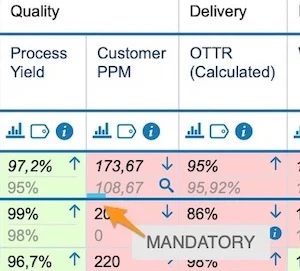
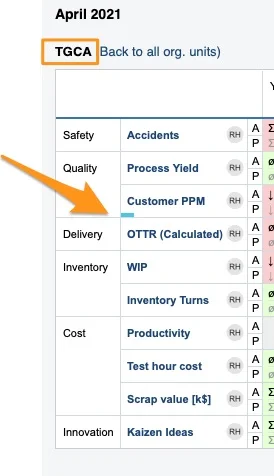
Add a label for a metric and org. unit combination
Open the metric settings
To set up a label for a metric and org. unit combination used in any dashboard, go to the metric’s settings.
You need a sufficient role to modify the metric’s settings. If you do not have it, please contact your system administrators or us at support@teamguru.com for assistance.
You can open the metric’s settings either through the Metric Dashboards module:
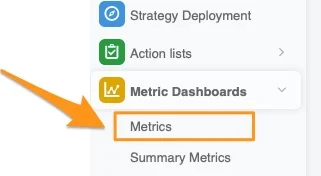
Or directly from your dashboard: click your metric and org. unit field, then the edit pencil in the upper right corner.
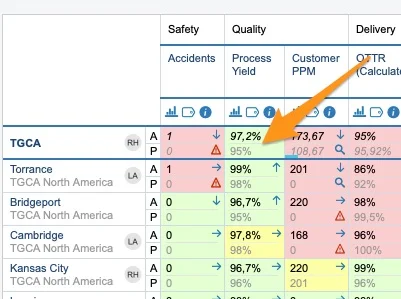
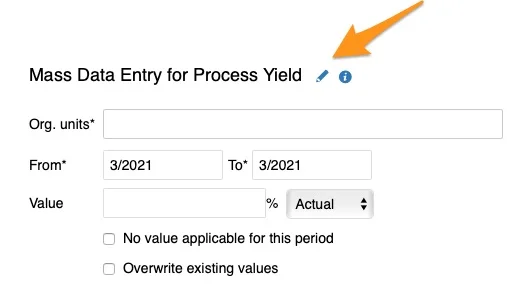
Add the org. units
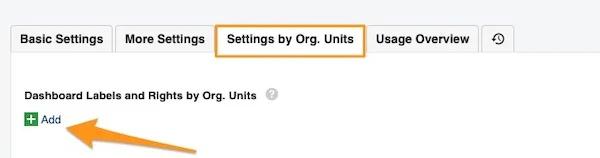
Go to the Settings by Org. Units tab and click the green plus button Add.
Add a dashboard label
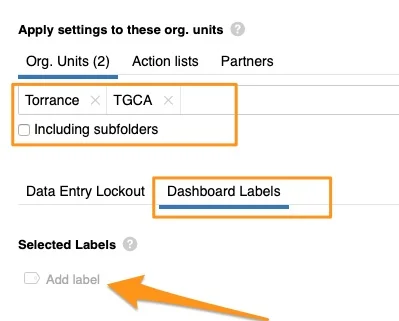
Define your org. units, including subfolders if applicable. Select the Dashboard Labels tab and click Add Label.
Create a new label
You see the existing labels available in the system. If you need to create a new label, click Create New Label.
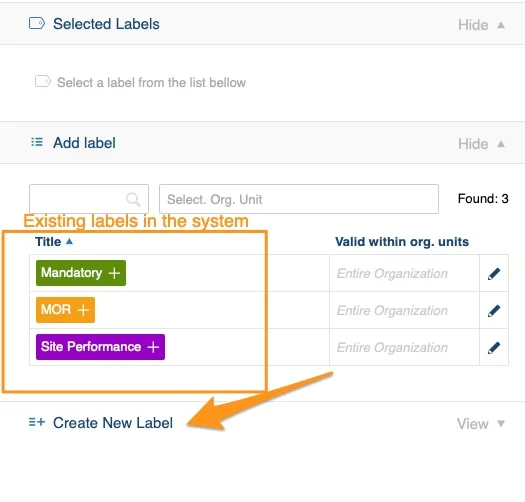
Define the label scope
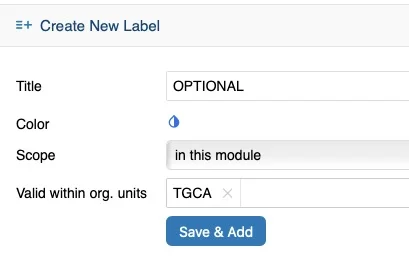
Define the label’s title, color, scope and Valid within org. units, then click Save & Add.
Scope:
- in this module: the label is used in metric dashboards only
- global: you can view the label in other TeamGuru modules too, e.g. action lists, safety alerts etc.
Valid within org. units: select the org. units in which this label is offered among the label options in the document list filter (e.g. TGCA).
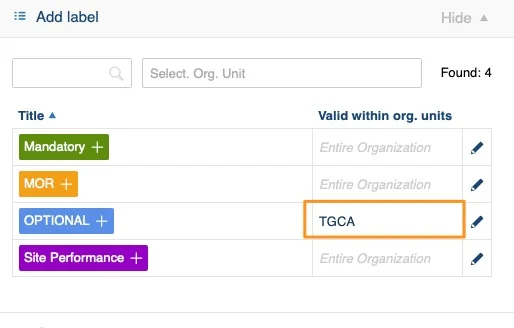
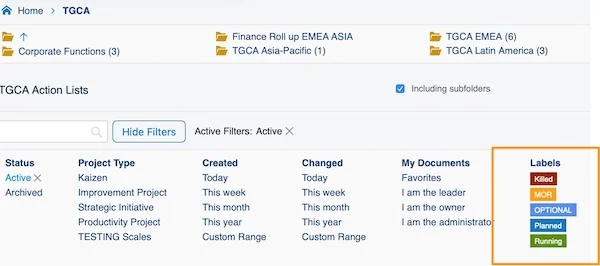
See the combination label in the dashboard
Your labels are displayed in your dashboard the same way, as a colored underline.
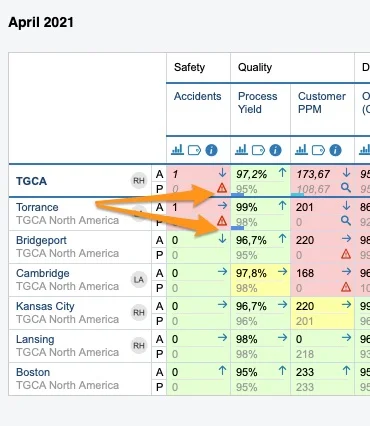
Tell the label types apart
Look for the asterisk
When you click your label, you see where it was created: a label with an asterisk (*) was created in the metric settings; a label without the asterisk was created directly in the dashboard.
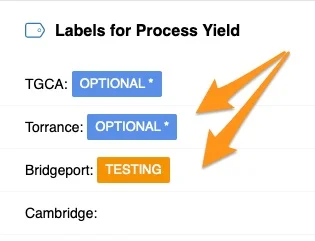
Check the one-unit view
In the dashboard view with one org. unit, a label created in the metric settings is displayed as a capital letter, while a label created directly in the dashboard is just an underline.
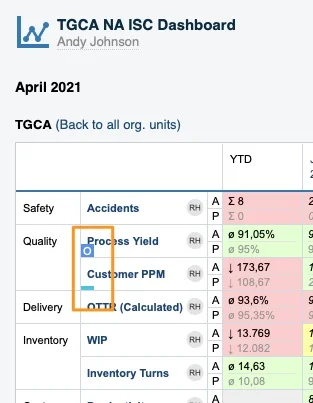
Related article: How to add labels to standard documents
Você pode criar uma etiqueta de métrica diretamente no dashboard, se quiser usá-la apenas nele. Também pode criar uma etiqueta de métrica para unidades organizacionais específicas: ela aparece em qualquer dashboard que use essa combinação de métrica e unidade organizacional.
Adicionar uma etiqueta em um dashboard específico
Encontrar o ícone de etiqueta
Para criar uma etiqueta de métrica apenas em um dashboard específico, clique no ícone de etiqueta da métrica. O ícone fica em dois lugares.
Em um dashboard com várias unidades organizacionais:
Em um dashboard com uma unidade organizacional:
Adicionar uma etiqueta
Depois de clicar no ícone de etiqueta, clique no botão de mais verde para adicionar uma etiqueta.
Definir a etiqueta
Defina o título e a cor da etiqueta e escolha se quer Adicionar apenas a uma unidade organizacional específica ou Adicionar a todas as unidades exibidas no dashboard.
Ver a etiqueta no dashboard
A etiqueta aparece no dashboard como um sublinhado colorido. Ao passar o mouse sobre ele, o título da etiqueta é exibido. As capturas de tela mostram duas visualizações diferentes do dashboard: com várias unidades organizacionais e com uma.
Adicionar uma etiqueta para uma combinação de métrica e unidade organizacional
Abrir as configurações da métrica
Para criar uma etiqueta para uma combinação de métrica e unidade organizacional usada em qualquer dashboard, abra as configurações da métrica.
Para alterar as configurações da métrica, você precisa de uma função com permissão suficiente. Se não tiver, entre em contato com os administradores do sistema ou conosco pelo e-mail support@teamguru.com.
Você pode abrir as configurações da métrica pelo módulo Dashboards de KPI:
Ou direto do dashboard: clique no campo da métrica e unidade organizacional e depois no lápis de edição no canto superior direito.
Adicionar as unidades organizacionais
Abra a aba Configurações por unidade organizacional e clique no botão de mais verde Adicionar.
Adicionar uma etiqueta de dashboard
Defina as unidades organizacionais, incluindo as subpastas, se for o caso. Selecione a aba Etiquetas do dashboard e clique em Adicionar etiqueta.
Criar uma nova etiqueta
Você vê as etiquetas que já existem no sistema. Se precisar de uma nova, clique em Criar nova etiqueta.
Definir o escopo da etiqueta
Defina o título, a cor, o escopo e Válida nas unidades organizacionais da etiqueta e clique em Salvar e adicionar.
Escopo:
- neste módulo: a etiqueta é usada apenas nos dashboards de KPI
- global: a etiqueta também aparece em outros módulos do TeamGuru, por exemplo, planos de ação, alertas de segurança etc.
Válida nas unidades organizacionais: selecione as unidades organizacionais em que esta etiqueta é oferecida entre as opções de etiqueta do filtro da lista de documentos (por exemplo, TGCA).
Ver a etiqueta da combinação no dashboard
As etiquetas aparecem no dashboard da mesma forma, como um sublinhado colorido.
Diferenciar os tipos de etiqueta
Procurar o asterisco
Ao clicar na etiqueta, você vê onde ela foi criada: uma etiqueta com asterisco (*) foi criada nas configurações da métrica; uma etiqueta sem asterisco foi criada diretamente no dashboard.
Conferir a visualização com uma unidade
Na visualização do dashboard com uma unidade organizacional, a etiqueta criada nas configurações da métrica aparece como uma letra maiúscula, enquanto a etiqueta criada diretamente no dashboard é apenas um sublinhado.
Artigo relacionado: Como adicionar etiquetas a documentos padrão
Precisa de mais ajuda?
Escreva para nós. Em dias úteis, costumamos responder em até uma hora.