Étiquettes d'indicateurs dans les tableaux de bord
Traduction automatique de l'anglais. Original en anglais affiché.
You can set up a metric label directly in your dashboard if you want to use it only in that specific dashboard. You can also set up a metric label for specific org. units: it is then displayed in any dashboard where this metric and org. unit combination is used.
Add a label in a specific dashboard
Find the label icon
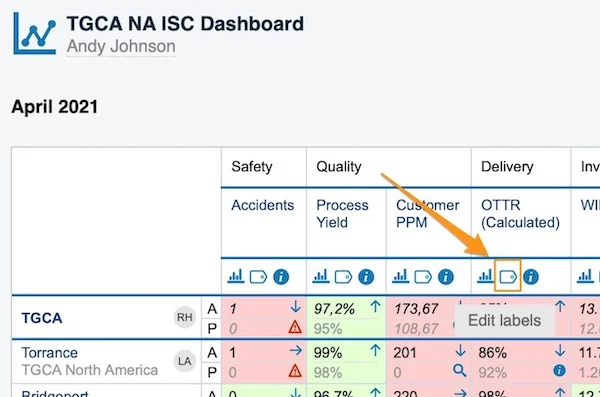
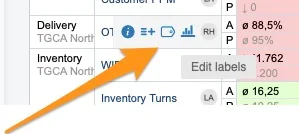
To set up a metric label only in a specific dashboard, click the metric’s label icon. There are two places to find the label icon.
In a dashboard with several org. units:
In a dashboard with one org. unit:
Add a label
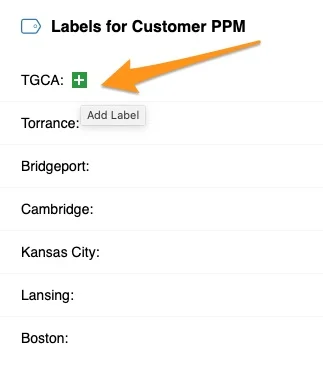
Once you click the label icon, click the green plus button to add a label.
Define the label
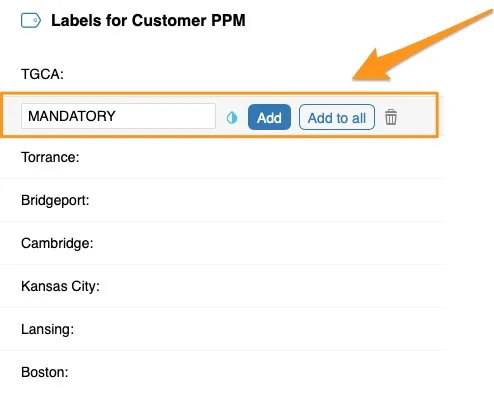
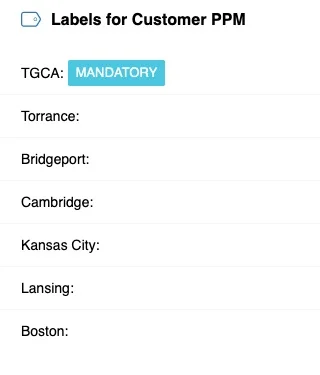
Define your label’s title and color, and whether to Add it only to a specific org. unit or Add to all units displayed in your dashboard.
See the label in the dashboard
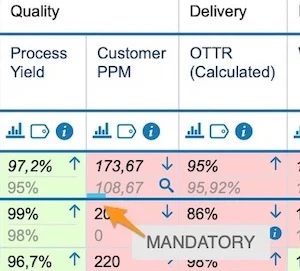
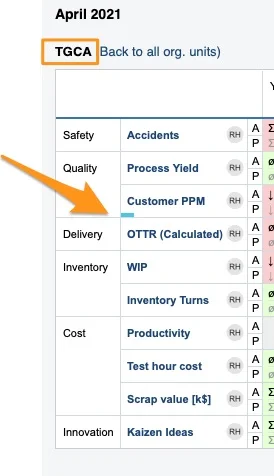
The label is displayed in your dashboard as a colored underline. When you hover over it, the label’s title is shown. The screenshots show two different dashboard views: with several org. units and with one org. unit.
Add a label for a metric and org. unit combination
Open the metric settings
To set up a label for a metric and org. unit combination used in any dashboard, go to the metric’s settings.
You need a sufficient role to modify the metric’s settings. If you do not have it, please contact your system administrators or us at support@teamguru.com for assistance.
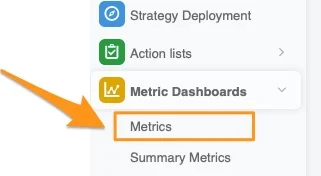
You can open the metric’s settings either through the Metric Dashboards module:
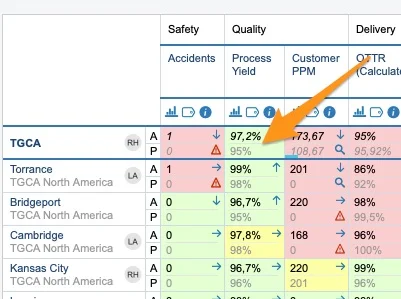
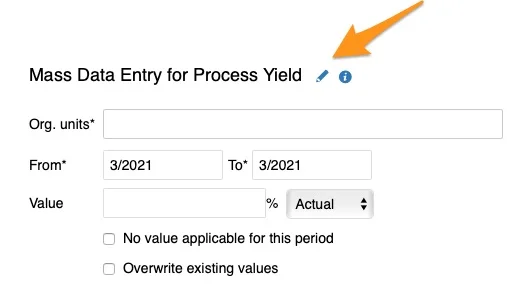
Or directly from your dashboard: click your metric and org. unit field, then the edit pencil in the upper right corner.
Add the org. units
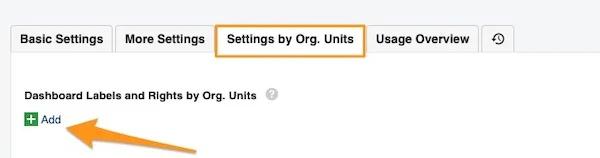
Go to the Settings by Org. Units tab and click the green plus button Add.
Add a dashboard label
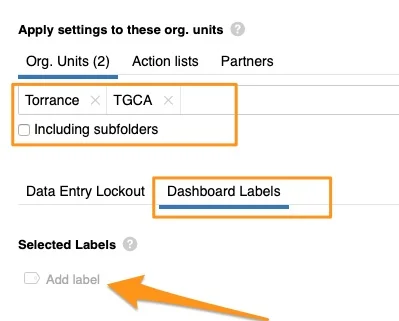
Define your org. units, including subfolders if applicable. Select the Dashboard Labels tab and click Add Label.
Create a new label
You see the existing labels available in the system. If you need to create a new label, click Create New Label.
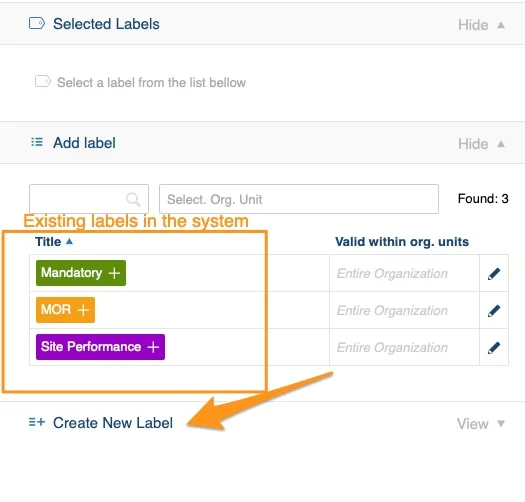
Define the label scope
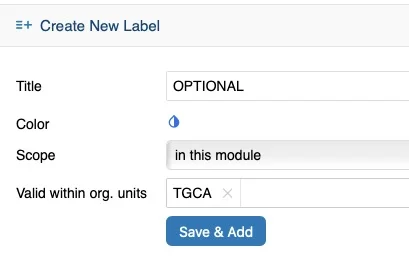
Define the label’s title, color, scope and Valid within org. units, then click Save & Add.
Scope:
- in this module: the label is used in metric dashboards only
- global: you can view the label in other TeamGuru modules too, e.g. action lists, safety alerts etc.
Valid within org. units: select the org. units in which this label is offered among the label options in the document list filter (e.g. TGCA).
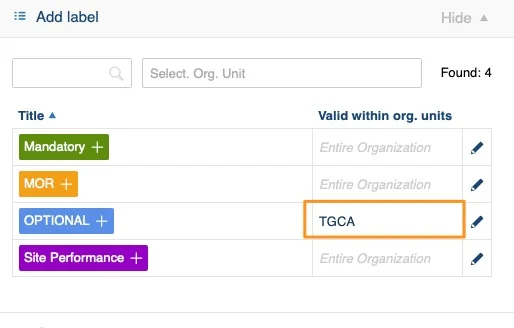
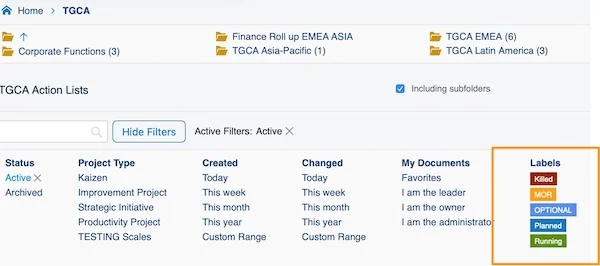
See the combination label in the dashboard
Your labels are displayed in your dashboard the same way, as a colored underline.
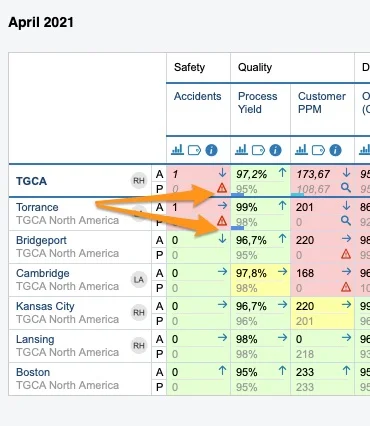
Tell the label types apart
Look for the asterisk
When you click your label, you see where it was created: a label with an asterisk (*) was created in the metric settings; a label without the asterisk was created directly in the dashboard.
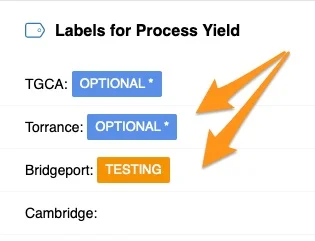
Check the one-unit view
In the dashboard view with one org. unit, a label created in the metric settings is displayed as a capital letter, while a label created directly in the dashboard is just an underline.
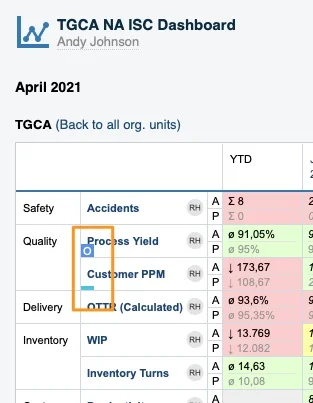
Related article: How to add labels to standard documents
Vous pouvez définir une étiquette d’indicateur directement dans un tableau de bord si vous ne l’utilisez que dans celui-ci. Vous pouvez aussi définir une étiquette pour certaines unités organisationnelles : elle s’affiche alors dans tous les tableaux de bord où cette combinaison indicateur/unité est utilisée.
Ajouter une étiquette dans un tableau de bord précis
Trouver l’icône d’étiquette
Pour définir une étiquette d’indicateur dans un seul tableau de bord, cliquez sur l’icône d’étiquette de l’indicateur. Elle se trouve à deux endroits possibles.
Dans un tableau de bord avec plusieurs unités organisationnelles :
Dans un tableau de bord avec une seule unité organisationnelle :
Ajouter une étiquette
Après avoir cliqué sur l’icône d’étiquette, cliquez sur le bouton plus vert pour ajouter une étiquette.
Définir l’étiquette
Définissez le titre et la couleur de l’étiquette, et choisissez de l’Ajouter à une seule unité ou de l’Ajouter à toutes les unités affichées dans le tableau de bord.
Voir l’étiquette dans le tableau de bord
L’étiquette apparaît dans le tableau de bord sous forme de soulignement coloré. Son titre s’affiche au survol. Les captures montrent deux vues de tableau de bord : avec plusieurs unités et avec une seule unité.
Ajouter une étiquette pour une combinaison indicateur/unité
Ouvrir les paramètres de l’indicateur
Pour définir une étiquette pour une combinaison indicateur/unité utilisée dans n’importe quel tableau de bord, ouvrez les paramètres de l’indicateur.
Vous devez disposer d’un rôle suffisant pour modifier les paramètres de l’indicateur. Si ce n’est pas le cas, contactez vos administrateurs système ou écrivez-nous à support@teamguru.com.
Vous pouvez ouvrir les paramètres de l’indicateur soit depuis le module Tableaux de bord KPI :
Soit directement depuis votre tableau de bord : cliquez sur le champ indicateur/unité, puis sur le crayon de modification en haut à droite.
Ajouter les unités organisationnelles
Ouvrez l’onglet Paramètres par unité organisationnelle et cliquez sur le bouton plus vert Ajouter.
Ajouter une étiquette de tableau de bord
Définissez vos unités organisationnelles, y compris les sous-dossiers le cas échéant. Sélectionnez l’onglet Étiquettes de tableau de bord et cliquez sur Ajouter une étiquette.
Créer une nouvelle étiquette
Les étiquettes existantes dans le système s’affichent. Pour en créer une nouvelle, cliquez sur Créer une étiquette.
Définir la portée de l’étiquette
Définissez le titre, la couleur, la portée et le champ Valable dans les unités organisationnelles, puis cliquez sur Enregistrer et ajouter.
Portée :
- dans ce module : l’étiquette n’est utilisée que dans les tableaux de bord KPI
- globale : l’étiquette est aussi visible dans les autres modules TeamGuru, par exemple les plans d’action, les alertes sécurité, etc.
Valable dans les unités organisationnelles : sélectionnez les unités dans lesquelles cette étiquette est proposée parmi les options d’étiquette du filtre de la liste des documents (par exemple TGCA).
Voir l’étiquette de la combinaison dans le tableau de bord
Ces étiquettes s’affichent dans le tableau de bord de la même façon, sous forme de soulignement coloré.
Distinguer les types d’étiquettes
Repérer l’astérisque
Quand vous cliquez sur une étiquette, vous voyez où elle a été créée : une étiquette avec un astérisque (*) a été créée dans les paramètres de l’indicateur, une étiquette sans astérisque directement dans le tableau de bord.
Vérifier la vue à une seule unité
Dans la vue de tableau de bord avec une seule unité organisationnelle, une étiquette créée dans les paramètres de l’indicateur s’affiche sous forme de lettre majuscule, alors qu’une étiquette créée directement dans le tableau de bord n’est qu’un soulignement.
Article associé : Ajouter des étiquettes aux documents standard
Besoin d'aide supplémentaire ?
Écrivez-nous. Les jours ouvrés, nous répondons en général en moins d'une heure.