Kennzahl-Labels in Dashboards
Maschinelle Übersetzung aus dem Englischen. Englisches Original wird angezeigt.
You can set up a metric label directly in your dashboard if you want to use it only in that specific dashboard. You can also set up a metric label for specific org. units: it is then displayed in any dashboard where this metric and org. unit combination is used.
Add a label in a specific dashboard
Find the label icon
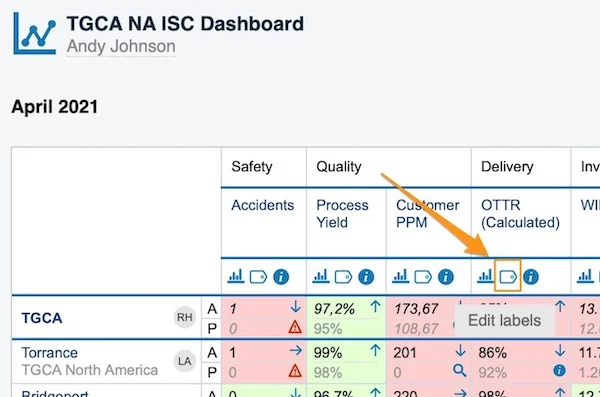
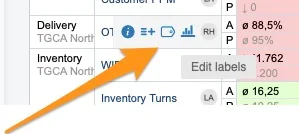
To set up a metric label only in a specific dashboard, click the metric’s label icon. There are two places to find the label icon.
In a dashboard with several org. units:
In a dashboard with one org. unit:
Add a label
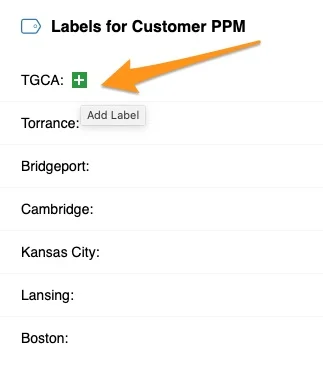
Once you click the label icon, click the green plus button to add a label.
Define the label
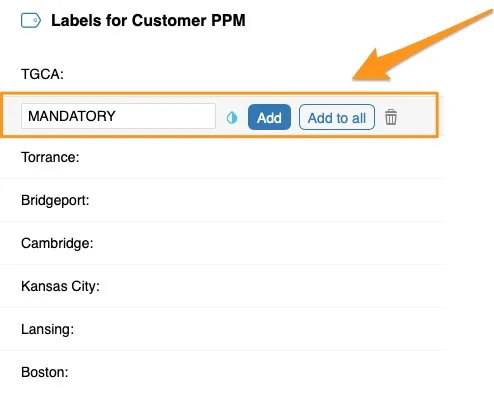
Define your label’s title and color, and whether to Add it only to a specific org. unit or Add to all units displayed in your dashboard.
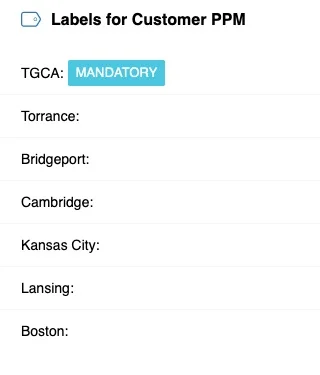
See the label in the dashboard
The label is displayed in your dashboard as a colored underline. When you hover over it, the label’s title is shown. The screenshots show two different dashboard views: with several org. units and with one org. unit.
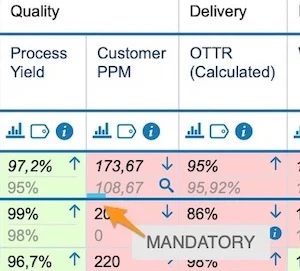
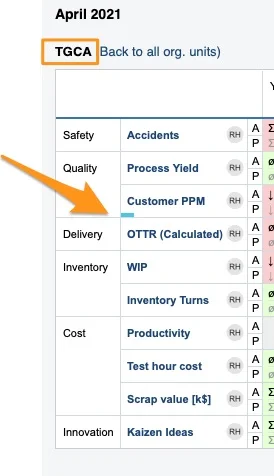
Add a label for a metric and org. unit combination
Open the metric settings
To set up a label for a metric and org. unit combination used in any dashboard, go to the metric’s settings.
You need a sufficient role to modify the metric’s settings. If you do not have it, please contact your system administrators or us at support@teamguru.com for assistance.
You can open the metric’s settings either through the Metric Dashboards module:
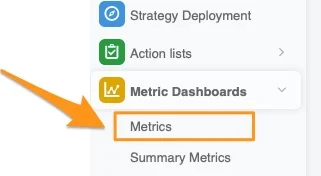
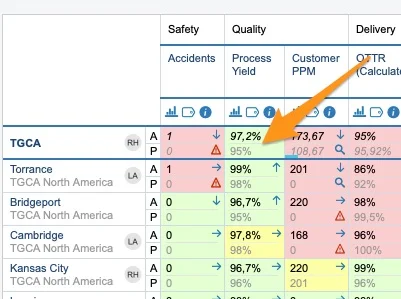
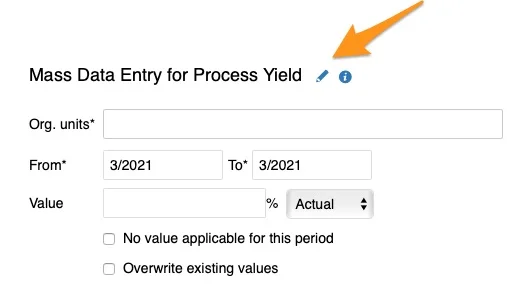
Or directly from your dashboard: click your metric and org. unit field, then the edit pencil in the upper right corner.
Add the org. units
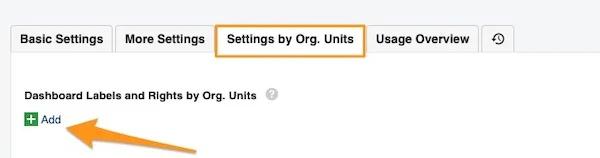
Go to the Settings by Org. Units tab and click the green plus button Add.
Add a dashboard label
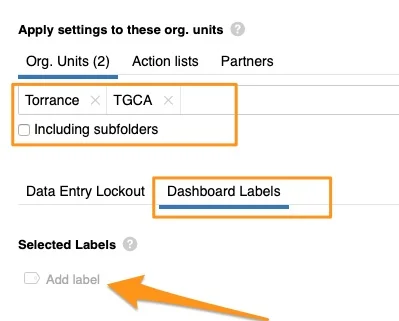
Define your org. units, including subfolders if applicable. Select the Dashboard Labels tab and click Add Label.
Create a new label
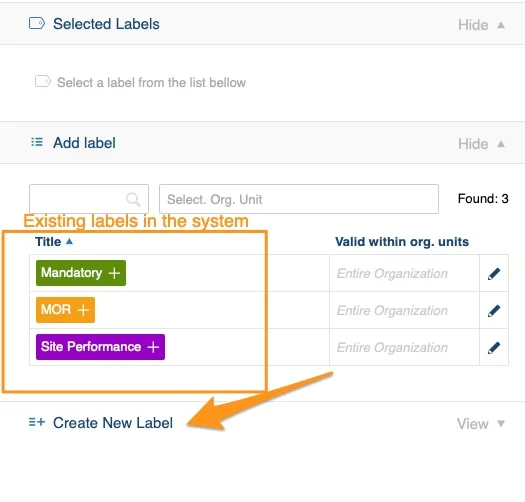
You see the existing labels available in the system. If you need to create a new label, click Create New Label.
Define the label scope
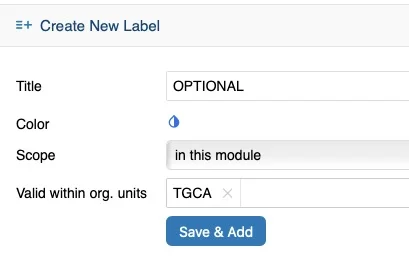
Define the label’s title, color, scope and Valid within org. units, then click Save & Add.
Scope:
- in this module: the label is used in metric dashboards only
- global: you can view the label in other TeamGuru modules too, e.g. action lists, safety alerts etc.
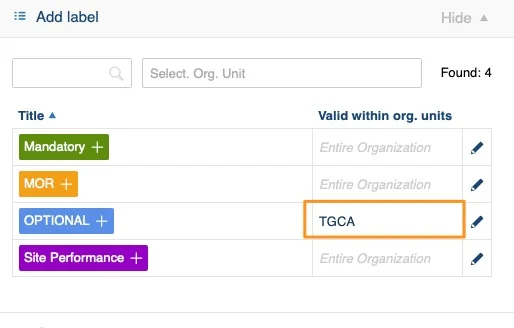
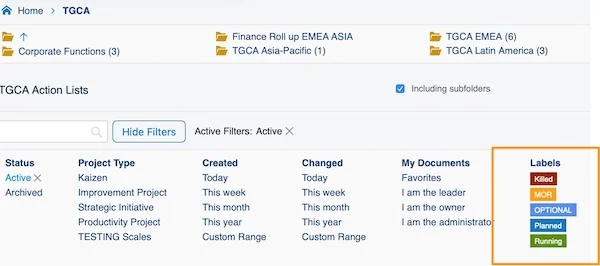
Valid within org. units: select the org. units in which this label is offered among the label options in the document list filter (e.g. TGCA).
See the combination label in the dashboard
Your labels are displayed in your dashboard the same way, as a colored underline.
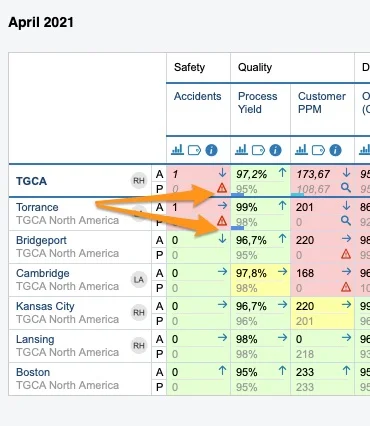
Tell the label types apart
Look for the asterisk
When you click your label, you see where it was created: a label with an asterisk (*) was created in the metric settings; a label without the asterisk was created directly in the dashboard.
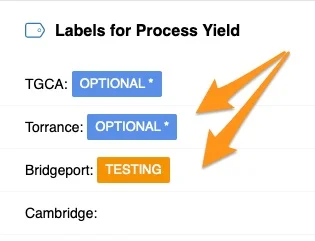
Check the one-unit view
In the dashboard view with one org. unit, a label created in the metric settings is displayed as a capital letter, while a label created directly in the dashboard is just an underline.
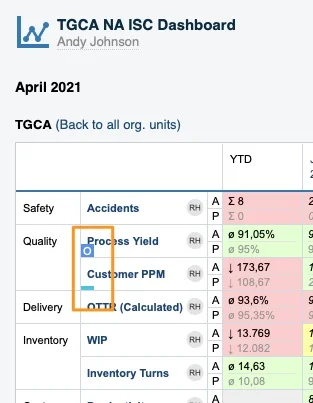
Related article: How to add labels to standard documents
Sie können ein Kennzahl-Label direkt in Ihrem Dashboard einrichten, wenn Sie es nur in diesem Dashboard verwenden möchten. Sie können ein Kennzahl-Label auch für bestimmte Org.-Einheiten einrichten: Es wird dann in jedem Dashboard angezeigt, in dem diese Kombination aus Kennzahl und Org.-Einheit verwendet wird.
Label in einem bestimmten Dashboard hinzufügen
Label-Symbol finden
Um ein Kennzahl-Label nur in einem bestimmten Dashboard einzurichten, klicken Sie auf das Label-Symbol der Kennzahl. Das Label-Symbol finden Sie an zwei Stellen.
In einem Dashboard mit mehreren Org.-Einheiten:
In einem Dashboard mit einer Org.-Einheit:
Label hinzufügen
Nachdem Sie auf das Label-Symbol geklickt haben, fügen Sie mit der grünen Plus-Schaltfläche ein Label hinzu.
Label festlegen
Legen Sie Titel und Farbe des Labels fest und ob Sie es nur einer bestimmten Org.-Einheit Hinzufügen oder Allen hinzufügen möchten, also allen im Dashboard angezeigten Einheiten.
Label im Dashboard sehen
Das Label erscheint im Dashboard als farbige Unterstreichung. Wenn Sie den Mauszeiger darüber bewegen, wird der Titel des Labels angezeigt. Die Screenshots zeigen zwei verschiedene Dashboard-Ansichten: mit mehreren Org.-Einheiten und mit einer Org.-Einheit.
Label für eine Kombination aus Kennzahl und Org.-Einheit hinzufügen
Kennzahleinstellungen öffnen
Um ein Label für eine Kombination aus Kennzahl und Org.-Einheit einzurichten, das in jedem Dashboard gilt, öffnen Sie die Einstellungen der Kennzahl.
Um die Kennzahleinstellungen zu ändern, benötigen Sie eine ausreichende Rolle. Falls Sie diese nicht haben, wenden Sie sich an Ihre Systemadministratoren oder an uns unter support@teamguru.com.
Sie können die Kennzahleinstellungen entweder über das Modul KPI-Dashboards öffnen:
Oder direkt aus Ihrem Dashboard: Klicken Sie auf das Feld mit Kennzahl und Org.-Einheit und dann oben rechts auf das Stiftsymbol.
Org.-Einheiten hinzufügen
Öffnen Sie die Registerkarte Einstellungen nach Org.-Einheiten und klicken Sie auf die grüne Plus-Schaltfläche Hinzufügen.
Dashboard-Label hinzufügen
Legen Sie Ihre Org.-Einheiten fest, gegebenenfalls einschließlich Unterordnern. Wählen Sie die Registerkarte Dashboard-Labels und klicken Sie auf Label hinzufügen.
Neues Label erstellen
Sie sehen die im System vorhandenen Labels. Wenn Sie ein neues Label brauchen, klicken Sie auf Neues Label erstellen.
Geltungsbereich des Labels festlegen
Legen Sie Titel, Farbe, Geltungsbereich und Gültig in Org.-Einheiten fest und klicken Sie dann auf Speichern und hinzufügen.
Geltungsbereich:
- in diesem Modul: Das Label wird nur in KPI-Dashboards verwendet
- global: Sie sehen das Label auch in anderen TeamGuru-Modulen, z. B. in Maßnahmenlisten, Arbeitsschutz-Alerts usw.
Gültig in Org.-Einheiten: Wählen Sie die Org.-Einheiten, in denen dieses Label im Filter der Dokumentenliste zur Auswahl steht (z. B. TGCA).
Kombinations-Label im Dashboard sehen
Diese Labels erscheinen im Dashboard genauso, als farbige Unterstreichung.
Label-Typen unterscheiden
Auf das Sternchen achten
Wenn Sie auf ein Label klicken, sehen Sie, wo es erstellt wurde: Ein Label mit Sternchen (*) wurde in den Kennzahleinstellungen erstellt, ein Label ohne Sternchen direkt im Dashboard.
Ansicht mit einer Einheit prüfen
In der Dashboard-Ansicht mit einer Org.-Einheit erscheint ein in den Kennzahleinstellungen erstelltes Label als Großbuchstabe, ein direkt im Dashboard erstelltes Label nur als Unterstreichung.
Verwandter Artikel: So fügen Sie Standarddokumenten Labels hinzu
Brauchen Sie weitere Hilfe?
Schreiben Sie uns. An Werktagen antworten wir meist innerhalb einer Stunde.