Štítky metrik v dashboardech
Strojový překlad z angličtiny. Zobrazen anglický originál.
You can set up a metric label directly in your dashboard if you want to use it only in that specific dashboard. You can also set up a metric label for specific org. units: it is then displayed in any dashboard where this metric and org. unit combination is used.
Add a label in a specific dashboard
Find the label icon
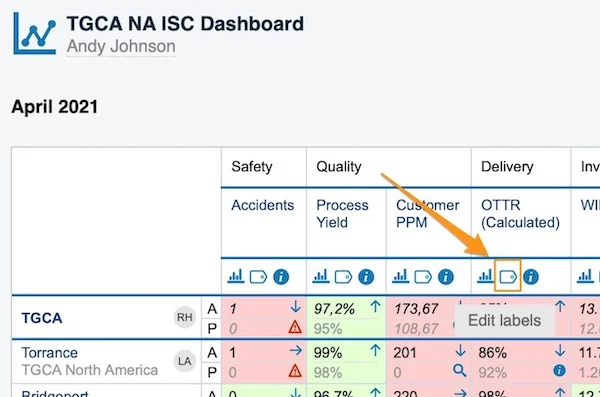
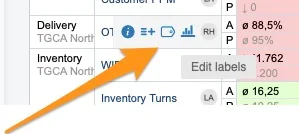
To set up a metric label only in a specific dashboard, click the metric’s label icon. There are two places to find the label icon.
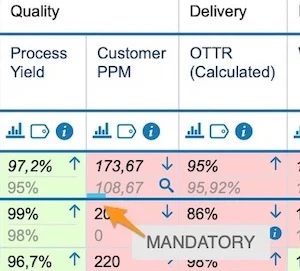
In a dashboard with several org. units:
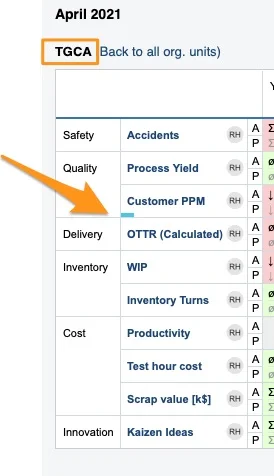
In a dashboard with one org. unit:
Add a label
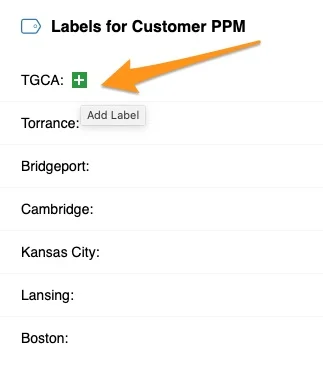
Once you click the label icon, click the green plus button to add a label.
Define the label
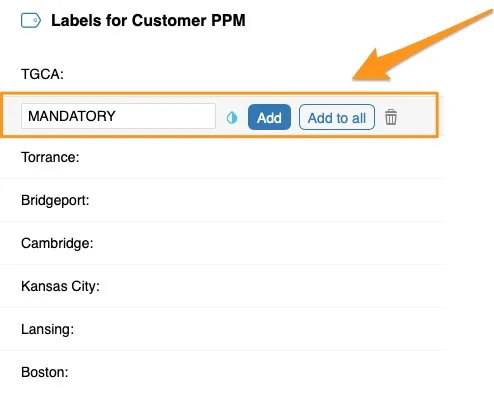
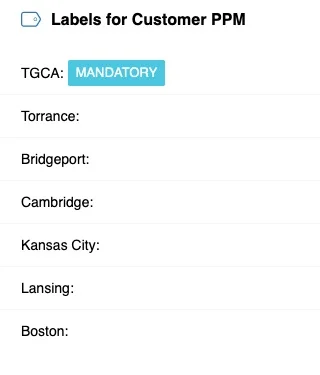
Define your label’s title and color, and whether to Add it only to a specific org. unit or Add to all units displayed in your dashboard.
See the label in the dashboard
The label is displayed in your dashboard as a colored underline. When you hover over it, the label’s title is shown. The screenshots show two different dashboard views: with several org. units and with one org. unit.
Add a label for a metric and org. unit combination
Open the metric settings
To set up a label for a metric and org. unit combination used in any dashboard, go to the metric’s settings.
You need a sufficient role to modify the metric’s settings. If you do not have it, please contact your system administrators or us at support@teamguru.com for assistance.
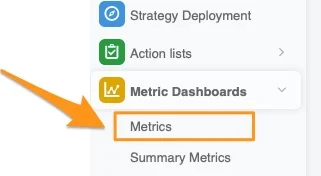
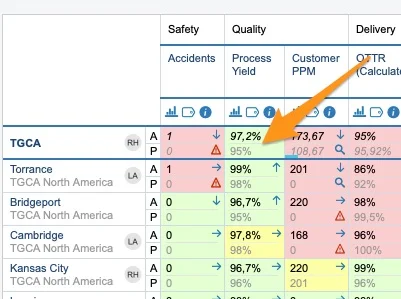
You can open the metric’s settings either through the Metric Dashboards module:
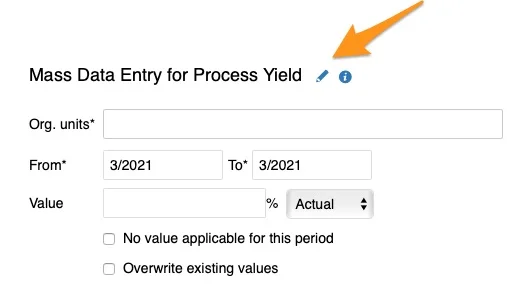
Or directly from your dashboard: click your metric and org. unit field, then the edit pencil in the upper right corner.
Add the org. units
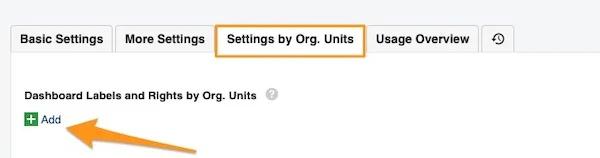
Go to the Settings by Org. Units tab and click the green plus button Add.
Add a dashboard label
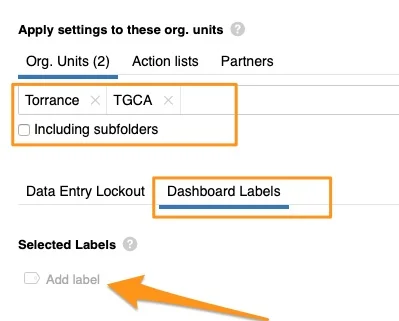
Define your org. units, including subfolders if applicable. Select the Dashboard Labels tab and click Add Label.
Create a new label
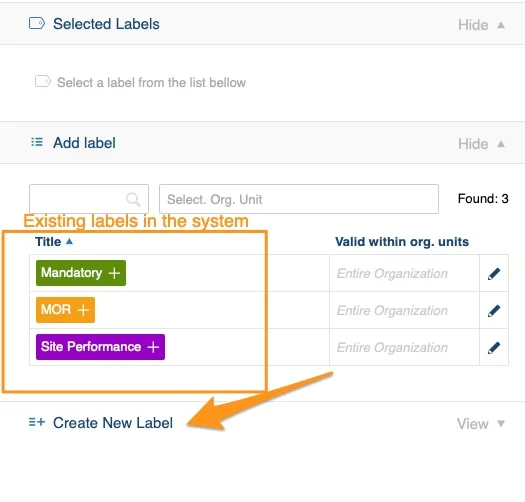
You see the existing labels available in the system. If you need to create a new label, click Create New Label.
Define the label scope
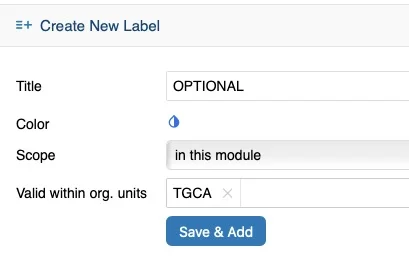
Define the label’s title, color, scope and Valid within org. units, then click Save & Add.
Scope:
- in this module: the label is used in metric dashboards only
- global: you can view the label in other TeamGuru modules too, e.g. action lists, safety alerts etc.
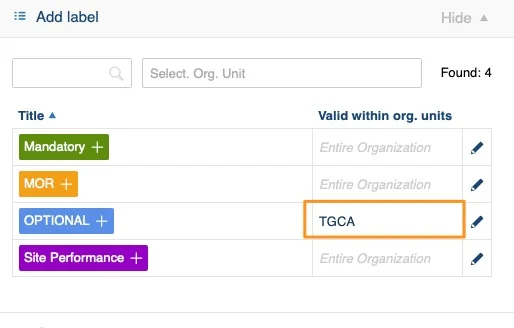
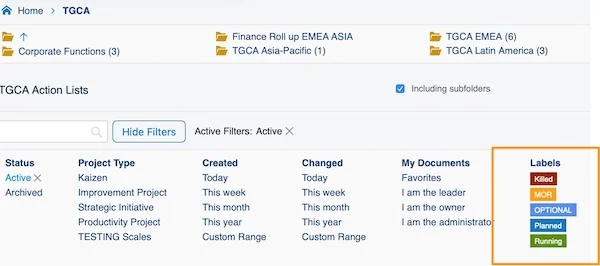
Valid within org. units: select the org. units in which this label is offered among the label options in the document list filter (e.g. TGCA).
See the combination label in the dashboard
Your labels are displayed in your dashboard the same way, as a colored underline.
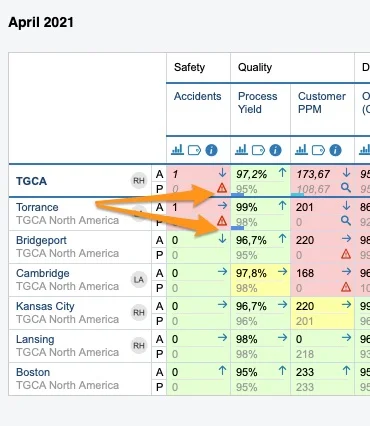
Tell the label types apart
Look for the asterisk
When you click your label, you see where it was created: a label with an asterisk (*) was created in the metric settings; a label without the asterisk was created directly in the dashboard.
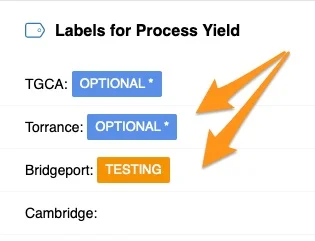
Check the one-unit view
In the dashboard view with one org. unit, a label created in the metric settings is displayed as a capital letter, while a label created directly in the dashboard is just an underline.
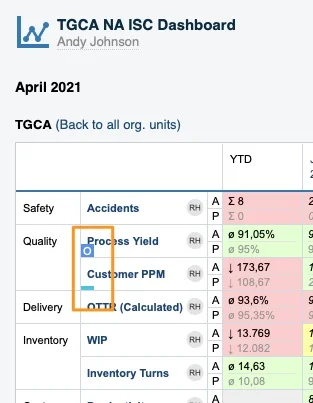
Related article: How to add labels to standard documents
Štítek metriky můžete nastavit přímo v dashboardu, pokud ho chcete používat jen v tomto dashboardu. Štítek metriky můžete nastavit i pro konkrétní org. jednotky: pak se zobrazí v každém dashboardu, kde se tato kombinace metriky a org. jednotky používá.
Štítek v konkrétním dashboardu
Kde najdete ikonu štítku
Štítek metriky jen pro konkrétní dashboard nastavíte kliknutím na ikonu štítku u metriky. Ikona štítku je na dvou místech.
V dashboardu s více org. jednotkami:
V dashboardu s jednou org. jednotkou:
Přidání štítku
Po kliknutí na ikonu štítku přidáte štítek zeleným tlačítkem plus.
Nastavení štítku
Zadejte název a barvu štítku a zvolte, zda ho Přidat jen ke konkrétní org. jednotce, nebo Přidat ke všem jednotkám zobrazeným v dashboardu.
Štítek v dashboardu
Štítek se v dashboardu zobrazí jako barevné podtržení. Když na něj najedete myší, zobrazí se jeho název. Snímky obrazovky ukazují dvě různá zobrazení dashboardu: s více org. jednotkami a s jednou org. jednotkou.
Štítek pro kombinaci metriky a org. jednotky
Otevření nastavení metriky
Štítek pro kombinaci metriky a org. jednotky, který platí v každém dashboardu, nastavíte v nastavení metriky.
Ke změně nastavení metriky potřebujete dostatečnou roli. Pokud ji nemáte, obraťte se na administrátory systému nebo na nás na support@teamguru.com.
Nastavení metriky otevřete buď přes modul Metrikové dashboardy:
Nebo přímo z dashboardu: klikněte na pole metriky a org. jednotky a pak na tužku pro úpravy v pravém horním rohu.
Přidání org. jednotek
Přejděte na kartu Nastavení podle org. jednotek a klikněte na zelené tlačítko plus Přidat.
Přidání štítku dashboardu
Vyberte org. jednotky, případně včetně podsložek. Otevřete kartu Štítky dashboardu a klikněte na Přidat štítek.
Vytvoření nového štítku
Uvidíte existující štítky dostupné v systému. Pokud potřebujete nový, klikněte na Vytvořit nový štítek.
Nastavení rozsahu štítku
Zadejte název, barvu a rozsah štítku a nastavte Platí v org. jednotkách. Pak klikněte na Uložit a přidat.
Rozsah:
- v tomto modulu: štítek se používá jen v metrikových dashboardech
- globální: štítek uvidíte i v dalších modulech TeamGuru, např. v akčních listech, alertech BOZP atd.
Platí v org. jednotkách: vyberte org. jednotky, ve kterých se štítek nabízí mezi štítky ve filtru seznamu dokumentů (např. TGCA).
Štítek kombinace v dashboardu
Tyto štítky se v dashboardu zobrazují stejně, jako barevné podtržení.
Jak rozlišit typy štítků
Hvězdička
Když na štítek kliknete, uvidíte, kde vznikl: štítek s hvězdičkou (*) byl vytvořen v nastavení metriky, štítek bez hvězdičky přímo v dashboardu.
Zobrazení s jednou jednotkou
V zobrazení dashboardu s jednou org. jednotkou se štítek vytvořený v nastavení metriky zobrazuje jako velké písmeno, zatímco štítek vytvořený přímo v dashboardu jen jako podtržení.
Související článek: Jak přidat štítky ke standardním dokumentům
Potřebujete další pomoc?
Napište nám. V pracovní dny obvykle odpovídáme do hodiny.