Etiquetas de métricas en los dashboards
Traducción automática del inglés. Se muestra el original en inglés.
You can set up a metric label directly in your dashboard if you want to use it only in that specific dashboard. You can also set up a metric label for specific org. units: it is then displayed in any dashboard where this metric and org. unit combination is used.
Add a label in a specific dashboard
Find the label icon
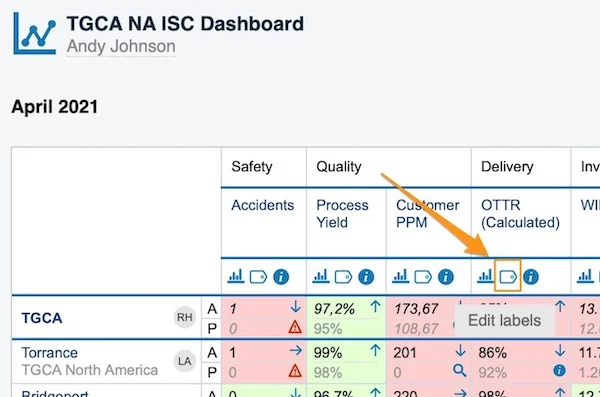
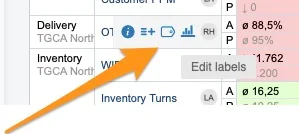
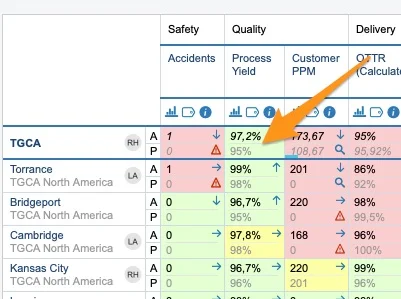
To set up a metric label only in a specific dashboard, click the metric’s label icon. There are two places to find the label icon.
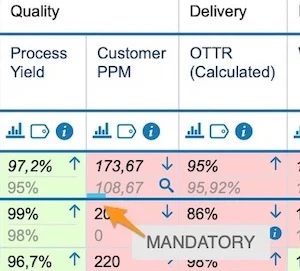
In a dashboard with several org. units:
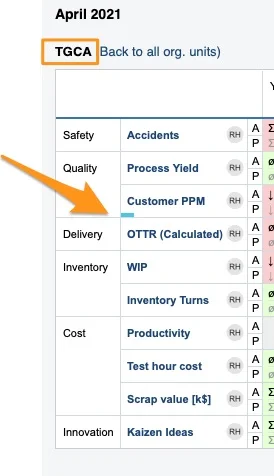
In a dashboard with one org. unit:
Add a label
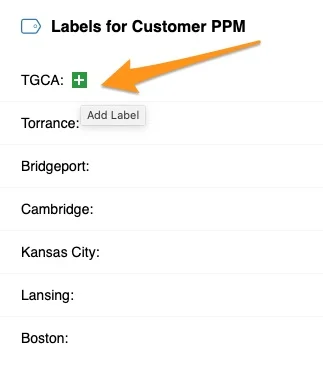
Once you click the label icon, click the green plus button to add a label.
Define the label
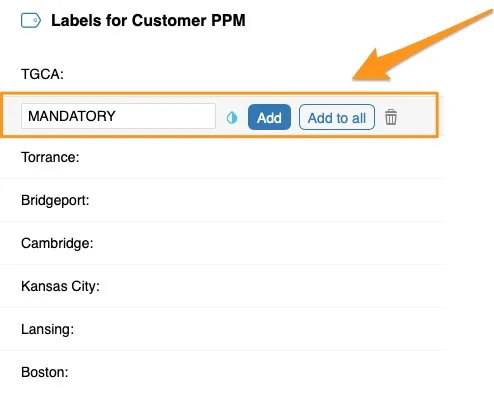
Define your label’s title and color, and whether to Add it only to a specific org. unit or Add to all units displayed in your dashboard.
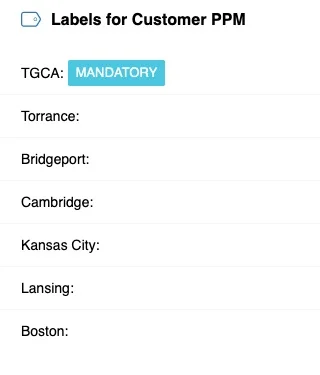
See the label in the dashboard
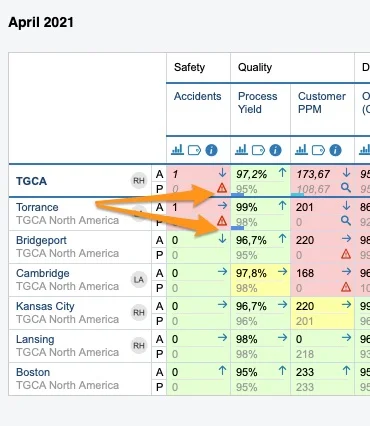
The label is displayed in your dashboard as a colored underline. When you hover over it, the label’s title is shown. The screenshots show two different dashboard views: with several org. units and with one org. unit.
Add a label for a metric and org. unit combination
Open the metric settings
To set up a label for a metric and org. unit combination used in any dashboard, go to the metric’s settings.
You need a sufficient role to modify the metric’s settings. If you do not have it, please contact your system administrators or us at support@teamguru.com for assistance.
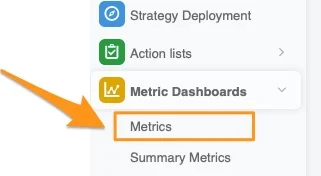
You can open the metric’s settings either through the Metric Dashboards module:
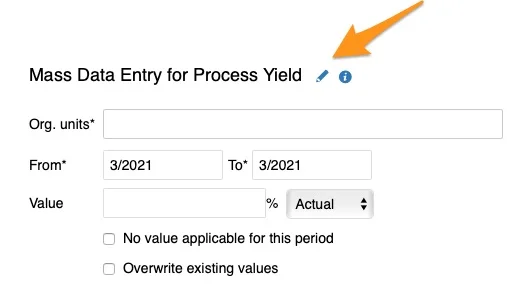
Or directly from your dashboard: click your metric and org. unit field, then the edit pencil in the upper right corner.
Add the org. units
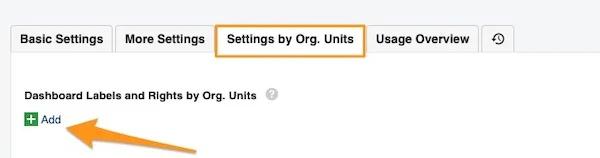
Go to the Settings by Org. Units tab and click the green plus button Add.
Add a dashboard label
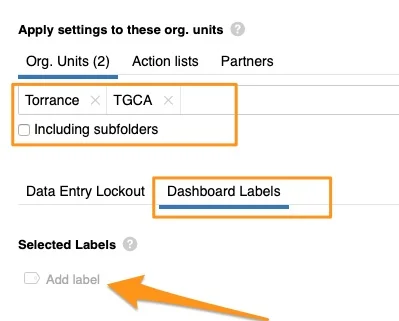
Define your org. units, including subfolders if applicable. Select the Dashboard Labels tab and click Add Label.
Create a new label
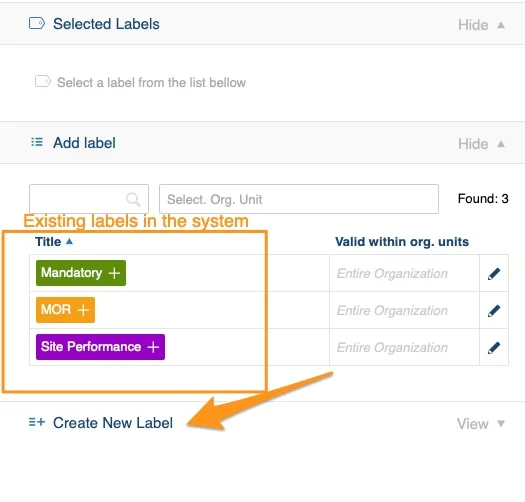
You see the existing labels available in the system. If you need to create a new label, click Create New Label.
Define the label scope
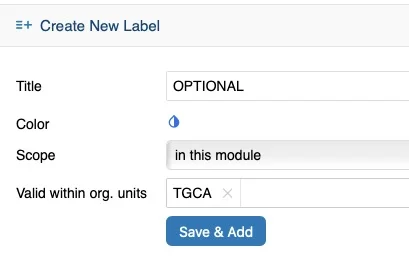
Define the label’s title, color, scope and Valid within org. units, then click Save & Add.
Scope:
- in this module: the label is used in metric dashboards only
- global: you can view the label in other TeamGuru modules too, e.g. action lists, safety alerts etc.
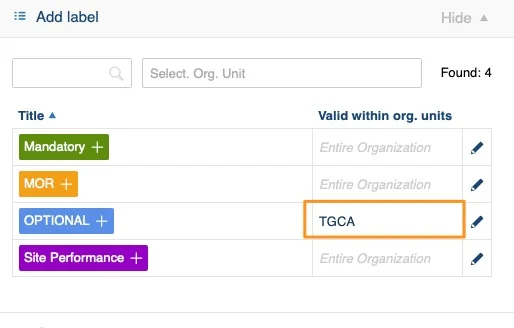
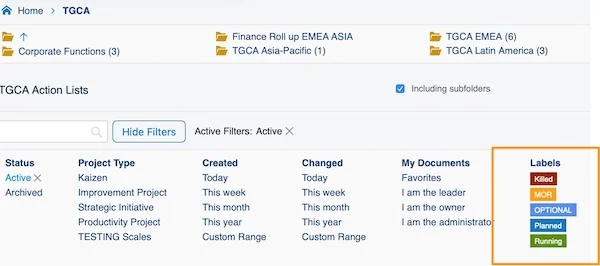
Valid within org. units: select the org. units in which this label is offered among the label options in the document list filter (e.g. TGCA).
See the combination label in the dashboard
Your labels are displayed in your dashboard the same way, as a colored underline.
Tell the label types apart
Look for the asterisk
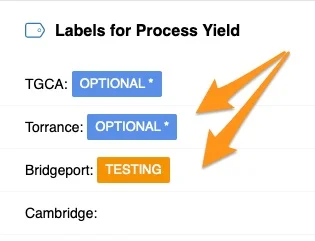
When you click your label, you see where it was created: a label with an asterisk (*) was created in the metric settings; a label without the asterisk was created directly in the dashboard.
Check the one-unit view
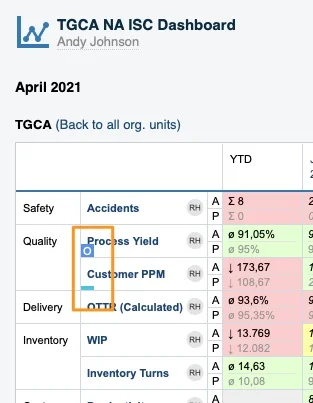
In the dashboard view with one org. unit, a label created in the metric settings is displayed as a capital letter, while a label created directly in the dashboard is just an underline.
Related article: How to add labels to standard documents
Puede configurar una etiqueta de métrica directamente en su dashboard si solo quiere usarla en ese dashboard. También puede configurar una etiqueta de métrica para unidades organizativas concretas: se mostrará entonces en cualquier dashboard que use esa combinación de métrica y unidad organizativa.
Agregar una etiqueta en un dashboard concreto
Encontrar el icono de etiqueta
Para configurar una etiqueta de métrica solo en un dashboard concreto, haga clic en el icono de etiqueta de la métrica. El icono de etiqueta está en dos lugares.
En un dashboard con varias unidades organizativas:
En un dashboard con una unidad organizativa:
Agregar una etiqueta
Después de hacer clic en el icono de etiqueta, haga clic en el botón verde de suma para agregar una etiqueta.
Definir la etiqueta
Defina el título y el color de la etiqueta, y si quiere Agregar solo a una unidad organizativa concreta o Agregar a todas las unidades que muestra el dashboard.
Ver la etiqueta en el dashboard
La etiqueta aparece en el dashboard como un subrayado de color. Al pasar el cursor sobre ella, se muestra su título. Las capturas muestran dos vistas distintas del dashboard: con varias unidades organizativas y con una sola.
Agregar una etiqueta para una combinación de métrica y unidad organizativa
Abrir la configuración de la métrica
Para configurar una etiqueta para una combinación de métrica y unidad organizativa que se use en cualquier dashboard, abra la configuración de la métrica.
Necesita un rol con permisos suficientes para modificar la configuración de la métrica. Si no lo tiene, póngase en contacto con los administradores del sistema o con nosotros en support@teamguru.com.
Puede abrir la configuración de la métrica desde el módulo Dashboards de KPI:
O directamente desde el dashboard: haga clic en el campo de la métrica y la unidad organizativa y luego en el lápiz de edición de la esquina superior derecha.
Agregar las unidades organizativas
Vaya a la pestaña Configuración por unidades organizativas y haga clic en el botón verde de suma Agregar.
Agregar una etiqueta de dashboard
Defina las unidades organizativas, incluidas las subcarpetas si corresponde. Seleccione la pestaña Etiquetas de dashboard y haga clic en Agregar etiqueta.
Crear una etiqueta
Verá las etiquetas que ya existen en el sistema. Si necesita crear una etiqueta nueva, haga clic en Crear etiqueta.
Definir el alcance de la etiqueta
Defina el título, el color, el alcance y Válida en las unidades organizativas de la etiqueta y haga clic en Guardar y agregar.
Alcance:
- en este módulo: la etiqueta solo se usa en los dashboards de KPI
- global: la etiqueta también se ve en otros módulos de TeamGuru, por ejemplo, planes de acción, alertas de seguridad, etc.
Válida en las unidades organizativas: seleccione las unidades organizativas en las que esta etiqueta aparece entre las opciones de etiqueta del filtro de la lista de documentos (por ejemplo, TGCA).
Ver la etiqueta de la combinación en el dashboard
Estas etiquetas aparecen en el dashboard de la misma forma, como un subrayado de color.
Distinguir los tipos de etiqueta
Buscar el asterisco
Al hacer clic en la etiqueta, verá dónde se creó: una etiqueta con asterisco (*) se creó en la configuración de la métrica; una etiqueta sin asterisco se creó directamente en el dashboard.
Revisar la vista de una unidad
En la vista del dashboard con una unidad organizativa, una etiqueta creada en la configuración de la métrica aparece como una letra mayúscula, mientras que una etiqueta creada directamente en el dashboard es solo un subrayado.
Artículo relacionado: Cómo agregar etiquetas a los documentos estándar
¿Necesita más ayuda?
Escríbanos. En días laborables solemos responder en menos de una hora.