Novas configurações do dashboard
Tradução automática do inglês. Exibindo o original em inglês.
We have recently upgraded our metric dashboard settings. You can now track and report data not only for organization units, projects, partners and object groups, but also for users, actions, products and product families.
These newly added data collection objects can also be preset in an object group, so it is easy to upload the same group of objects into several metric dashboards. See the details below.
Watch the video guide, or follow the text instructions below.
Settings tabs
Find the settings tabs
The edit mode of metric dashboards is organized into these tabs: Basic Settings, Dashboard Setup, Access & Location, Related Documents, Subscriptions, Notifications and History.

Learn what each tab contains
- Basic Settings: the first tab contains all the basic settings, such as the interval, view options, row layout etc.
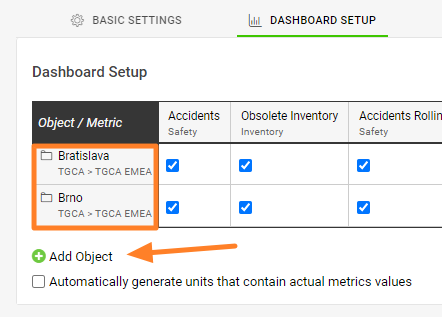
- Dashboard Setup: the data collection objects and metrics in a matrix view. The main enhancement was made here, so all the details are described below.
- Access & Location: lock the data for the public (all system users with access to all documents and data in the specific org. structure unit) and keep it accessible only to invited users (specific TeamGuru users). You can also enable the Protect Settings function and select the system users who are the only ones allowed to edit the dashboard’s settings. To share the dashboard with an external partner, use the External Sharing field and select the partner. An important part of each metric dashboard is the Document Location: the org. structure unit where the dashboard is located.
- Related Documents: link related documents for easy navigation.
- Subscriptions: send the dashboard to mailboxes on a predefined schedule.
- Notifications: set up Data Entry Reminder, Send Overdue Notification or Send RCCA Reminder.
- History: view the history log of changes to the dashboard settings.
Set up data collection objects
Add objects
On the Dashboard Setup tab, click Add Object. You can select specific objects or their combinations (objects = org. units, action lists, partners, users, actions, products, product families), or a predefined group of objects using an object group.
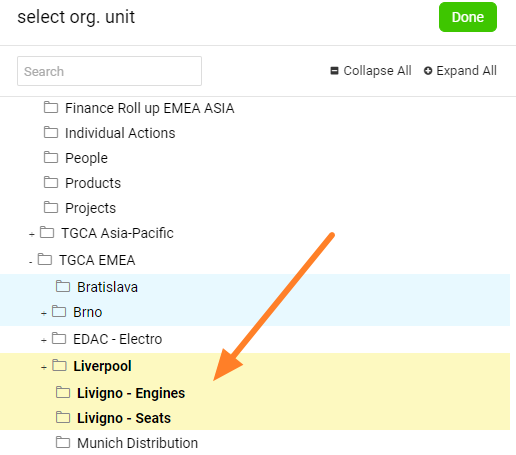
You can also multi-select org. units from the structure: click your org. structure and select as many units as you need in one step.
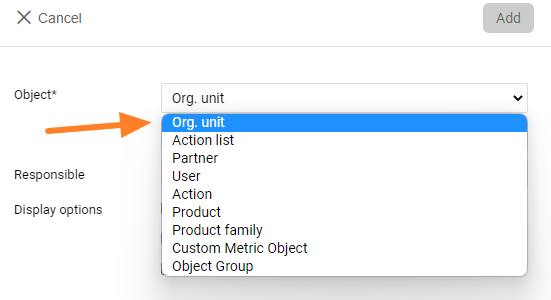
Choose the object type
The data collection objects can be:
Multi-select org. units
Select all the org. units you need by clicking them.
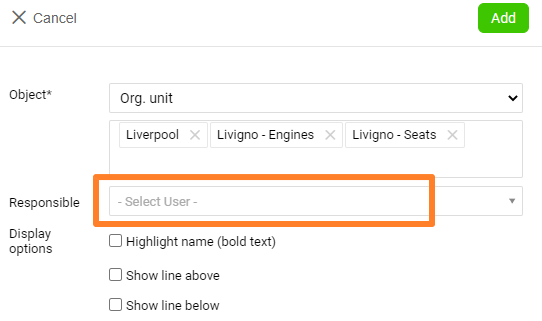
Add a responsible to all selected units
You can add a responsible person (from the list of users) to all the selected org. units on the dashboard at once, when you select the org. units.
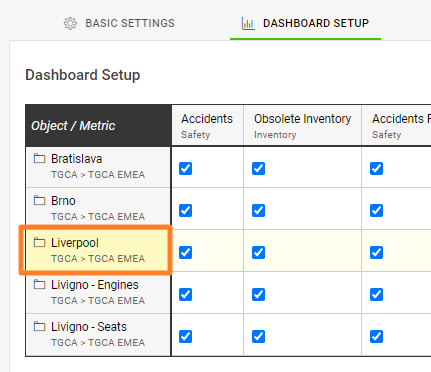
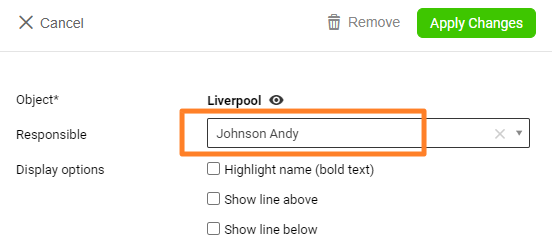
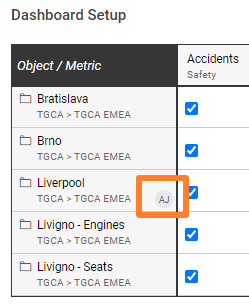
Add a responsible per org. unit
Alternatively, add a responsible to each org. unit separately by clicking the org. unit.
Set up metrics
Add a metric
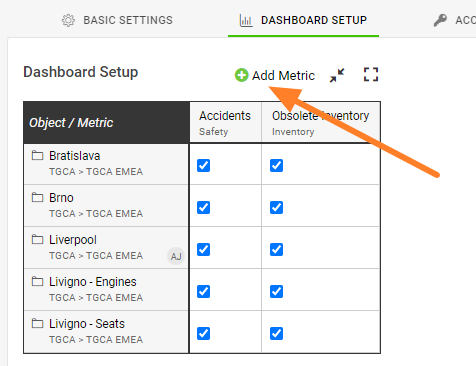
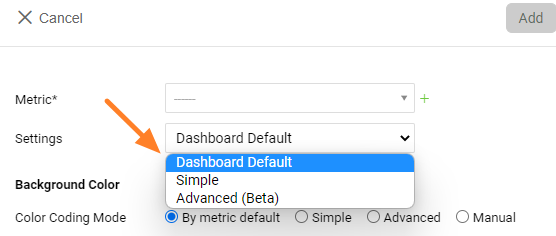
Click Add metric, select from the existing metrics and choose the other settings.
Choose the metric settings
- Dashboard Default applies all the settings from the dashboard’s basic settings.
- Simple provides some basic options, such as showing to-date or full-period values, showing a summary row, hiding values (displaying a red, yellow or green smiley icon) etc.
- Advanced (Beta) provides advanced settings, advanced columns, raw values and calculations from an original metric.
Create a new metric from the dashboard
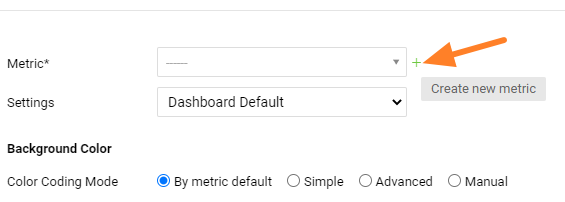
You can also create completely new metrics directly from your dashboard.
Add a responsible per org. unit and metric
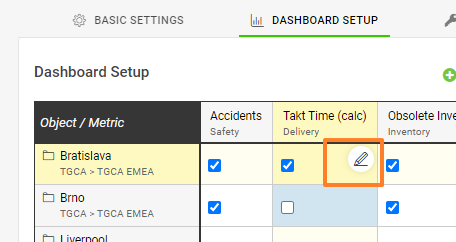
You can add a responsible person for an org. unit and metric combination by clicking the edit pencil at the intersection of the org. unit and the metric.
Move org. units and metrics
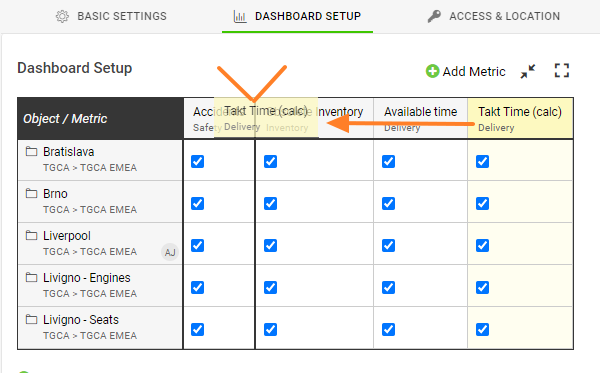
To move an org. unit or a metric, simply drag and drop it.
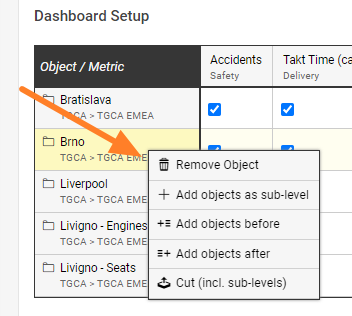
Use the right-click menu
You can also right-click your org. unit or metric to remove the metric, or to add or copy it to a specific place in your dashboard.
Activate or deactivate combinations
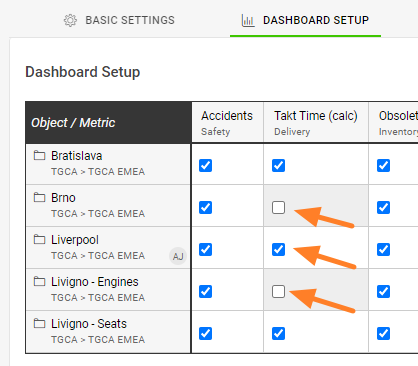
To select which metrics are displayed in the dashboard, tick (activate) or untick (deactivate) the org. unit and metric combination.
Save the settings
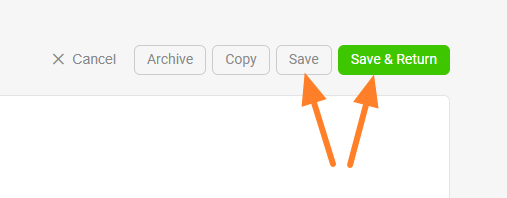
And please, don’t forget to save your settings.
Related articles: Custom Objects and Summary metrics
Atualizamos as configurações dos dashboards de KPI. Agora você pode acompanhar e reportar dados não só por unidades organizacionais, projetos, parceiros e grupos de objetos, mas também por usuários, ações, produtos e famílias de produtos.
Esses novos objetos de coleta de dados também podem ser predefinidos em um grupo de objetos, o que facilita carregar o mesmo grupo em vários dashboards de KPI. Veja os detalhes abaixo.
Assista ao vídeo ou siga as instruções em texto abaixo.
Abas de configuração
Encontrar as abas de configuração
O modo de edição dos dashboards de KPI está organizado nestas abas: Configurações básicas, Configuração do dashboard, Acesso e local, Documentos relacionados, Assinaturas, Notificações e Histórico.
Conhecer o conteúdo de cada aba
- Configurações básicas: a primeira aba reúne todas as configurações básicas, como intervalo, opções de visualização, layout das linhas etc.
- Configuração do dashboard: os objetos de coleta de dados e as métricas em uma visualização em matriz. A principal melhoria foi feita aqui, por isso todos os detalhes estão descritos abaixo.
- Acesso e local: bloqueie os dados para o público (todos os usuários do sistema com acesso a todos os documentos e dados daquela unidade da estrutura organizacional) e deixe-os acessíveis apenas aos usuários convidados (usuários específicos do TeamGuru). Você também pode ativar a função Proteger configurações e selecionar os usuários do sistema que serão os únicos autorizados a editar as configurações do dashboard. Para compartilhar o dashboard com um parceiro externo, use o campo Compartilhamento externo e selecione o parceiro. Uma parte importante de cada dashboard de KPI é o Local do documento: a unidade da estrutura organizacional em que o dashboard fica.
- Documentos relacionados: vincule documentos relacionados para facilitar a navegação.
- Assinaturas: envie o dashboard para caixas de e-mail em uma programação predefinida.
- Notificações: configure Lembrete de entrada de dados, Enviar notificação de atraso ou Enviar lembrete de RCCA.
- Histórico: veja o registro de alterações das configurações do dashboard.
Configurar os objetos de coleta de dados
Adicionar objetos
Na aba Configuração do dashboard, clique em Adicionar objeto. Você pode selecionar objetos específicos ou combinações deles (objetos = unidades organizacionais, planos de ação, parceiros, usuários, ações, produtos, famílias de produtos), ou um conjunto predefinido de objetos usando um grupo de objetos.
Também é possível selecionar várias unidades organizacionais da estrutura de uma vez: clique na estrutura organizacional e selecione quantas unidades precisar em um único passo.
Escolher o tipo de objeto
Os objetos de coleta de dados podem ser:
Selecionar várias unidades organizacionais
Selecione todas as unidades organizacionais necessárias clicando nelas.
Adicionar um responsável a todas as unidades selecionadas
Ao selecionar as unidades organizacionais, você pode adicionar de uma vez um responsável (da lista de usuários) a todas elas no dashboard.
Adicionar um responsável por unidade organizacional
Outra opção é adicionar um responsável a cada unidade organizacional separadamente, clicando na unidade.
Configurar as métricas
Adicionar uma métrica
Clique em Adicionar métrica, selecione entre as métricas existentes e escolha as demais configurações.
Escolher as configurações da métrica
- Padrão do dashboard aplica todas as configurações das configurações básicas do dashboard.
- Simples oferece algumas opções básicas, como mostrar valores acumulados ou do período inteiro, mostrar uma linha de resumo, ocultar valores (exibindo um ícone de carinha vermelha, amarela ou verde) etc.
- Avançado (Beta) oferece configurações avançadas, colunas avançadas, valores brutos e cálculos a partir de uma métrica original.
Criar uma nova métrica a partir do dashboard
Você também pode criar métricas totalmente novas direto do dashboard.
Adicionar um responsável por unidade organizacional e métrica
Você pode adicionar um responsável para uma combinação de unidade organizacional e métrica clicando no lápis de edição no cruzamento da unidade organizacional com a métrica.
Mover unidades organizacionais e métricas
Para mover uma unidade organizacional ou uma métrica, basta arrastar e soltar.
Usar o menu do botão direito
Você também pode clicar com o botão direito na unidade organizacional ou na métrica para remover a métrica, ou para adicioná-la ou copiá-la em um lugar específico do dashboard.
Ativar ou desativar combinações
Para escolher quais métricas aparecem no dashboard, marque (ativar) ou desmarque (desativar) a combinação de unidade organizacional e métrica.
Salvar as configurações
E não se esqueça de salvar as configurações.
Artigos relacionados: Objetos personalizados e Métricas de resumo
Precisa de mais ajuda?
Escreva para nós. Em dias úteis, costumamos responder em até uma hora.