Nové nastavenia dashboardu
Strojový preklad z angličtiny. Zobrazený je anglický originál.
We have recently upgraded our metric dashboard settings. You can now track and report data not only for organization units, projects, partners and object groups, but also for users, actions, products and product families.
These newly added data collection objects can also be preset in an object group, so it is easy to upload the same group of objects into several metric dashboards. See the details below.
Watch the video guide, or follow the text instructions below.
Settings tabs
Find the settings tabs
The edit mode of metric dashboards is organized into these tabs: Basic Settings, Dashboard Setup, Access & Location, Related Documents, Subscriptions, Notifications and History.

Learn what each tab contains
- Basic Settings: the first tab contains all the basic settings, such as the interval, view options, row layout etc.
- Dashboard Setup: the data collection objects and metrics in a matrix view. The main enhancement was made here, so all the details are described below.
- Access & Location: lock the data for the public (all system users with access to all documents and data in the specific org. structure unit) and keep it accessible only to invited users (specific TeamGuru users). You can also enable the Protect Settings function and select the system users who are the only ones allowed to edit the dashboard’s settings. To share the dashboard with an external partner, use the External Sharing field and select the partner. An important part of each metric dashboard is the Document Location: the org. structure unit where the dashboard is located.
- Related Documents: link related documents for easy navigation.
- Subscriptions: send the dashboard to mailboxes on a predefined schedule.
- Notifications: set up Data Entry Reminder, Send Overdue Notification or Send RCCA Reminder.
- History: view the history log of changes to the dashboard settings.
Set up data collection objects
Add objects
On the Dashboard Setup tab, click Add Object. You can select specific objects or their combinations (objects = org. units, action lists, partners, users, actions, products, product families), or a predefined group of objects using an object group.
You can also multi-select org. units from the structure: click your org. structure and select as many units as you need in one step.
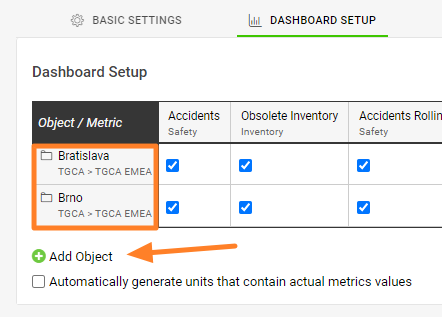
Choose the object type
The data collection objects can be:
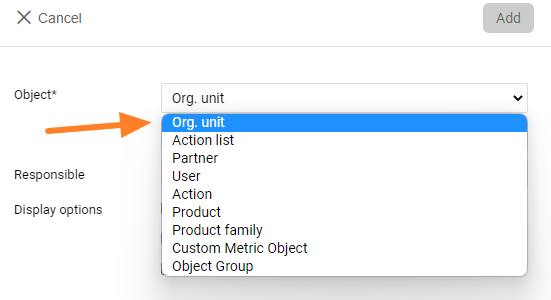
Multi-select org. units
Select all the org. units you need by clicking them.
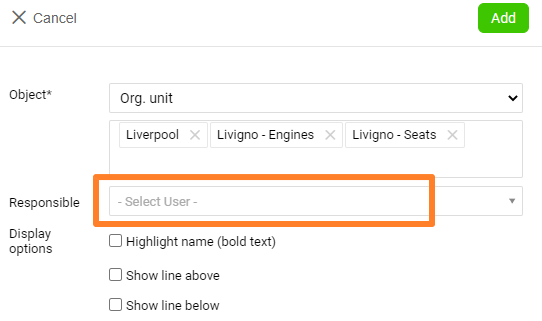
Add a responsible to all selected units
You can add a responsible person (from the list of users) to all the selected org. units on the dashboard at once, when you select the org. units.
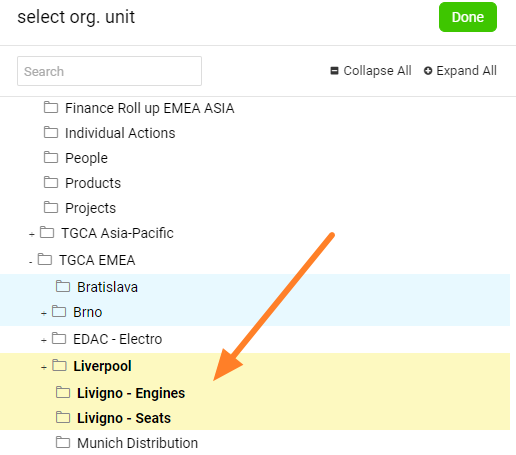
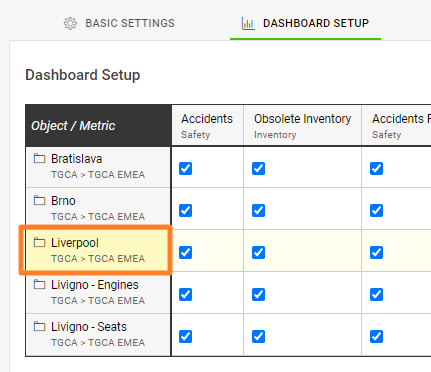
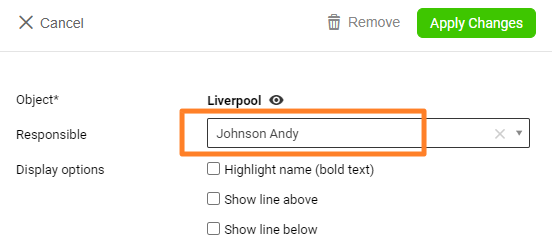
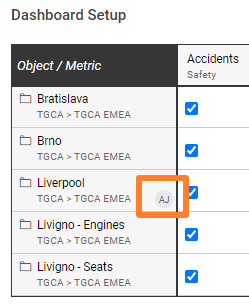
Add a responsible per org. unit
Alternatively, add a responsible to each org. unit separately by clicking the org. unit.
Set up metrics
Add a metric
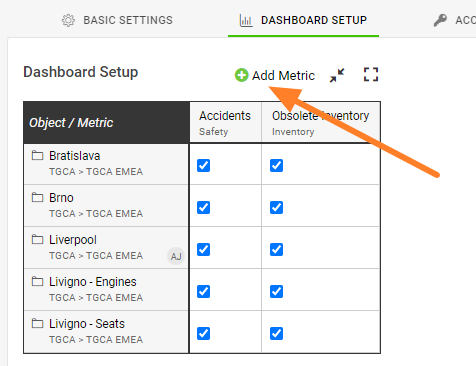
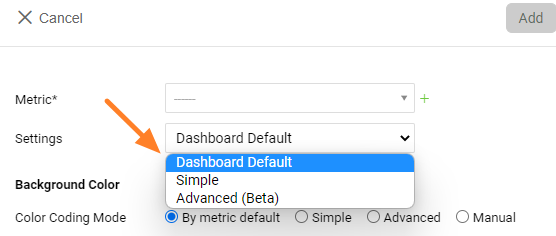
Click Add metric, select from the existing metrics and choose the other settings.
Choose the metric settings
- Dashboard Default applies all the settings from the dashboard’s basic settings.
- Simple provides some basic options, such as showing to-date or full-period values, showing a summary row, hiding values (displaying a red, yellow or green smiley icon) etc.
- Advanced (Beta) provides advanced settings, advanced columns, raw values and calculations from an original metric.
Create a new metric from the dashboard
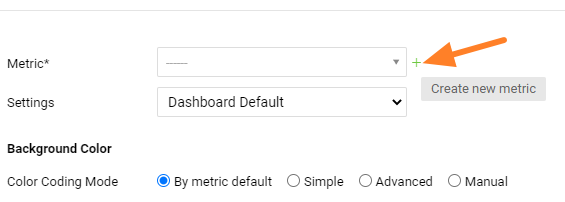
You can also create completely new metrics directly from your dashboard.
Add a responsible per org. unit and metric
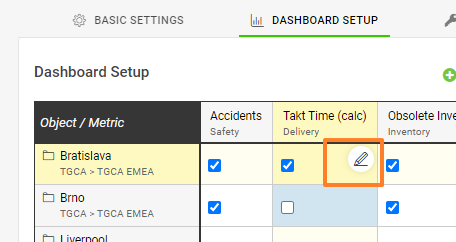
You can add a responsible person for an org. unit and metric combination by clicking the edit pencil at the intersection of the org. unit and the metric.
Move org. units and metrics
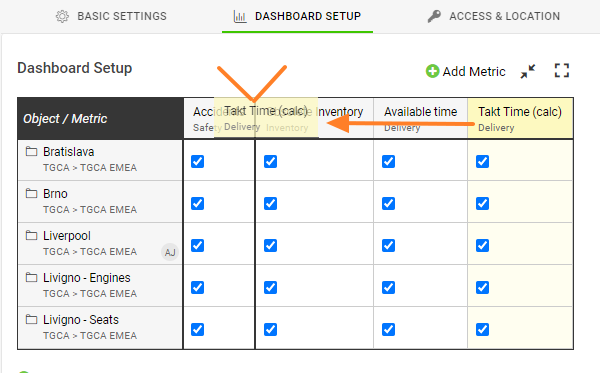
To move an org. unit or a metric, simply drag and drop it.
Use the right-click menu
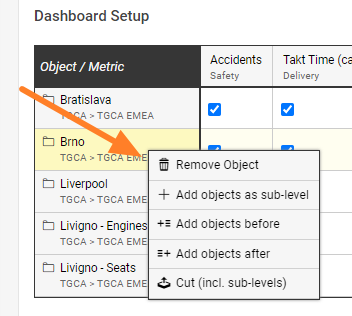
You can also right-click your org. unit or metric to remove the metric, or to add or copy it to a specific place in your dashboard.
Activate or deactivate combinations
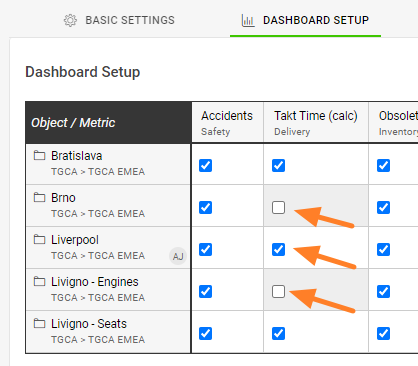
To select which metrics are displayed in the dashboard, tick (activate) or untick (deactivate) the org. unit and metric combination.
Save the settings
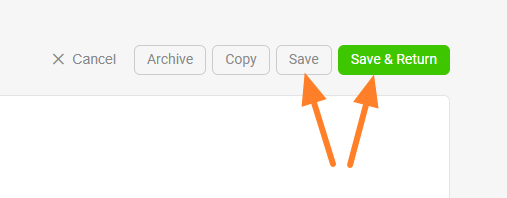
And please, don’t forget to save your settings.
Related articles: Custom Objects and Summary metrics
Nastavenia KPI dashboardov sme nedávno vylepšili. Dáta teraz môžete sledovať a reportovať nielen pre organizačné jednotky, projekty, partnerov a skupiny objektov, ale aj pre používateľov, akcie, výrobky a skupiny výrobkov.
Aj tieto nové objekty zberu dát môžete vopred zaradiť do skupiny objektov, takže tú istú skupinu objektov ľahko nahráte do viacerých KPI dashboardov. Podrobnosti nájdete nižšie.
Pozrite si video návod alebo postupujte podľa textového návodu nižšie.
Karty nastavení
Nájdite karty nastavení
Režim úprav KPI dashboardu je rozdelený na tieto karty: Základné nastavenia, Nastavenie dashboardu, Prístup a umiestnenie, Súvisiace dokumenty, Odbery, Notifikácie a História.
Čo obsahuje jednotlivá karta
- Základné nastavenia: prvá karta obsahuje všetky základné nastavenia, ako je interval, možnosti zobrazenia, rozloženie riadkov atď.
- Nastavenie dashboardu: objekty zberu dát a metriky v maticovom zobrazení. Tu je hlavné vylepšenie, preto všetky podrobnosti popisujeme nižšie.
- Prístup a umiestnenie: zamknite dáta pre verejnosť (všetkých používateľov systému s prístupom ku všetkým dokumentom a dátam v danej jednotke organizačnej štruktúry) a sprístupnite ich len pozvaným používateľom (konkrétnym používateľom TeamGuru). Môžete zapnúť aj funkciu Chrániť nastavenia a vybrať používateľov systému, ktorí jediní smú upravovať nastavenia dashboardu. Ak chcete dashboard zdieľať s externým partnerom, použite pole Externé zdieľanie a vyberte partnera. Dôležitou súčasťou každého KPI dashboardu je Umiestnenie dokumentu: jednotka organizačnej štruktúry, v ktorej sa dashboard nachádza.
- Súvisiace dokumenty: prepojte súvisiace dokumenty pre ľahkú navigáciu.
- Odbery: posielajte dashboard do e-mailových schránok podľa vopred určeného harmonogramu.
- Notifikácie: nastavte Pripomienku zadania dát, Odoslať notifikáciu o omeškaní alebo Odoslať pripomienku RCCA.
- História: pozrite si záznam zmien v nastaveniach dashboardu.
Nastavenie objektov zberu dát
Pridajte objekty
Na karte Nastavenie dashboardu kliknite na Pridať objekt. Môžete vybrať konkrétne objekty alebo ich kombinácie (objekty = org. jednotky, akčné zoznamy, partneri, používatelia, akcie, výrobky, skupiny výrobkov), alebo vopred pripravenú skupinu objektov.
Org. jednotky môžete zo štruktúry vybrať aj hromadne: kliknite na organizačnú štruktúru a v jednom kroku vyberte toľko jednotiek, koľko potrebujete.
Zvoľte typ objektu
Objektmi zberu dát môžu byť:
Vyberte viac org. jednotiek naraz
Kliknutím vyberte všetky org. jednotky, ktoré potrebujete.
Pridajte zodpovednú osobu všetkým vybraným jednotkám
Pri výbere org. jednotiek môžete všetkým vybraným org. jednotkám v dashboarde naraz priradiť zodpovednú osobu (zo zoznamu používateľov).
Pridajte zodpovednú osobu každej org. jednotke
Prípadne priraďte zodpovednú osobu každej org. jednotke zvlášť tak, že na org. jednotku kliknete.
Nastavenie metrík
Pridajte metriku
Kliknite na Pridať metriku, vyberte z existujúcich metrík a zvoľte ďalšie nastavenia.
Zvoľte nastavenia metriky
- Predvolené dashboardu použije všetky nastavenia zo základných nastavení dashboardu.
- Jednoduché ponúka niekoľko základných možností, napríklad zobrazenie kumulatívnych hodnôt alebo hodnôt za celé obdobie, zobrazenie súhrnného riadka, skrytie hodnôt (zobrazí sa červený, žltý alebo zelený smajlík) atď.
- Rozšírené (Beta) ponúka rozšírené nastavenia, rozšírené stĺpce, surové hodnoty a výpočty z pôvodnej metriky.
Vytvorte novú metriku z dashboardu
Úplne nové metriky môžete vytvárať aj priamo z dashboardu.
Pridajte zodpovednú osobu pre org. jednotku a metriku
Zodpovednú osobu pre kombináciu org. jednotky a metriky pridáte kliknutím na ceruzku v priesečníku org. jednotky a metriky.
Presúvajte org. jednotky a metriky
Org. jednotku alebo metriku presuniete jednoducho myšou.
Použite kontextové menu
Po kliknutí pravým tlačidlom na org. jednotku alebo metriku môžete metriku odstrániť, prípadne ju pridať alebo skopírovať na konkrétne miesto v dashboarde.
Zapnite alebo vypnite kombinácie
Ktoré metriky sa v dashboarde zobrazia, určíte začiarknutím (zapnutím) alebo zrušením začiarknutia (vypnutím) kombinácie org. jednotky a metriky.
Uložte nastavenia
A nezabudnite nastavenia uložiť.
Súvisiace články: Vlastné objekty a Súhrnné metriky
Potrebujete ďalšiu pomoc?
Napíšte nám. V pracovné dni zvyčajne odpovedáme do hodiny.