Neue Dashboard-Einstellungen
Maschinelle Übersetzung aus dem Englischen. Englisches Original wird angezeigt.
We have recently upgraded our metric dashboard settings. You can now track and report data not only for organization units, projects, partners and object groups, but also for users, actions, products and product families.
These newly added data collection objects can also be preset in an object group, so it is easy to upload the same group of objects into several metric dashboards. See the details below.
Watch the video guide, or follow the text instructions below.
Settings tabs
Find the settings tabs
The edit mode of metric dashboards is organized into these tabs: Basic Settings, Dashboard Setup, Access & Location, Related Documents, Subscriptions, Notifications and History.

Learn what each tab contains
- Basic Settings: the first tab contains all the basic settings, such as the interval, view options, row layout etc.
- Dashboard Setup: the data collection objects and metrics in a matrix view. The main enhancement was made here, so all the details are described below.
- Access & Location: lock the data for the public (all system users with access to all documents and data in the specific org. structure unit) and keep it accessible only to invited users (specific TeamGuru users). You can also enable the Protect Settings function and select the system users who are the only ones allowed to edit the dashboard’s settings. To share the dashboard with an external partner, use the External Sharing field and select the partner. An important part of each metric dashboard is the Document Location: the org. structure unit where the dashboard is located.
- Related Documents: link related documents for easy navigation.
- Subscriptions: send the dashboard to mailboxes on a predefined schedule.
- Notifications: set up Data Entry Reminder, Send Overdue Notification or Send RCCA Reminder.
- History: view the history log of changes to the dashboard settings.
Set up data collection objects
Add objects
On the Dashboard Setup tab, click Add Object. You can select specific objects or their combinations (objects = org. units, action lists, partners, users, actions, products, product families), or a predefined group of objects using an object group.
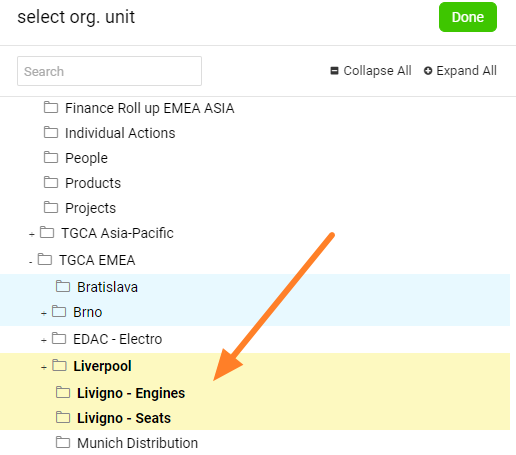
You can also multi-select org. units from the structure: click your org. structure and select as many units as you need in one step.
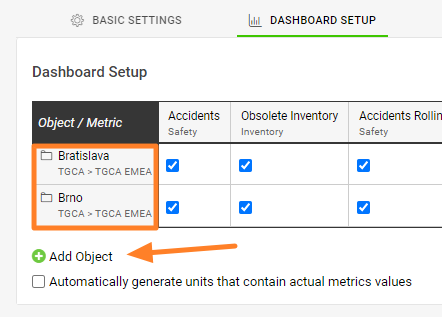
Choose the object type
The data collection objects can be:
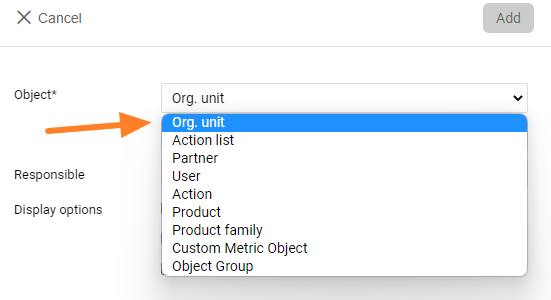
Multi-select org. units
Select all the org. units you need by clicking them.
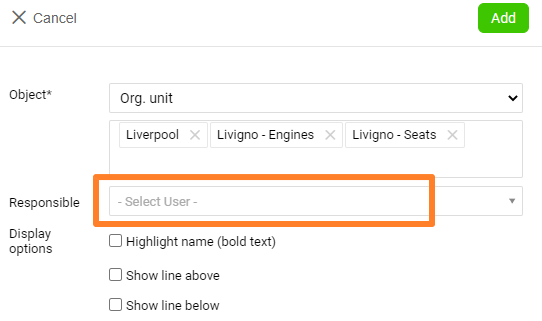
Add a responsible to all selected units
You can add a responsible person (from the list of users) to all the selected org. units on the dashboard at once, when you select the org. units.
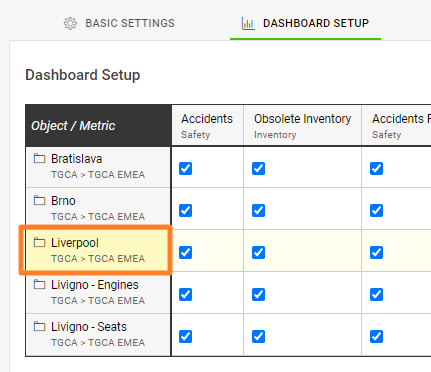
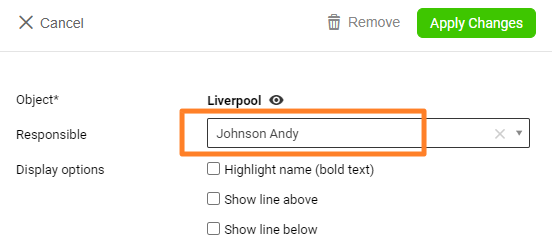
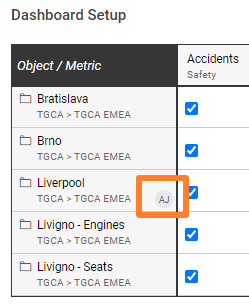
Add a responsible per org. unit
Alternatively, add a responsible to each org. unit separately by clicking the org. unit.
Set up metrics
Add a metric
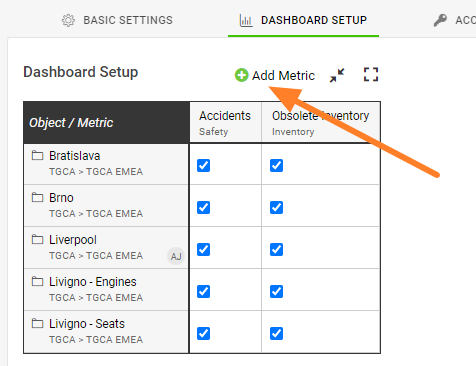
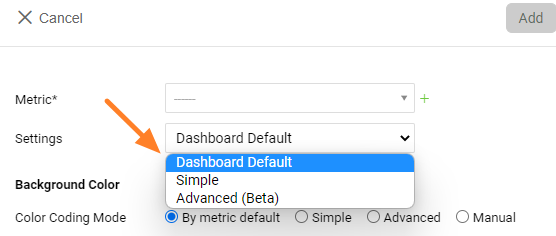
Click Add metric, select from the existing metrics and choose the other settings.
Choose the metric settings
- Dashboard Default applies all the settings from the dashboard’s basic settings.
- Simple provides some basic options, such as showing to-date or full-period values, showing a summary row, hiding values (displaying a red, yellow or green smiley icon) etc.
- Advanced (Beta) provides advanced settings, advanced columns, raw values and calculations from an original metric.
Create a new metric from the dashboard
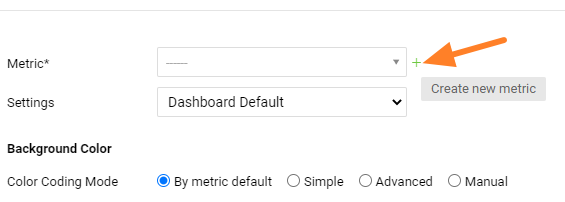
You can also create completely new metrics directly from your dashboard.
Add a responsible per org. unit and metric
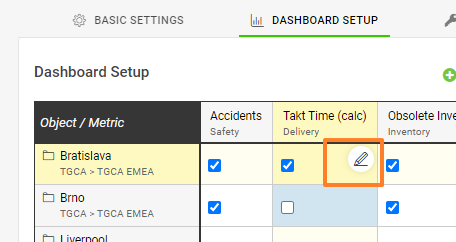
You can add a responsible person for an org. unit and metric combination by clicking the edit pencil at the intersection of the org. unit and the metric.
Move org. units and metrics
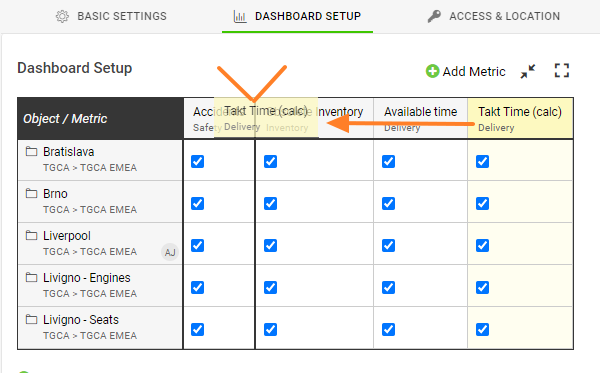
To move an org. unit or a metric, simply drag and drop it.
Use the right-click menu
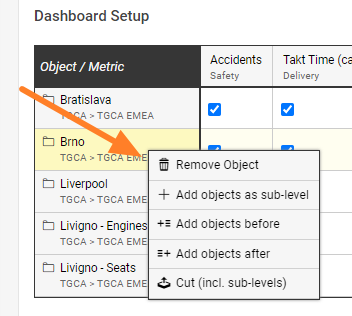
You can also right-click your org. unit or metric to remove the metric, or to add or copy it to a specific place in your dashboard.
Activate or deactivate combinations
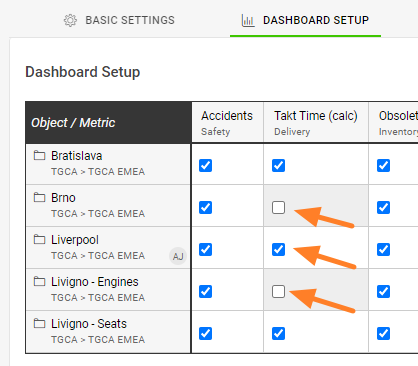
To select which metrics are displayed in the dashboard, tick (activate) or untick (deactivate) the org. unit and metric combination.
Save the settings
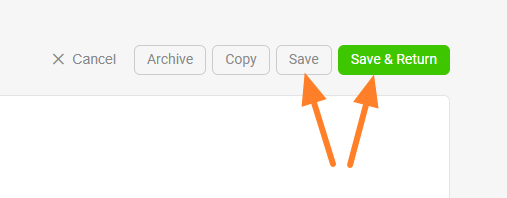
And please, don’t forget to save your settings.
Related articles: Custom Objects and Summary metrics
Wir haben die Einstellungen der KPI-Dashboards überarbeitet. Sie können Daten jetzt nicht nur für Organisationseinheiten, Projekte, Partner und Objektgruppen erfassen und melden, sondern auch für Benutzer, Maßnahmen, Produkte und Produktfamilien.
Diese neuen Datenerfassungsobjekte lassen sich auch in einer Objektgruppe vorbelegen, sodass Sie dieselbe Gruppe von Objekten einfach in mehrere KPI-Dashboards übernehmen. Details finden Sie unten.
Sehen Sie sich die Video-Anleitung an oder folgen Sie der Textanleitung unten.
Registerkarten der Einstellungen
Registerkarten finden
Der Bearbeitungsmodus von KPI-Dashboards ist in diese Registerkarten gegliedert: Grundeinstellungen, Dashboard-Aufbau, Zugriff & Speicherort, Zugehörige Dokumente, Abonnements, Benachrichtigungen und Verlauf.
Inhalt der Registerkarten
- Grundeinstellungen: Die erste Registerkarte enthält alle Grundeinstellungen wie Intervall, Ansichtsoptionen, Zeilenlayout usw.
- Dashboard-Aufbau: die Datenerfassungsobjekte und Kennzahlen in einer Matrixansicht. Hier liegt die wichtigste Neuerung, deshalb ist sie unten ausführlich beschrieben.
- Zugriff & Speicherort: Sperren Sie die Daten für die Öffentlichkeit (alle Systembenutzer mit Zugriff auf alle Dokumente und Daten der jeweiligen Einheit der Organisationsstruktur) und machen Sie sie nur eingeladenen Benutzern zugänglich (bestimmten TeamGuru-Benutzern). Sie können auch die Funktion Einstellungen schützen aktivieren und die Systembenutzer wählen, die als Einzige die Dashboard-Einstellungen bearbeiten dürfen. Um das Dashboard mit einem externen Partner zu teilen, wählen Sie den Partner im Feld Externe Freigabe. Ein wichtiger Teil jedes KPI-Dashboards ist der Dokumentspeicherort: die Einheit der Organisationsstruktur, in der das Dashboard liegt.
- Zugehörige Dokumente: Verknüpfen Sie zugehörige Dokumente für eine einfache Navigation.
- Abonnements: Versenden Sie das Dashboard nach festem Zeitplan an Postfächer.
- Benachrichtigungen: Richten Sie Erinnerung an Dateneingabe, Überfälligkeitsbenachrichtigung senden oder RCCA-Erinnerung senden ein.
- Verlauf: Sehen Sie das Änderungsprotokoll der Dashboard-Einstellungen.
Datenerfassungsobjekte einrichten
Objekte hinzufügen
Klicken Sie auf der Registerkarte Dashboard-Aufbau auf Objekt hinzufügen. Sie können bestimmte Objekte oder deren Kombinationen wählen (Objekte = Org.-Einheiten, Maßnahmenlisten, Partner, Benutzer, Maßnahmen, Produkte, Produktfamilien) oder über eine Objektgruppe eine vordefinierte Gruppe von Objekten.
Sie können auch mehrere Org.-Einheiten aus der Struktur auswählen: Klicken Sie auf Ihre Organisationsstruktur und wählen Sie in einem Schritt so viele Einheiten, wie Sie brauchen.
Objekttyp wählen
Datenerfassungsobjekte können sein:
Mehrere Org.-Einheiten auswählen
Wählen Sie alle benötigten Org.-Einheiten per Klick aus.
Verantwortlichen für alle ausgewählten Einheiten festlegen
Beim Auswählen der Org.-Einheiten können Sie allen ausgewählten Einheiten im Dashboard auf einmal eine verantwortliche Person (aus der Benutzerliste) zuweisen.
Verantwortlichen pro Org.-Einheit festlegen
Alternativ weisen Sie jeder Org.-Einheit einzeln einen Verantwortlichen zu, indem Sie auf die Org.-Einheit klicken.
Kennzahlen einrichten
Kennzahl hinzufügen
Klicken Sie auf Kennzahl hinzufügen, wählen Sie eine vorhandene Kennzahl und die weiteren Einstellungen.
Kennzahleinstellungen wählen
- Dashboard-Standard übernimmt alle Einstellungen aus den Grundeinstellungen des Dashboards.
- Einfach bietet einige Grundoptionen, etwa die Anzeige von Bis-heute- oder Gesamtzeitraum-Werten, eine Summenzeile, das Ausblenden von Werten (Anzeige eines roten, gelben oder grünen Smileys) usw.
- Erweitert (Beta) bietet erweiterte Einstellungen, erweiterte Spalten, Rohwerte und Berechnungen aus einer Ursprungskennzahl.
Neue Kennzahl aus dem Dashboard anlegen
Sie können auch völlig neue Kennzahlen direkt aus Ihrem Dashboard anlegen.
Verantwortlichen pro Org.-Einheit und Kennzahl festlegen
Eine verantwortliche Person für eine Kombination aus Org.-Einheit und Kennzahl legen Sie über das Stiftsymbol am Schnittpunkt von Org.-Einheit und Kennzahl fest.
Org.-Einheiten und Kennzahlen verschieben
Um eine Org.-Einheit oder Kennzahl zu verschieben, ziehen Sie sie einfach per Drag & Drop an die gewünschte Stelle.
Kontextmenü verwenden
Per Rechtsklick auf eine Org.-Einheit oder Kennzahl können Sie die Kennzahl entfernen oder sie an einer bestimmten Stelle im Dashboard hinzufügen oder dorthin kopieren.
Kombinationen aktivieren oder deaktivieren
Welche Kennzahlen im Dashboard erscheinen, legen Sie fest, indem Sie die Kombination aus Org.-Einheit und Kennzahl aktivieren (Häkchen setzen) oder deaktivieren (Häkchen entfernen).
Einstellungen speichern
Und vergessen Sie nicht, Ihre Einstellungen zu speichern.
Weitere Artikel: Eigene Objekte und Summenkennzahlen
Brauchen Sie weitere Hilfe?
Schreiben Sie uns. An Werktagen antworten wir meist innerhalb einer Stunde.