Nouveaux paramètres des tableaux de bord
Traduction automatique de l'anglais. Original en anglais affiché.
We have recently upgraded our metric dashboard settings. You can now track and report data not only for organization units, projects, partners and object groups, but also for users, actions, products and product families.
These newly added data collection objects can also be preset in an object group, so it is easy to upload the same group of objects into several metric dashboards. See the details below.
Watch the video guide, or follow the text instructions below.
Settings tabs
Find the settings tabs
The edit mode of metric dashboards is organized into these tabs: Basic Settings, Dashboard Setup, Access & Location, Related Documents, Subscriptions, Notifications and History.

Learn what each tab contains
- Basic Settings: the first tab contains all the basic settings, such as the interval, view options, row layout etc.
- Dashboard Setup: the data collection objects and metrics in a matrix view. The main enhancement was made here, so all the details are described below.
- Access & Location: lock the data for the public (all system users with access to all documents and data in the specific org. structure unit) and keep it accessible only to invited users (specific TeamGuru users). You can also enable the Protect Settings function and select the system users who are the only ones allowed to edit the dashboard’s settings. To share the dashboard with an external partner, use the External Sharing field and select the partner. An important part of each metric dashboard is the Document Location: the org. structure unit where the dashboard is located.
- Related Documents: link related documents for easy navigation.
- Subscriptions: send the dashboard to mailboxes on a predefined schedule.
- Notifications: set up Data Entry Reminder, Send Overdue Notification or Send RCCA Reminder.
- History: view the history log of changes to the dashboard settings.
Set up data collection objects
Add objects
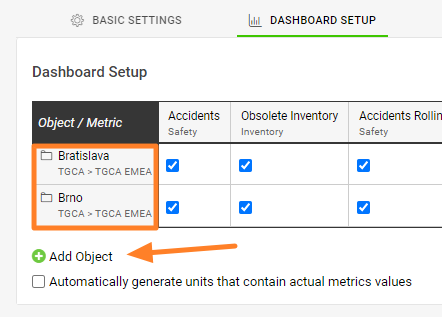
On the Dashboard Setup tab, click Add Object. You can select specific objects or their combinations (objects = org. units, action lists, partners, users, actions, products, product families), or a predefined group of objects using an object group.
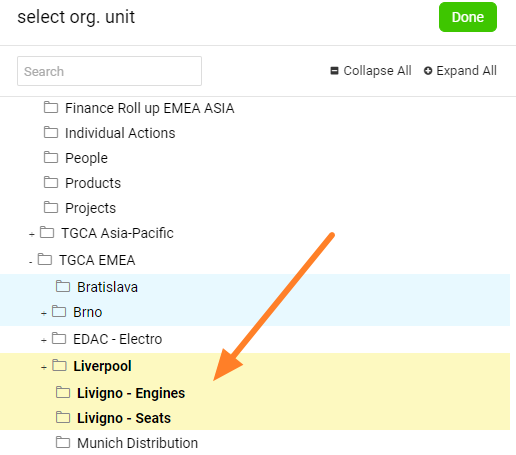
You can also multi-select org. units from the structure: click your org. structure and select as many units as you need in one step.
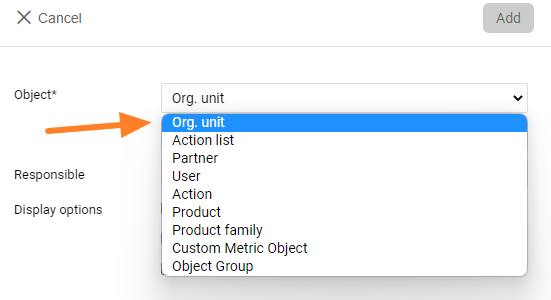
Choose the object type
The data collection objects can be:
Multi-select org. units
Select all the org. units you need by clicking them.
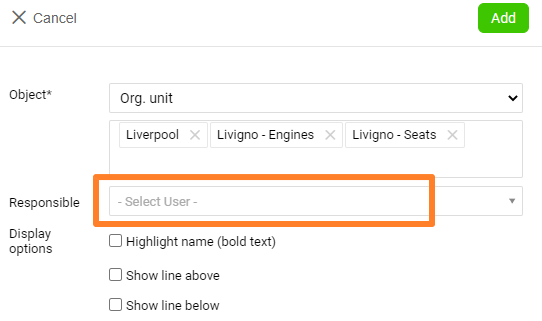
Add a responsible to all selected units
You can add a responsible person (from the list of users) to all the selected org. units on the dashboard at once, when you select the org. units.
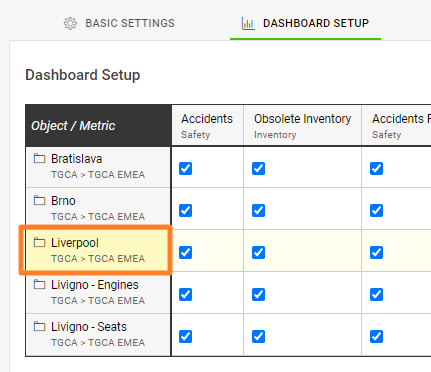
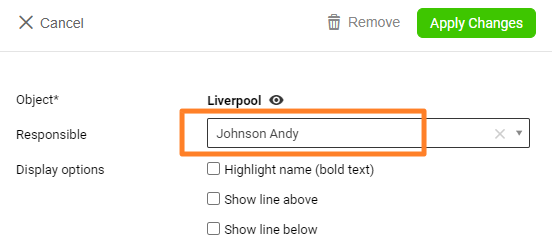
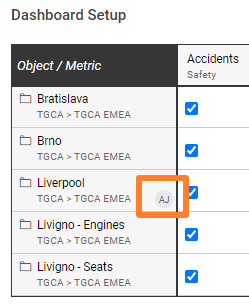
Add a responsible per org. unit
Alternatively, add a responsible to each org. unit separately by clicking the org. unit.
Set up metrics
Add a metric
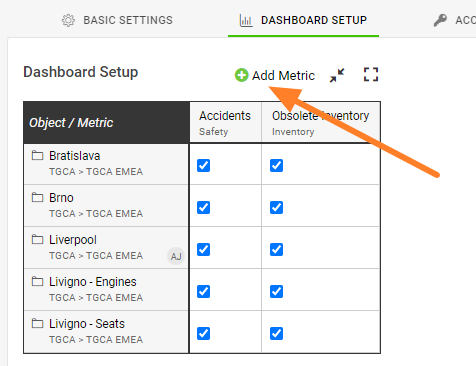
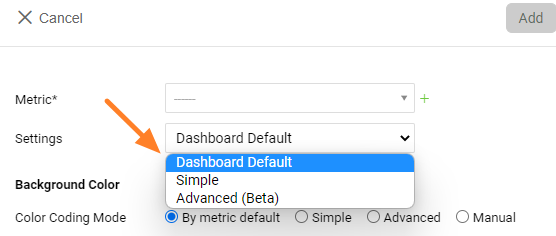
Click Add metric, select from the existing metrics and choose the other settings.
Choose the metric settings
- Dashboard Default applies all the settings from the dashboard’s basic settings.
- Simple provides some basic options, such as showing to-date or full-period values, showing a summary row, hiding values (displaying a red, yellow or green smiley icon) etc.
- Advanced (Beta) provides advanced settings, advanced columns, raw values and calculations from an original metric.
Create a new metric from the dashboard
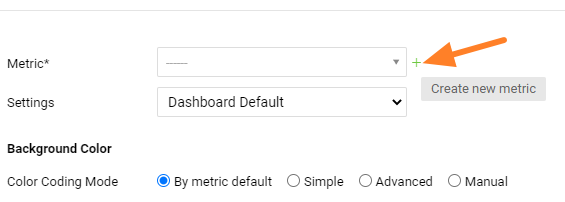
You can also create completely new metrics directly from your dashboard.
Add a responsible per org. unit and metric
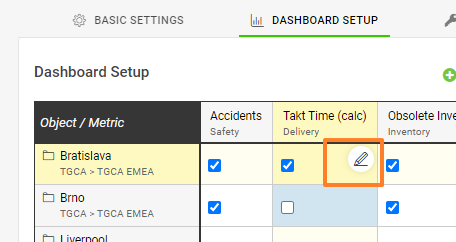
You can add a responsible person for an org. unit and metric combination by clicking the edit pencil at the intersection of the org. unit and the metric.
Move org. units and metrics
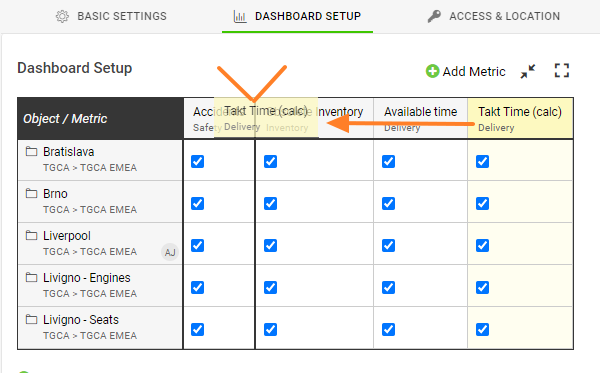
To move an org. unit or a metric, simply drag and drop it.
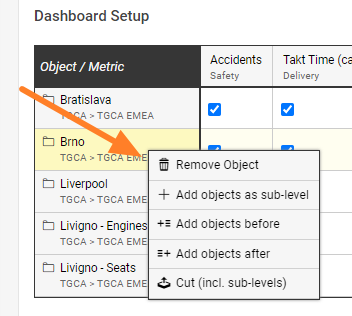
Use the right-click menu
You can also right-click your org. unit or metric to remove the metric, or to add or copy it to a specific place in your dashboard.
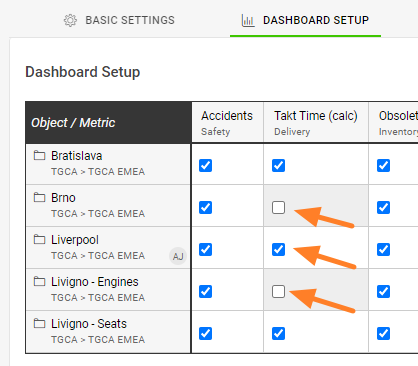
Activate or deactivate combinations
To select which metrics are displayed in the dashboard, tick (activate) or untick (deactivate) the org. unit and metric combination.
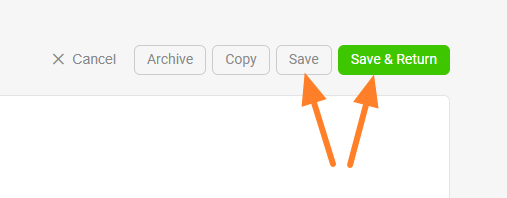
Save the settings
And please, don’t forget to save your settings.
Related articles: Custom Objects and Summary metrics
Nous avons récemment amélioré les paramètres des tableaux de bord KPI. Vous pouvez désormais suivre et remonter des données non seulement pour les unités organisationnelles, les projets, les partenaires et les groupes d’objets, mais aussi pour les utilisateurs, les actions, les produits et les familles de produits.
Ces nouveaux objets de collecte peuvent aussi être prédéfinis dans un groupe d’objets, pour charger facilement le même ensemble d’objets dans plusieurs tableaux de bord KPI. Voir le détail ci-dessous.
Regardez le tutoriel vidéo ou suivez les instructions écrites ci-dessous.
Onglets des paramètres
Trouver les onglets des paramètres
Le mode modification des tableaux de bord KPI est organisé en onglets : Paramètres de base, Configuration du tableau de bord, Accès et emplacement, Documents liés, Abonnements, Notifications et Historique.
Contenu de chaque onglet
- Paramètres de base : le premier onglet regroupe tous les paramètres de base, comme l’intervalle, les options d’affichage, la disposition des lignes, etc.
- Configuration du tableau de bord : les objets de collecte et les indicateurs dans une vue matricielle. C’est là que se trouve l’amélioration principale, détaillée ci-dessous.
- Accès et emplacement : fermez l’accès aux données au public (tous les utilisateurs du système ayant accès à tous les documents et données de l’unité concernée de la structure organisationnelle) et réservez-les aux utilisateurs invités (des utilisateurs TeamGuru précis). Vous pouvez aussi activer la fonction Protéger les paramètres et choisir les seuls utilisateurs autorisés à modifier les paramètres du tableau de bord. Pour partager le tableau de bord avec un partenaire externe, utilisez le champ Partage externe et sélectionnez le partenaire. L’Emplacement du document est un élément important de chaque tableau de bord KPI : c’est l’unité de la structure organisationnelle où se trouve le tableau de bord.
- Documents liés : liez des documents associés pour naviguer facilement.
- Abonnements : envoyez le tableau de bord par e-mail selon un calendrier prédéfini.
- Notifications : configurez Rappel de saisie des données, Envoyer une notification de retard ou Envoyer un rappel RCCA.
- Historique : consultez l’historique des modifications des paramètres du tableau de bord.
Configurer les objets de collecte
Ajouter des objets
Dans l’onglet Configuration du tableau de bord, cliquez sur Ajouter un objet. Vous pouvez sélectionner des objets précis ou leurs combinaisons (objets = unités organisationnelles, plans d’action, partenaires, utilisateurs, actions, produits, familles de produits), ou un ensemble prédéfini d’objets via un groupe d’objets.
Vous pouvez aussi sélectionner plusieurs unités organisationnelles à la fois dans la structure : cliquez sur votre structure organisationnelle et sélectionnez en une seule fois toutes les unités nécessaires.
Choisir le type d’objet
Les objets de collecte peuvent être :
Sélectionner plusieurs unités organisationnelles
Cliquez sur toutes les unités organisationnelles dont vous avez besoin.
Ajouter un responsable à toutes les unités sélectionnées
Au moment de sélectionner les unités organisationnelles, vous pouvez attribuer en une seule fois un responsable (choisi dans la liste des utilisateurs) à toutes les unités sélectionnées du tableau de bord.
Ajouter un responsable par unité organisationnelle
Vous pouvez aussi attribuer un responsable à chaque unité séparément en cliquant sur l’unité.
Configurer les indicateurs
Ajouter un indicateur
Cliquez sur Ajouter un indicateur, choisissez parmi les indicateurs existants et définissez les autres paramètres.
Choisir les paramètres de l’indicateur
- Par défaut du tableau de bord applique tous les paramètres de base du tableau de bord.
- Simple propose quelques options de base, comme afficher les cumuls ou les valeurs de la période complète, afficher une ligne de synthèse, masquer les valeurs (en affichant un smiley rouge, jaune ou vert), etc.
- Avancé (bêta) propose des paramètres avancés, des colonnes avancées, des valeurs brutes et des calculs à partir d’un indicateur d’origine.
Créer un indicateur depuis le tableau de bord
Vous pouvez aussi créer des indicateurs entièrement nouveaux directement depuis votre tableau de bord.
Ajouter un responsable par unité et indicateur
Vous pouvez attribuer un responsable à une combinaison unité/indicateur en cliquant sur le crayon de modification à l’intersection de l’unité et de l’indicateur.
Déplacer des unités et des indicateurs
Pour déplacer une unité ou un indicateur, faites-le simplement glisser.
Utiliser le menu contextuel
Vous pouvez aussi faire un clic droit sur une unité ou un indicateur pour supprimer l’indicateur, ou pour l’ajouter ou le copier à un endroit précis du tableau de bord.
Activer ou désactiver des combinaisons
Pour choisir les indicateurs affichés dans le tableau de bord, cochez (activer) ou décochez (désactiver) la combinaison unité/indicateur.
Enregistrer les paramètres
Enfin, n’oubliez pas d’enregistrer vos paramètres.
Articles associés : Objets personnalisés et Indicateurs de synthèse
Besoin d'aide supplémentaire ?
Écrivez-nous. Les jours ouvrés, nous répondons en général en moins d'une heure.