Nueva configuración de los dashboards
Traducción automática del inglés. Se muestra el original en inglés.
We have recently upgraded our metric dashboard settings. You can now track and report data not only for organization units, projects, partners and object groups, but also for users, actions, products and product families.
These newly added data collection objects can also be preset in an object group, so it is easy to upload the same group of objects into several metric dashboards. See the details below.
Watch the video guide, or follow the text instructions below.
Settings tabs
Find the settings tabs
The edit mode of metric dashboards is organized into these tabs: Basic Settings, Dashboard Setup, Access & Location, Related Documents, Subscriptions, Notifications and History.

Learn what each tab contains
- Basic Settings: the first tab contains all the basic settings, such as the interval, view options, row layout etc.
- Dashboard Setup: the data collection objects and metrics in a matrix view. The main enhancement was made here, so all the details are described below.
- Access & Location: lock the data for the public (all system users with access to all documents and data in the specific org. structure unit) and keep it accessible only to invited users (specific TeamGuru users). You can also enable the Protect Settings function and select the system users who are the only ones allowed to edit the dashboard’s settings. To share the dashboard with an external partner, use the External Sharing field and select the partner. An important part of each metric dashboard is the Document Location: the org. structure unit where the dashboard is located.
- Related Documents: link related documents for easy navigation.
- Subscriptions: send the dashboard to mailboxes on a predefined schedule.
- Notifications: set up Data Entry Reminder, Send Overdue Notification or Send RCCA Reminder.
- History: view the history log of changes to the dashboard settings.
Set up data collection objects
Add objects
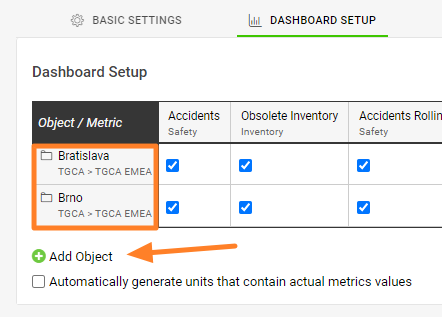
On the Dashboard Setup tab, click Add Object. You can select specific objects or their combinations (objects = org. units, action lists, partners, users, actions, products, product families), or a predefined group of objects using an object group.
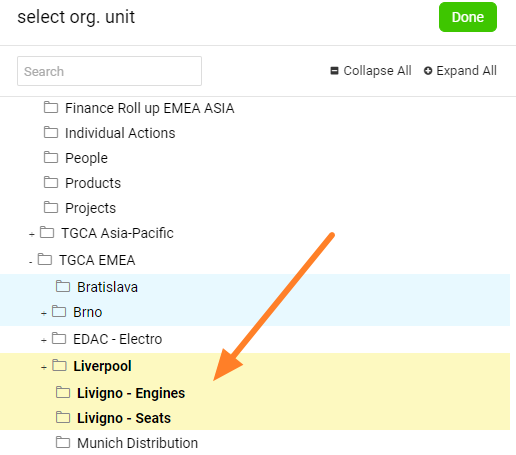
You can also multi-select org. units from the structure: click your org. structure and select as many units as you need in one step.
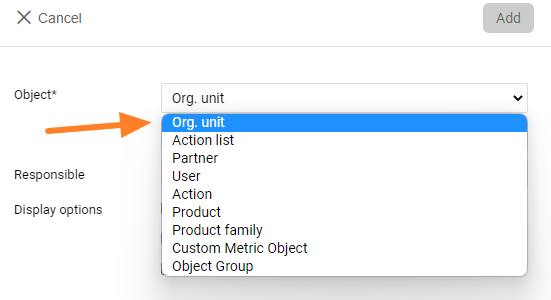
Choose the object type
The data collection objects can be:
Multi-select org. units
Select all the org. units you need by clicking them.
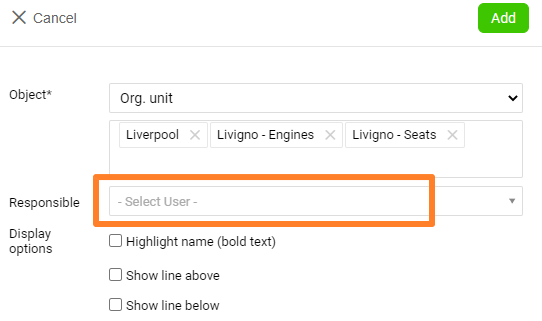
Add a responsible to all selected units
You can add a responsible person (from the list of users) to all the selected org. units on the dashboard at once, when you select the org. units.
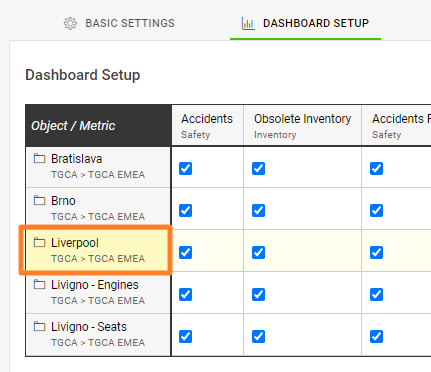
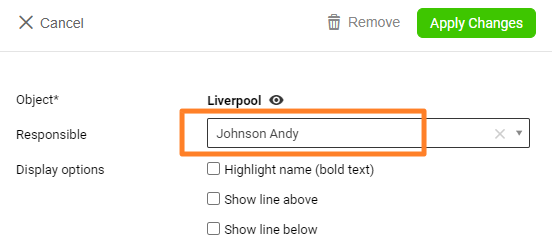
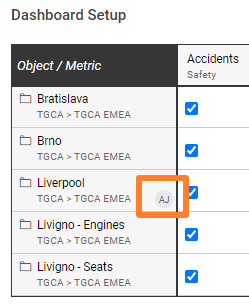
Add a responsible per org. unit
Alternatively, add a responsible to each org. unit separately by clicking the org. unit.
Set up metrics
Add a metric
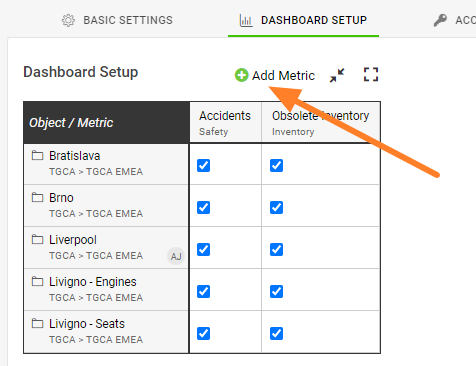
Click Add metric, select from the existing metrics and choose the other settings.
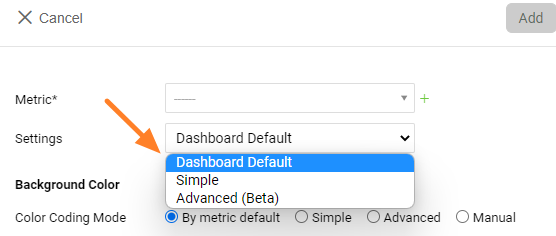
Choose the metric settings
- Dashboard Default applies all the settings from the dashboard’s basic settings.
- Simple provides some basic options, such as showing to-date or full-period values, showing a summary row, hiding values (displaying a red, yellow or green smiley icon) etc.
- Advanced (Beta) provides advanced settings, advanced columns, raw values and calculations from an original metric.
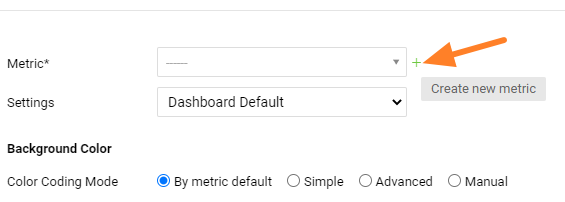
Create a new metric from the dashboard
You can also create completely new metrics directly from your dashboard.
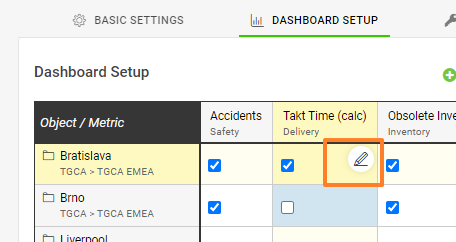
Add a responsible per org. unit and metric
You can add a responsible person for an org. unit and metric combination by clicking the edit pencil at the intersection of the org. unit and the metric.
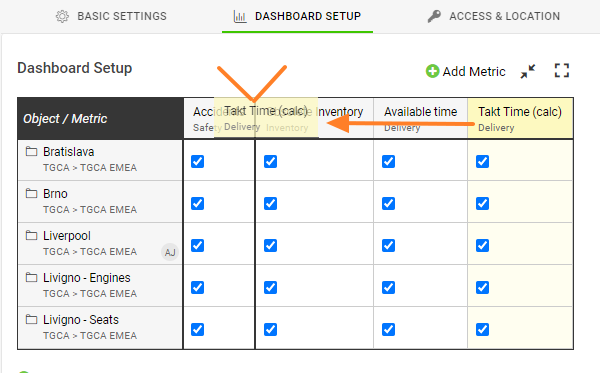
Move org. units and metrics
To move an org. unit or a metric, simply drag and drop it.
Use the right-click menu
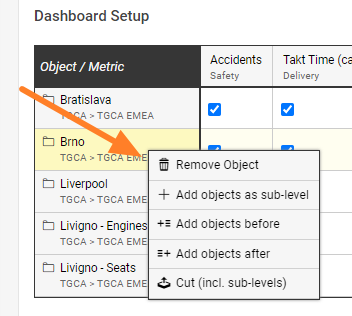
You can also right-click your org. unit or metric to remove the metric, or to add or copy it to a specific place in your dashboard.
Activate or deactivate combinations
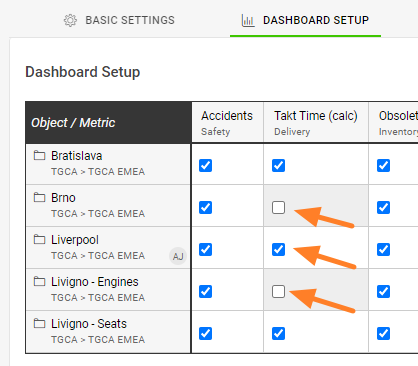
To select which metrics are displayed in the dashboard, tick (activate) or untick (deactivate) the org. unit and metric combination.
Save the settings
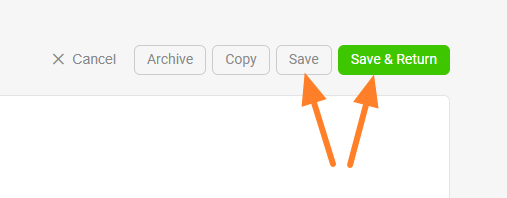
And please, don’t forget to save your settings.
Related articles: Custom Objects and Summary metrics
Hemos mejorado recientemente la configuración de los dashboards de KPI. Ahora puede registrar y reportar datos no solo de unidades organizativas, proyectos, partners y grupos de objetos, sino también de usuarios, acciones, productos y familias de productos.
Estos nuevos objetos de recopilación de datos también se pueden predefinir en un grupo de objetos, de modo que es fácil cargar el mismo grupo de objetos en varios dashboards de KPI. Vea los detalles más abajo.
Vea el video tutorial o siga las instrucciones por escrito más abajo.
Pestañas de configuración
Encontrar las pestañas de configuración
El modo de edición de los dashboards de KPI se organiza en estas pestañas: Configuración básica, Configuración del dashboard, Acceso y ubicación, Documentos relacionados, Suscripciones, Notificaciones e Historial.
Qué contiene cada pestaña
- Configuración básica: la primera pestaña contiene toda la configuración básica, como el intervalo, las opciones de vista, la disposición de las filas, etc.
- Configuración del dashboard: los objetos de recopilación de datos y las métricas en una vista de matriz. Aquí está la principal mejora, por eso todos los detalles se describen más abajo.
- Acceso y ubicación: bloquee los datos para el público (todos los usuarios del sistema con acceso a todos los documentos y datos de esa unidad de la estructura organizativa) y manténgalos accesibles solo para usuarios invitados (usuarios concretos de TeamGuru). También puede activar la función Proteger configuración y seleccionar los usuarios del sistema que serán los únicos autorizados a editar la configuración del dashboard. Para compartir el dashboard con un partner externo, use el campo Compartir externamente y seleccione el partner. Una parte importante de cada dashboard de KPI es la Ubicación del documento: la unidad de la estructura organizativa en la que se encuentra el dashboard.
- Documentos relacionados: vincule documentos relacionados para navegar fácilmente.
- Suscripciones: envíe el dashboard a buzones de correo según una programación predefinida.
- Notificaciones: configure Recordatorio de introducción de datos, Enviar notificación de vencimiento o Enviar recordatorio de RCCA.
- Historial: consulte el registro de cambios de la configuración del dashboard.
Configurar los objetos de recopilación de datos
Agregar objetos
En la pestaña Configuración del dashboard, haga clic en Agregar objeto. Puede seleccionar objetos concretos o combinaciones de ellos (objetos = unidades organizativas, planes de acción, partners, usuarios, acciones, productos, familias de productos), o un conjunto predefinido de objetos mediante un grupo de objetos.
También puede seleccionar varias unidades organizativas de la estructura: haga clic en su estructura organizativa y seleccione todas las unidades que necesite en un solo paso.
Elegir el tipo de objeto
Los objetos de recopilación de datos pueden ser:
Seleccionar varias unidades organizativas
Seleccione todas las unidades organizativas que necesite haciendo clic en ellas.
Agregar un responsable a todas las unidades seleccionadas
Al seleccionar las unidades organizativas, puede agregar un responsable (de la lista de usuarios) a todas las unidades seleccionadas del dashboard a la vez.
Agregar un responsable por unidad organizativa
También puede agregar un responsable a cada unidad organizativa por separado haciendo clic en la unidad.
Configurar las métricas
Agregar una métrica
Haga clic en Agregar métrica, seleccione una de las métricas existentes y elija el resto de la configuración.
Elegir la configuración de la métrica
- Predeterminada del dashboard aplica toda la configuración básica del dashboard.
- Simple ofrece algunas opciones básicas, como mostrar valores acumulados o del periodo completo, mostrar una fila de resumen, ocultar valores (mostrando un icono de cara sonriente rojo, amarillo o verde), etc.
- Avanzada (beta) ofrece configuración avanzada, columnas avanzadas, valores sin procesar y cálculos a partir de una métrica original.
Crear una métrica desde el dashboard
También puede crear métricas completamente nuevas directamente desde su dashboard.
Agregar un responsable por unidad organizativa y métrica
Puede agregar un responsable para una combinación de unidad organizativa y métrica haciendo clic en el lápiz de edición en el cruce de la unidad organizativa y la métrica.
Mover unidades organizativas y métricas
Para mover una unidad organizativa o una métrica, basta con arrastrarla y soltarla.
Usar el menú contextual
También puede hacer clic derecho en la unidad organizativa o en la métrica para quitar la métrica, o para agregarla o copiarla en un lugar concreto del dashboard.
Activar o desactivar combinaciones
Para elegir qué métricas se muestran en el dashboard, marque (activar) o desmarque (desactivar) la combinación de unidad organizativa y métrica.
Guardar la configuración
Y no olvide guardar la configuración.
Artículos relacionados: Objetos personalizados y Métricas de resumen
¿Necesita más ayuda?
Escríbanos. En días laborables solemos responder en menos de una hora.