Nova atualização do relatório
Tradução automática do inglês. Exibindo o original em inglês.
When you need to update your report slide, follow the steps below.
Create the update
-
Open the report. Go to the report document.
-
Select the period. Select the period for the update.
-
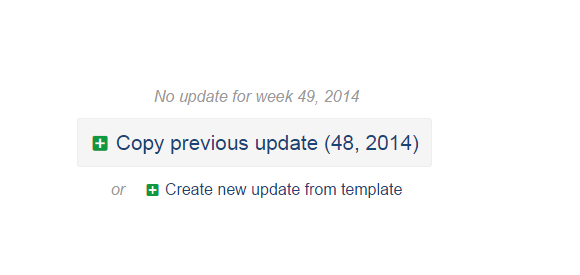
Choose how to create the update. You have two options for updating your slide for a new period:
- Copy previous update – if the slide for the new period will be similar and you only need to change some data.
- Create new update from template – if the new slide update will be completely different from the previous version.
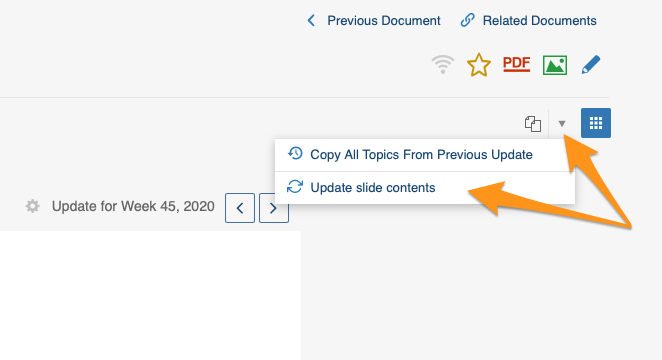
You can also use the Copy All Topics From Previous Update option if you’ve made changes to the previous update (added or deleted slides) and want these changes applied to your report going forward.
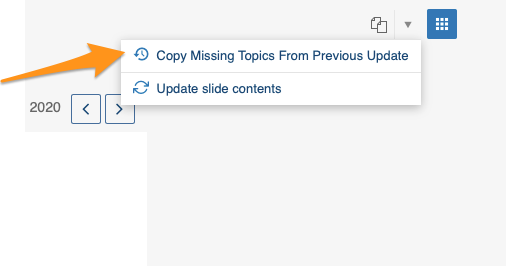
Or use the Copy Missing Topics from Previous Update option if you’ve created a new update but then went back and changed a previous update (added or deleted a slide). Just click this button in your new update and the change is applied.
Please note: Actions widgets and project overview widgets are not updated automatically with live data like the other widgets in the report, but you can update them all at once with Update slide contents.
Edit the slide
-
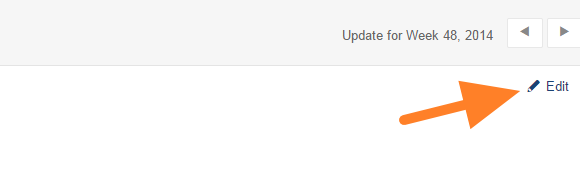
Open the slide in edit mode. Click the Edit icon to update the slide.
-
Update the slide. Update your slide (tips: add a metric chart, add 8D Reports statistics, add a picture).
-
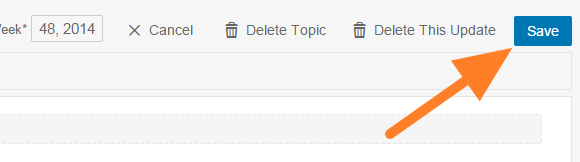
Save the changes. Click the Save button to save your changes.
-
Or discard the changes. Click the Cancel button to discard the changes.
-
Delete the update if needed. Click the Delete This Update button to delete the slide content for the particular period.
-
Delete the topic if needed. Click the Delete this topic button to delete the whole slide from the report (including all the data entered).
Para atualizar um slide do relatório, siga os passos abaixo.
Crie a atualização
-
Abra o relatório. Acesse o documento do relatório.
-
Selecione o período. Escolha o período da atualização.
-
Escolha como criar a atualização. Há duas opções para atualizar o slide para um novo período:
- Copiar atualização anterior – quando o slide do novo período for parecido e você só precisar mudar alguns dados.
- Criar nova atualização a partir do modelo – quando a nova atualização do slide for totalmente diferente da versão anterior.
Se você fez alterações na atualização anterior (adicionou ou excluiu slides) e quer levá-las adiante no relatório, use também a opção Copiar todos os tópicos da atualização anterior.
Se você já criou uma nova atualização e depois voltou e alterou uma atualização anterior (adicionou ou excluiu um slide), use a opção Copiar tópicos ausentes da atualização anterior. Basta clicar nesse botão na nova atualização para aplicar a alteração.
Observação: os widgets de ações e de visão geral de projetos não são atualizados automaticamente com dados ao vivo, como os demais widgets do relatório, mas você pode atualizar todos de uma vez com Atualizar conteúdo do slide.
Edite o slide
-
Abra o slide no modo de edição. Clique no ícone Editar para atualizar o slide.
-
Atualize o slide. Atualize o slide (dicas: adicionar um gráfico de métrica, adicionar estatísticas de Relatórios 8D, adicionar uma imagem).
-
Salve as alterações. Clique no botão Salvar para salvar as alterações.
-
Ou descarte as alterações. Clique no botão Cancelar para descartar as alterações.
-
Exclua a atualização, se necessário. Clique no botão Excluir esta atualização para apagar o conteúdo do slide naquele período.
-
Exclua o tópico, se necessário. Clique no botão Excluir este tópico para remover o slide inteiro do relatório (com todos os dados inseridos).
Precisa de mais ajuda?
Escreva para nós. Em dias úteis, costumamos responder em até uma hora.