Nová aktualizácia reportu
Strojový preklad z angličtiny. Zobrazený je anglický originál.
When you need to update your report slide, follow the steps below.
Create the update
-
Open the report. Go to the report document.
-
Select the period. Select the period for the update.
-
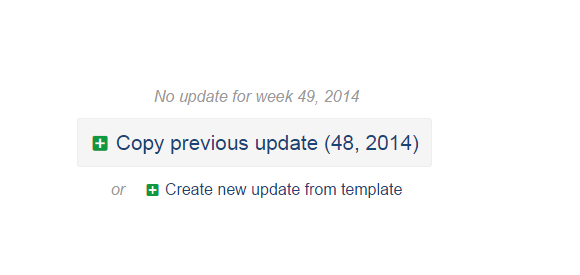
Choose how to create the update. You have two options for updating your slide for a new period:
- Copy previous update – if the slide for the new period will be similar and you only need to change some data.
- Create new update from template – if the new slide update will be completely different from the previous version.
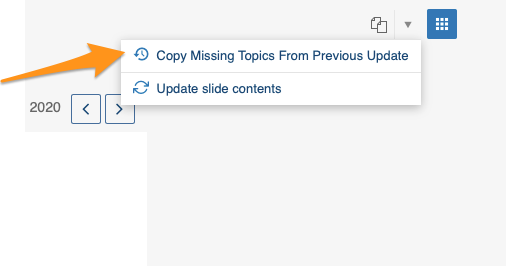
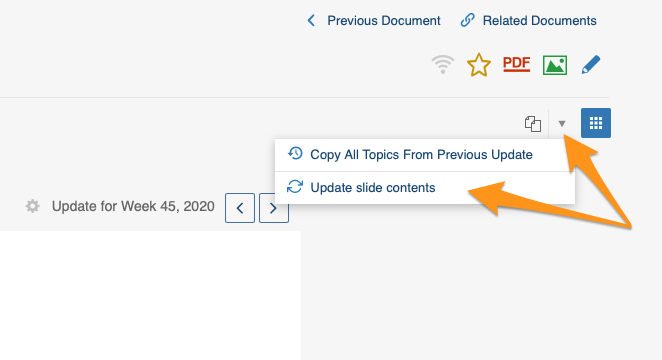
You can also use the Copy All Topics From Previous Update option if you’ve made changes to the previous update (added or deleted slides) and want these changes applied to your report going forward.
Or use the Copy Missing Topics from Previous Update option if you’ve created a new update but then went back and changed a previous update (added or deleted a slide). Just click this button in your new update and the change is applied.
Please note: Actions widgets and project overview widgets are not updated automatically with live data like the other widgets in the report, but you can update them all at once with Update slide contents.
Edit the slide
-
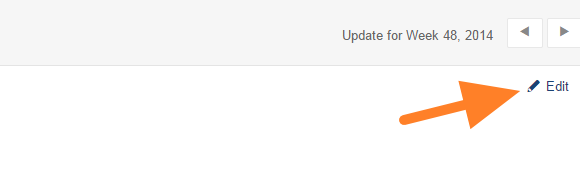
Open the slide in edit mode. Click the Edit icon to update the slide.
-
Update the slide. Update your slide (tips: add a metric chart, add 8D Reports statistics, add a picture).
-
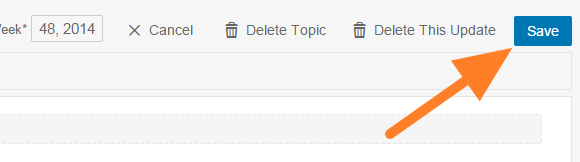
Save the changes. Click the Save button to save your changes.
-
Or discard the changes. Click the Cancel button to discard the changes.
-
Delete the update if needed. Click the Delete This Update button to delete the slide content for the particular period.
-
Delete the topic if needed. Click the Delete this topic button to delete the whole slide from the report (including all the data entered).
Ak potrebujete aktualizovať snímku reportu, postupujte takto.
Vytvorenie aktualizácie
-
Otvorte report. Prejdite do dokumentu reportu.
-
Zvoľte obdobie. Vyberte obdobie, pre ktoré robíte aktualizáciu.
-
Zvoľte spôsob aktualizácie. Snímku pre nové obdobie môžete aktualizovať dvoma spôsobmi:
- Kopírovať predchádzajúcu aktualizáciu – ak bude snímka pre nové obdobie podobná a stačí zmeniť niektoré údaje.
- Vytvoriť novú aktualizáciu zo šablóny – ak bude nová aktualizácia snímky úplne iná ako predchádzajúca verzia.
Ak ste v predchádzajúcej aktualizácii niečo zmenili (pridali alebo odstránili snímky) a chcete tieto zmeny prenášať do reportu aj ďalej, použite možnosť Kopírovať všetky témy z predchádzajúcej aktualizácie.
Ak ste už vytvorili novú aktualizáciu a potom ste sa vrátili a zmenili predchádzajúcu (pridali alebo odstránili snímku), použite možnosť Kopírovať chýbajúce témy z predchádzajúcej aktualizácie. Stačí kliknúť na toto tlačidlo v novej aktualizácii a zmena sa prenesie.
Upozornenie: widgety akcií a widgety prehľadu projektov sa na rozdiel od ostatných widgetov v reporte neaktualizujú živými dátami automaticky. Všetky ich však naraz aktualizujete pomocou Aktualizovať obsah snímky.
Úprava snímky
-
Otvorte snímku na úpravu. Snímku aktualizujete kliknutím na ikonu Upraviť.
-
Aktualizujte snímku. Upravte obsah snímky (tipy: pridanie grafu metriky, pridanie štatistík 8D reportov, pridanie obrázka).
-
Uložte zmeny. Zmeny uložíte tlačidlom Uložiť.
-
Alebo zmeny zahoďte. Tlačidlom Zrušiť zmeny zahodíte.
-
V prípade potreby odstráňte aktualizáciu. Tlačidlom Odstrániť túto aktualizáciu odstránite obsah snímky za dané obdobie.
-
V prípade potreby odstráňte tému. Tlačidlom Odstrániť túto tému odstránite z reportu celú snímku (aj so všetkými zadanými údajmi).
Potrebujete ďalšiu pomoc?
Napíšte nám. V pracovné dni zvyčajne odpovedáme do hodiny.