Mettre à jour un rapport
Traduction automatique de l'anglais. Original en anglais affiché.
When you need to update your report slide, follow the steps below.
Create the update
-
Open the report. Go to the report document.
-
Select the period. Select the period for the update.
-
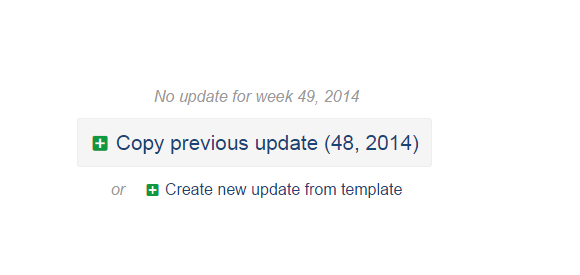
Choose how to create the update. You have two options for updating your slide for a new period:
- Copy previous update – if the slide for the new period will be similar and you only need to change some data.
- Create new update from template – if the new slide update will be completely different from the previous version.
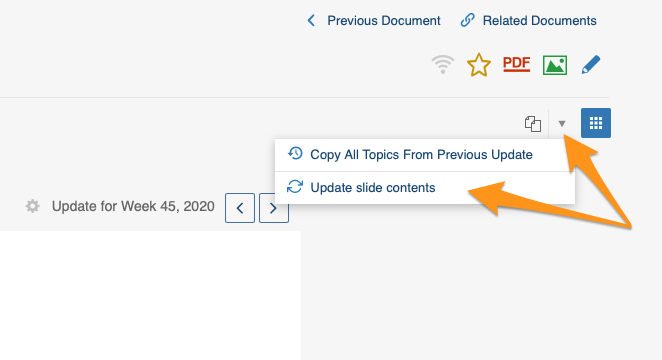
You can also use the Copy All Topics From Previous Update option if you’ve made changes to the previous update (added or deleted slides) and want these changes applied to your report going forward.
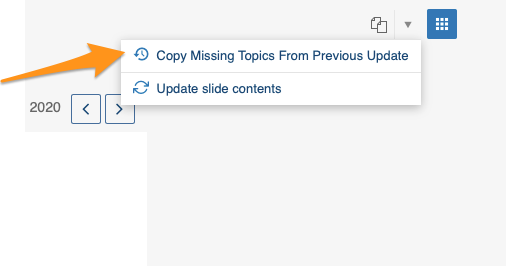
Or use the Copy Missing Topics from Previous Update option if you’ve created a new update but then went back and changed a previous update (added or deleted a slide). Just click this button in your new update and the change is applied.
Please note: Actions widgets and project overview widgets are not updated automatically with live data like the other widgets in the report, but you can update them all at once with Update slide contents.
Edit the slide
-
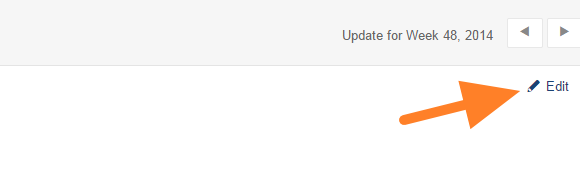
Open the slide in edit mode. Click the Edit icon to update the slide.
-
Update the slide. Update your slide (tips: add a metric chart, add 8D Reports statistics, add a picture).
-
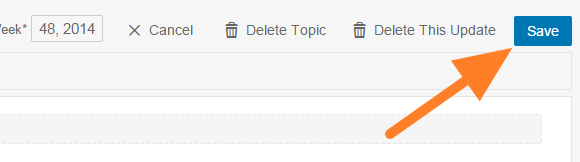
Save the changes. Click the Save button to save your changes.
-
Or discard the changes. Click the Cancel button to discard the changes.
-
Delete the update if needed. Click the Delete This Update button to delete the slide content for the particular period.
-
Delete the topic if needed. Click the Delete this topic button to delete the whole slide from the report (including all the data entered).
Pour mettre à jour une diapositive de votre rapport, procédez comme suit.
Créer la mise à jour
-
Ouvrez le rapport. Accédez au document du rapport.
-
Choisissez la période. Sélectionnez la période de la mise à jour.
-
Choisissez comment créer la mise à jour. Deux options s’offrent à vous pour mettre à jour une diapositive sur une nouvelle période :
- Copier la mise à jour précédente : si la diapositive de la nouvelle période sera proche de la précédente et que seules quelques données changent.
- Créer une mise à jour à partir du modèle : si la nouvelle diapositive sera entièrement différente de la version précédente.
L’option Copier tous les sujets de la mise à jour précédente sert si vous avez modifié la mise à jour précédente (diapositives ajoutées ou supprimées) et souhaitez appliquer ces changements à votre rapport pour la suite.
L’option Copier les sujets manquants de la mise à jour précédente sert si vous avez créé une nouvelle mise à jour, puis modifié une mise à jour précédente (diapositive ajoutée ou supprimée). Cliquez sur ce bouton dans la nouvelle mise à jour : le changement est appliqué.
Remarque : contrairement aux autres widgets du rapport, les widgets d’actions et de vue d’ensemble des projets ne se mettent pas à jour automatiquement avec les données en direct. Vous pouvez toutefois les actualiser tous en une fois avec Mettre à jour le contenu des diapositives.
Modifier la diapositive
-
Passez la diapositive en mode édition. Cliquez sur l’icône Modifier pour mettre à jour la diapositive.
-
Mettez à jour la diapositive. Modifiez votre diapositive (astuces : ajouter un graphique d’indicateur, ajouter des statistiques des rapports 8D, ajouter une image).
-
Enregistrez les modifications. Cliquez sur le bouton Enregistrer.
-
Ou annulez les modifications. Cliquez sur le bouton Annuler pour abandonner les modifications.
-
Supprimez la mise à jour si nécessaire. Cliquez sur le bouton Supprimer cette mise à jour pour effacer le contenu de la diapositive pour cette période.
-
Supprimez le sujet si nécessaire. Cliquez sur le bouton Supprimer ce sujet pour retirer toute la diapositive du rapport (y compris toutes les données saisies).
Besoin d'aide supplémentaire ?
Écrivez-nous. Les jours ouvrés, nous répondons en général en moins d'une heure.