Nowa aktualizacja raportu
Tłumaczenie maszynowe z angielskiego. Wyświetlany jest oryginał po angielsku.
When you need to update your report slide, follow the steps below.
Create the update
-
Open the report. Go to the report document.
-
Select the period. Select the period for the update.
-
Choose how to create the update. You have two options for updating your slide for a new period:
- Copy previous update – if the slide for the new period will be similar and you only need to change some data.
- Create new update from template – if the new slide update will be completely different from the previous version.
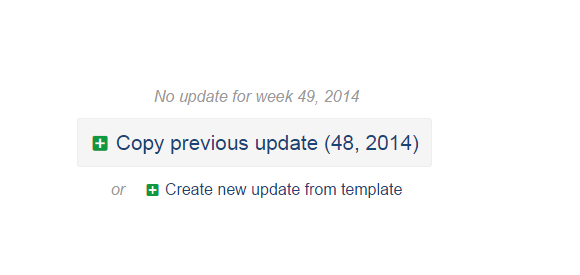
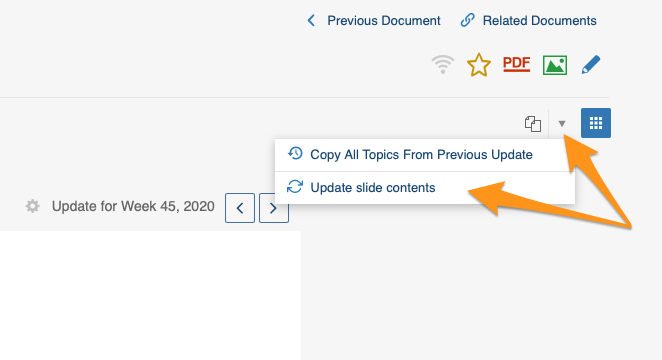
You can also use the Copy All Topics From Previous Update option if you’ve made changes to the previous update (added or deleted slides) and want these changes applied to your report going forward.
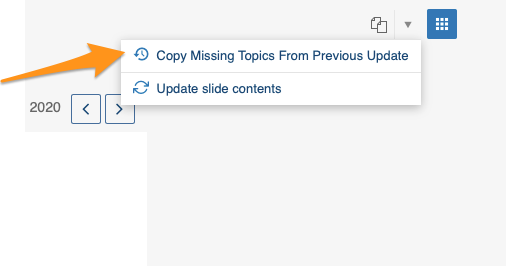
Or use the Copy Missing Topics from Previous Update option if you’ve created a new update but then went back and changed a previous update (added or deleted a slide). Just click this button in your new update and the change is applied.
Please note: Actions widgets and project overview widgets are not updated automatically with live data like the other widgets in the report, but you can update them all at once with Update slide contents.
Edit the slide
-
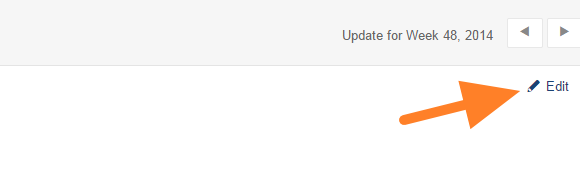
Open the slide in edit mode. Click the Edit icon to update the slide.
-
Update the slide. Update your slide (tips: add a metric chart, add 8D Reports statistics, add a picture).
-
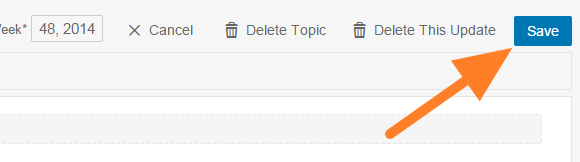
Save the changes. Click the Save button to save your changes.
-
Or discard the changes. Click the Cancel button to discard the changes.
-
Delete the update if needed. Click the Delete This Update button to delete the slide content for the particular period.
-
Delete the topic if needed. Click the Delete this topic button to delete the whole slide from the report (including all the data entered).
Aby zaktualizować slajd raportu, wykonaj poniższe kroki.
Utwórz aktualizację
-
Otwórz raport. Przejdź do dokumentu raportu.
-
Wybierz okres. Wybierz okres, którego dotyczy aktualizacja.
-
Wybierz sposób utworzenia aktualizacji. Slajd na nowy okres możesz zaktualizować na dwa sposoby:
- Kopiuj poprzednią aktualizację – gdy slajd na nowy okres będzie podobny i zmienisz tylko część danych.
- Utwórz nową aktualizację z szablonu – gdy nowa wersja slajdu będzie zupełnie inna niż poprzednia.
Jeśli zmieniłeś poprzednią aktualizację (dodałeś lub usunąłeś slajdy) i chcesz, aby te zmiany obowiązywały w raporcie także dalej, użyj opcji Kopiuj wszystkie tematy z poprzedniej aktualizacji.
Jeśli natomiast utworzyłeś już nową aktualizację, a potem wróciłeś i zmieniłeś poprzednią (dodałeś lub usunąłeś slajd), użyj opcji Kopiuj brakujące tematy z poprzedniej aktualizacji. Wystarczy kliknąć ten przycisk w nowej aktualizacji, a zmiana zostanie przeniesiona.
Uwaga: widżety działań i widżety przeglądu projektów nie aktualizują się automatycznie bieżącymi danymi jak pozostałe widżety w raporcie, ale możesz zaktualizować je wszystkie naraz opcją Aktualizuj zawartość slajdu.
Edytuj slajd
-
Włącz tryb edycji slajdu. Kliknij ikonę Edytuj, aby zaktualizować slajd.
-
Zaktualizuj slajd. Wprowadź zmiany na slajdzie (wskazówki: dodaj wykres wskaźnika, dodaj statystyki raportów 8D, dodaj obraz).
-
Zapisz zmiany. Kliknij przycisk Zapisz, aby zapisać zmiany.
-
Albo odrzuć zmiany. Kliknij przycisk Anuluj, aby odrzucić zmiany.
-
W razie potrzeby usuń aktualizację. Kliknij przycisk Usuń tę aktualizację, aby usunąć zawartość slajdu z danego okresu.
-
W razie potrzeby usuń temat. Kliknij przycisk Usuń ten temat, aby usunąć z raportu cały slajd (razem ze wszystkimi wprowadzonymi danymi).
Potrzebujesz dalszej pomocy?
Napisz do nas. W dni robocze zwykle odpowiadamy w ciągu godziny.