Neue Berichtsaktualisierung
Maschinelle Übersetzung aus dem Englischen. Englisches Original wird angezeigt.
When you need to update your report slide, follow the steps below.
Create the update
-
Open the report. Go to the report document.
-
Select the period. Select the period for the update.
-
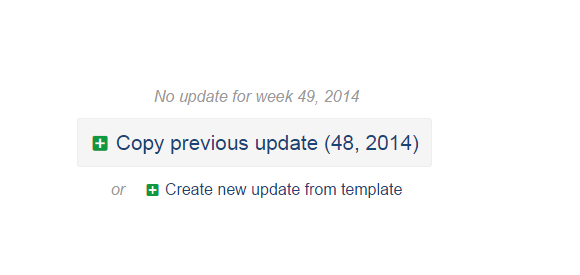
Choose how to create the update. You have two options for updating your slide for a new period:
- Copy previous update – if the slide for the new period will be similar and you only need to change some data.
- Create new update from template – if the new slide update will be completely different from the previous version.
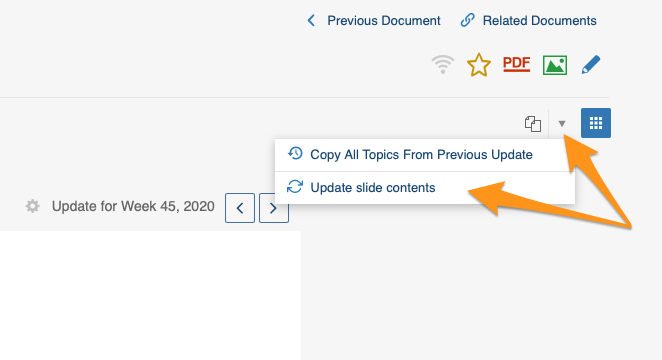
You can also use the Copy All Topics From Previous Update option if you’ve made changes to the previous update (added or deleted slides) and want these changes applied to your report going forward.
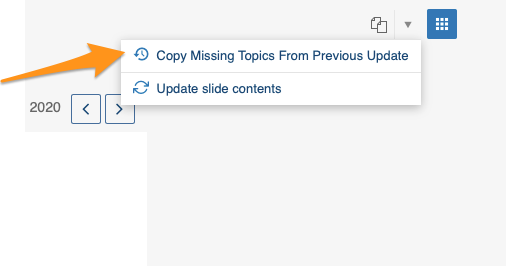
Or use the Copy Missing Topics from Previous Update option if you’ve created a new update but then went back and changed a previous update (added or deleted a slide). Just click this button in your new update and the change is applied.
Please note: Actions widgets and project overview widgets are not updated automatically with live data like the other widgets in the report, but you can update them all at once with Update slide contents.
Edit the slide
-
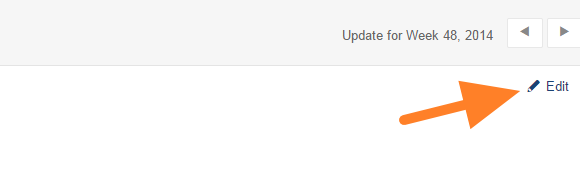
Open the slide in edit mode. Click the Edit icon to update the slide.
-
Update the slide. Update your slide (tips: add a metric chart, add 8D Reports statistics, add a picture).
-
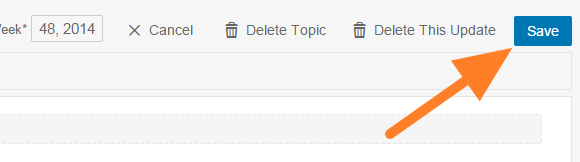
Save the changes. Click the Save button to save your changes.
-
Or discard the changes. Click the Cancel button to discard the changes.
-
Delete the update if needed. Click the Delete This Update button to delete the slide content for the particular period.
-
Delete the topic if needed. Click the Delete this topic button to delete the whole slide from the report (including all the data entered).
So aktualisieren Sie eine Folie Ihres Berichts.
Aktualisierung erstellen
-
Öffnen Sie den Bericht. Wechseln Sie in das Berichtsdokument.
-
Wählen Sie den Zeitraum. Wählen Sie den Zeitraum für die Aktualisierung.
-
Legen Sie fest, wie die Aktualisierung entsteht. Für einen neuen Zeitraum haben Sie zwei Möglichkeiten:
- Vorherige Aktualisierung kopieren – wenn die Folie für den neuen Zeitraum ähnlich ist und Sie nur einige Daten ändern müssen.
- Neue Aktualisierung aus Vorlage erstellen – wenn die neue Folie ganz anders aussehen soll als die vorherige Version.
Haben Sie in der vorherigen Aktualisierung Änderungen vorgenommen (Folien hinzugefügt oder gelöscht) und sollen diese künftig in Ihrem Bericht gelten, verwenden Sie die Option Alle Themen aus vorheriger Aktualisierung kopieren.
Haben Sie bereits eine neue Aktualisierung erstellt und danach die vorherige geändert (eine Folie hinzugefügt oder gelöscht), verwenden Sie die Option Fehlende Themen aus vorheriger Aktualisierung kopieren. Klicken Sie in der neuen Aktualisierung auf diese Schaltfläche, und die Änderung wird übernommen.
Hinweis: Maßnahmen-Widgets und Projektübersichts-Widgets werden nicht wie die übrigen Widgets im Bericht automatisch mit Live-Daten aktualisiert. Mit Folieninhalte aktualisieren aktualisieren Sie sie aber alle auf einmal.
Folie bearbeiten
-
Öffnen Sie die Folie im Bearbeitungsmodus. Klicken Sie auf das Symbol Bearbeiten.
-
Aktualisieren Sie die Folie. Passen Sie den Inhalt der Folie an (Tipps: Kennzahlendiagramm einfügen, 8D-Report-Statistiken einfügen, Bild einfügen).
-
Speichern Sie die Änderungen. Klicken Sie auf die Schaltfläche Speichern.
-
Oder verwerfen Sie die Änderungen. Mit der Schaltfläche Abbrechen verwerfen Sie die Änderungen.
-
Löschen Sie bei Bedarf die Aktualisierung. Mit der Schaltfläche Diese Aktualisierung löschen löschen Sie den Folieninhalt für den jeweiligen Zeitraum.
-
Löschen Sie bei Bedarf das Thema. Mit der Schaltfläche Dieses Thema löschen entfernen Sie die ganze Folie aus dem Bericht (mit allen eingegebenen Daten).
Brauchen Sie weitere Hilfe?
Schreiben Sie uns. An Werktagen antworten wir meist innerhalb einer Stunde.