更新报告
本文由英文机器翻译。 当前显示英文原文。
When you need to update your report slide, follow the steps below.
Create the update
-
Open the report. Go to the report document.
-
Select the period. Select the period for the update.
-
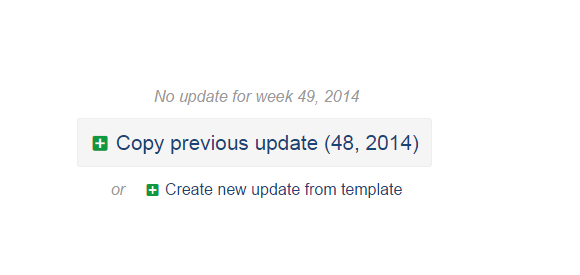
Choose how to create the update. You have two options for updating your slide for a new period:
- Copy previous update – if the slide for the new period will be similar and you only need to change some data.
- Create new update from template – if the new slide update will be completely different from the previous version.
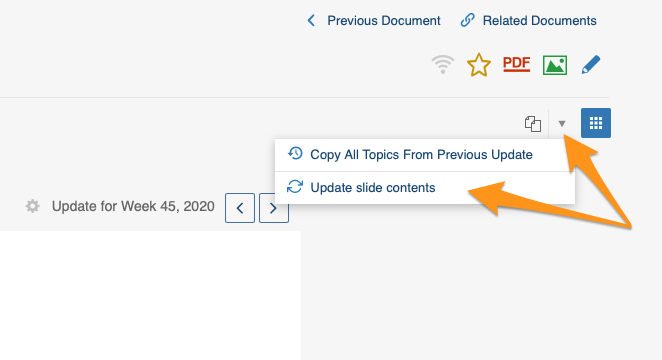
You can also use the Copy All Topics From Previous Update option if you’ve made changes to the previous update (added or deleted slides) and want these changes applied to your report going forward.
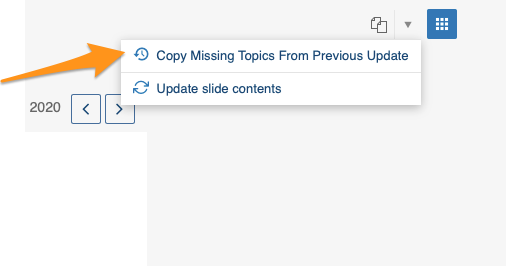
Or use the Copy Missing Topics from Previous Update option if you’ve created a new update but then went back and changed a previous update (added or deleted a slide). Just click this button in your new update and the change is applied.
Please note: Actions widgets and project overview widgets are not updated automatically with live data like the other widgets in the report, but you can update them all at once with Update slide contents.
Edit the slide
-
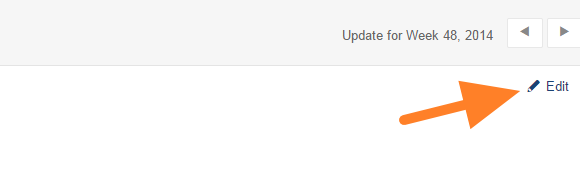
Open the slide in edit mode. Click the Edit icon to update the slide.
-
Update the slide. Update your slide (tips: add a metric chart, add 8D Reports statistics, add a picture).
-
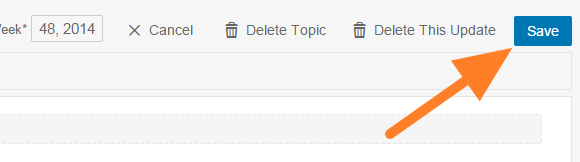
Save the changes. Click the Save button to save your changes.
-
Or discard the changes. Click the Cancel button to discard the changes.
-
Delete the update if needed. Click the Delete This Update button to delete the slide content for the particular period.
-
Delete the topic if needed. Click the Delete this topic button to delete the whole slide from the report (including all the data entered).
需要更新报告幻灯片时,请按以下步骤操作。
创建更新
-
打开报告。 进入报告文档。
-
选择周期。 选择要更新的周期。
-
选择更新方式。 为新周期更新幻灯片有两种方式:
- 复制上次更新 – 新周期的幻灯片与上次相似,只需修改部分数据时使用。
- 从模板创建新更新 – 新的幻灯片更新与上一版本完全不同时使用。
如果您修改过上次更新(添加或删除了幻灯片),并希望今后的报告都沿用这些修改,可以使用 从上次更新复制所有主题 选项。
如果您已创建新更新,之后又回头修改了上次更新(添加或删除了幻灯片),可以使用 从上次更新复制缺失主题 选项。只需在新更新中点击此按钮,修改即会生效。
请注意:与报告中的其他小部件不同,行动小部件和项目概览小部件不会自动更新实时数据,但您可以通过 更新幻灯片内容 一次性全部更新。
编辑幻灯片
还需要帮助吗?
请给我们留言。工作日我们通常会在一小时内回复。