Nová aktualizace reportu
Strojový překlad z angličtiny. Zobrazen anglický originál.
When you need to update your report slide, follow the steps below.
Create the update
-
Open the report. Go to the report document.
-
Select the period. Select the period for the update.
-
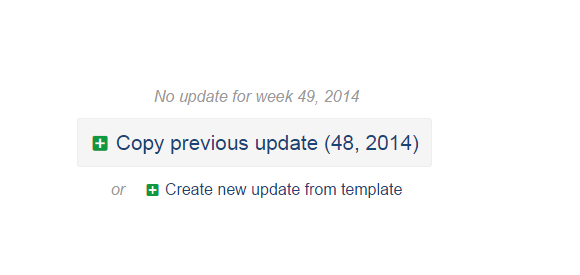
Choose how to create the update. You have two options for updating your slide for a new period:
- Copy previous update – if the slide for the new period will be similar and you only need to change some data.
- Create new update from template – if the new slide update will be completely different from the previous version.
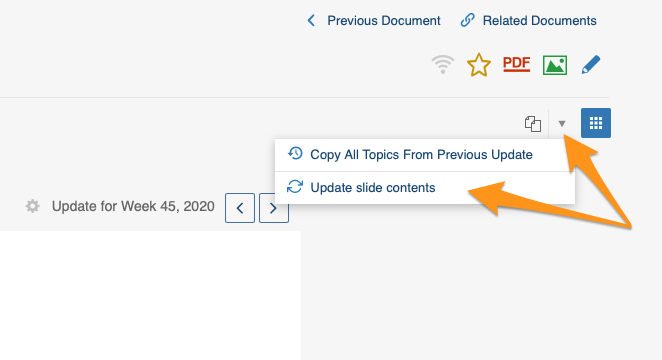
You can also use the Copy All Topics From Previous Update option if you’ve made changes to the previous update (added or deleted slides) and want these changes applied to your report going forward.
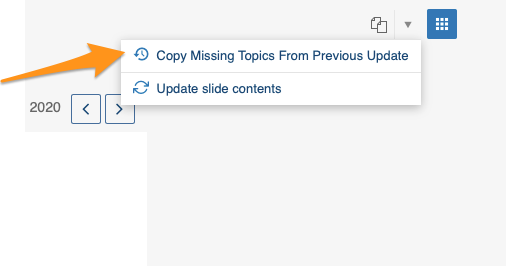
Or use the Copy Missing Topics from Previous Update option if you’ve created a new update but then went back and changed a previous update (added or deleted a slide). Just click this button in your new update and the change is applied.
Please note: Actions widgets and project overview widgets are not updated automatically with live data like the other widgets in the report, but you can update them all at once with Update slide contents.
Edit the slide
-
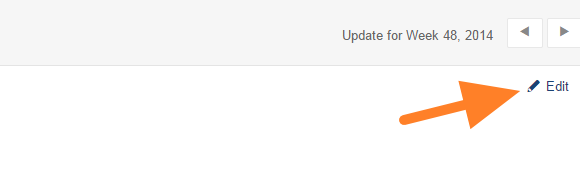
Open the slide in edit mode. Click the Edit icon to update the slide.
-
Update the slide. Update your slide (tips: add a metric chart, add 8D Reports statistics, add a picture).
-
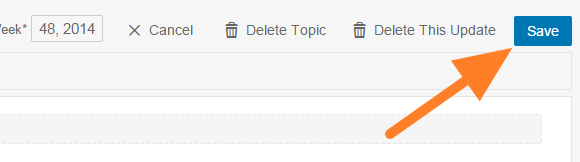
Save the changes. Click the Save button to save your changes.
-
Or discard the changes. Click the Cancel button to discard the changes.
-
Delete the update if needed. Click the Delete This Update button to delete the slide content for the particular period.
-
Delete the topic if needed. Click the Delete this topic button to delete the whole slide from the report (including all the data entered).
Když potřebujete aktualizovat snímek reportu, postupujte takto.
Vytvoření aktualizace
-
Otevřete report. Přejděte do dokumentu reportu.
-
Zvolte období. Vyberte období, pro které aktualizaci vytváříte.
-
Zvolte způsob aktualizace. Snímek pro nové období můžete aktualizovat dvěma způsoby:
- Kopírovat předchozí aktualizaci – když bude snímek pro nové období podobný a stačí změnit část dat.
- Vytvořit novou aktualizaci ze šablony – když bude nová aktualizace snímku úplně jiná než předchozí verze.
Pokud jste v předchozí aktualizaci provedli změny (přidali nebo smazali snímky) a chcete je v reportu používat i dál, použijte možnost Kopírovat všechna témata z předchozí aktualizace.
Pokud jste už vytvořili novou aktualizaci a teprve potom změnili předchozí (přidali nebo smazali snímek), použijte možnost Kopírovat chybějící témata z předchozí aktualizace. Stačí na toto tlačítko kliknout v nové aktualizaci a změna se promítne.
Upozornění: Widgety akcí a přehledu projektů se na rozdíl od ostatních widgetů v reportu neaktualizují živými daty automaticky. Všechny je ale aktualizujete najednou možností Aktualizovat obsah snímku.
Úprava snímku
-
Otevřete snímek pro úpravy. Klikněte na ikonu Upravit.
-
Aktualizujte snímek. Upravte obsah snímku (tipy: vložte graf metriky, vložte statistiky 8D reportů, vložte obrázek).
-
Uložte změny. Klikněte na tlačítko Uložit.
-
Nebo změny zahoďte. Kliknutím na tlačítko Zrušit změny zahodíte.
-
Případně smažte aktualizaci. Tlačítkem Smazat tuto aktualizaci smažete obsah snímku pro dané období.
-
Případně smažte téma. Tlačítkem Smazat toto téma odstraníte z reportu celý snímek (včetně všech zadaných dat).
Potřebujete další pomoc?
Napište nám. V pracovní dny obvykle odpovídáme do hodiny.