Jak vytvořit nový dashboard
Strojový překlad z angličtiny. Zobrazen anglický originál.
Use metric dashboards to track your metrics (KPIs) for different parts of your organization (e.g. sites), for partners (suppliers or customers) or for projects.
Create the dashboard
-
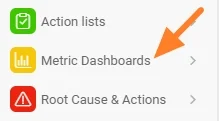
Open the module. Click the Metric Dashboards module.
-
Create a new dashboard. Click the Create New icon.
-
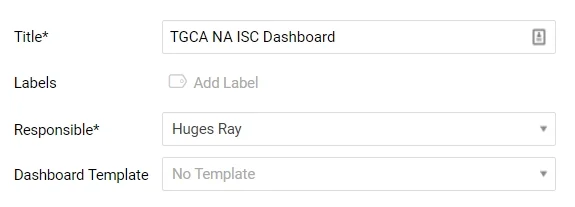
Fill in the main information. Complete the main information, such as Title, Responsible, etc.
-
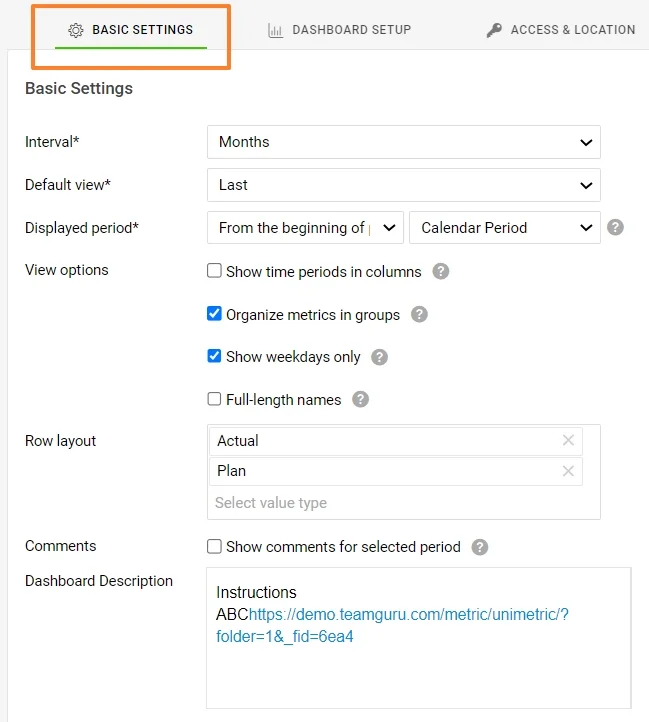
Define the basic settings. Define the default information on the Basic Settings tab, such as the interval, the default view, etc.
-
Save the basic data. When the basic data is filled in, click the Save button.
Add org. units, metrics and responsible people
-
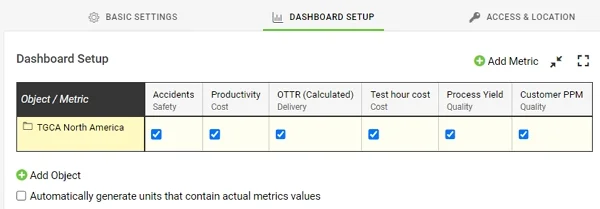
Add org. units and metrics. On the Dashboard Setup tab, choose your organization units and metrics by clicking the Add icons.
-
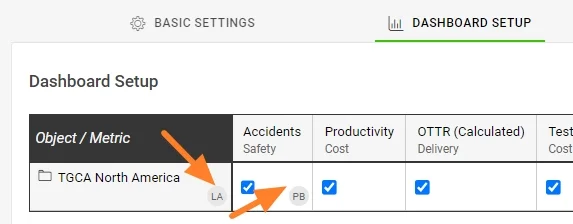
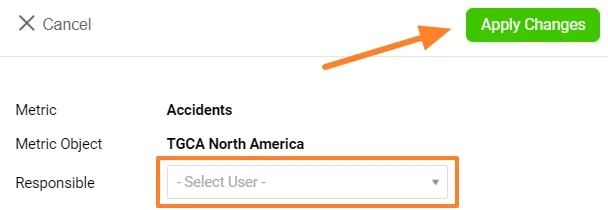
Add the responsible people. To add a Responsible person, click your org. unit (if they are responsible for the whole site), or click into the org. unit/metric cell (if they are responsible for a specific metric only). The responsible person’s initials are displayed next to it.
If the organization units are not set up in your TeamGuru yet, see How I manage the organization structure. If the metric you want to track is not defined in the system yet, see How to create a new metric. You need a sufficient role for this.
Set access and location
-
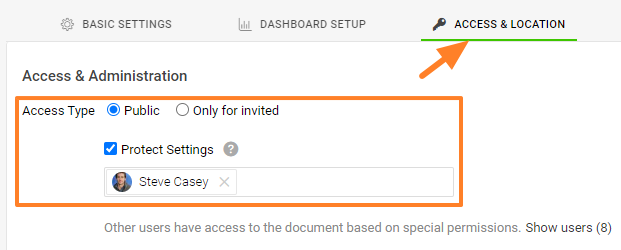
Choose the access type. Go to the Access & Location tab and select the Access Type: share your dashboard with everyone who has sufficient access, or only with invited people. If you choose Only for invited, select the invitees from the menu (they must be set up as active or passive users in the system). Passive users can only receive notifications, if any are set up.
Protect Settings: if you tick this box, only the responsible person and the selected document administrators can change the settings of this dashboard.
-
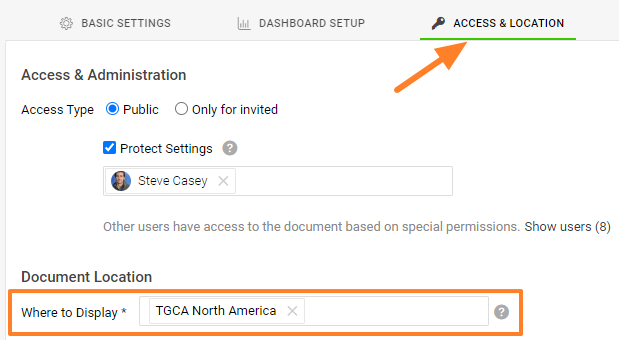
Set the document location. In Document Location, select where the new dashboard should be saved and displayed.
-
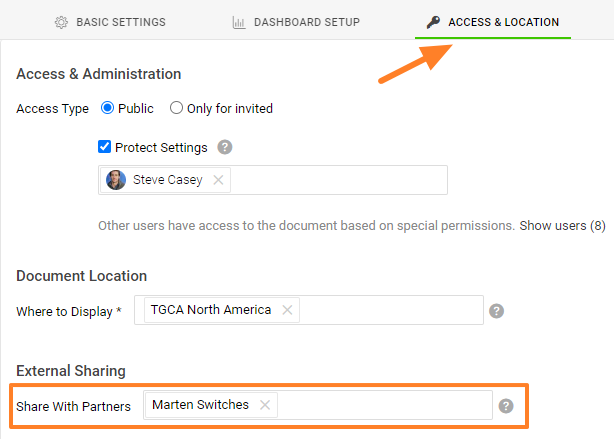
Share with external partners. You can share your document with External Partners: select the existing partners from the menu. If you need to create a new partner in the system, follow this link.
Connect documents and set up notifications
-
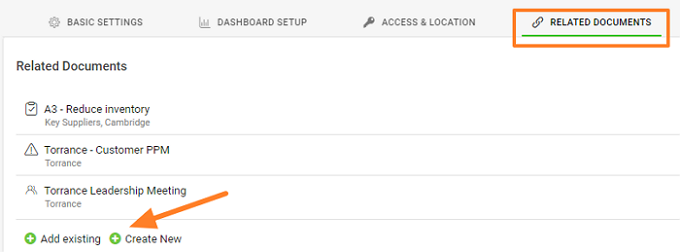
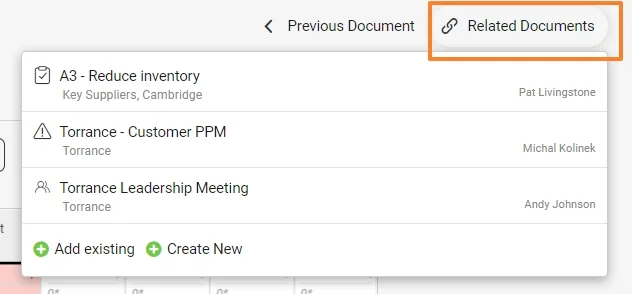
Set up related documents. Set up Related Documents on their tab. You then find these documents and their live links under the Related Documents button in the upper right corner above your document. You can also set up related documents directly from there.
-
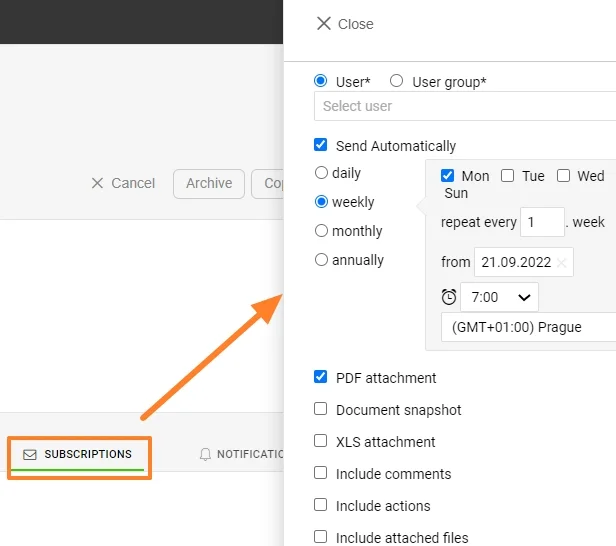
Set up subscriptions. Set up Subscriptions to receive notification emails.
-
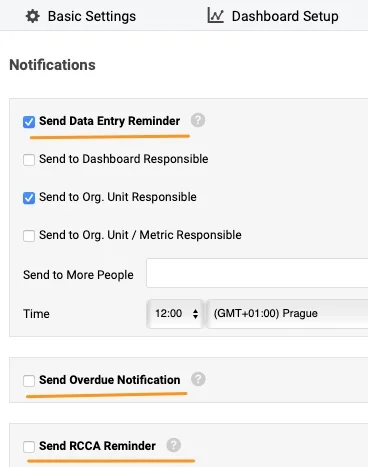
Set up notifications. Set up email Notifications to receive reminders.
Review and use the dashboard
-
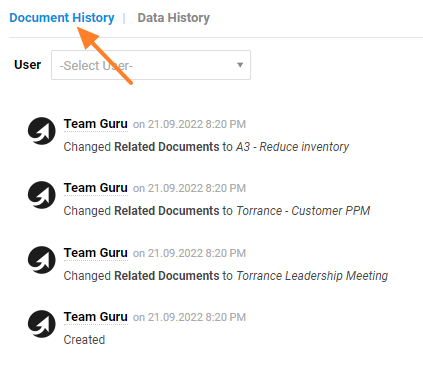
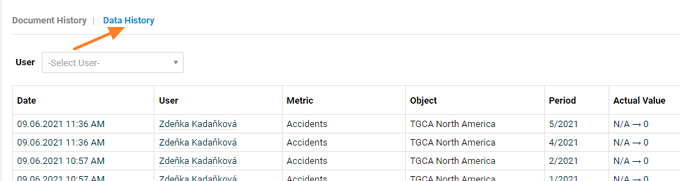
Check the history. Check the History log, where you can see the document history or the data history.

-
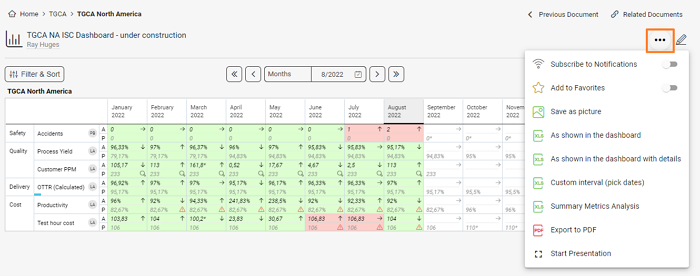
Use the additional features. View your dashboard and use the additional features: subscribe to your document or add it to Favorites, Save as picture, or export your dashboard to XLS or PDF in different ways. You can also start a presentation of your dashboard.
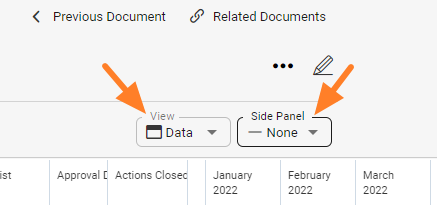
The view options let you see the dashboard as Data, Spreadsheet or Charts, and the Side Panel shows the Attachments, Actions and Comments used in the dashboard.
Video guide: Metric dashboards
Metrikové dashboardy slouží ke sledování metrik (KPI) pro různé části organizace (např. závody), pro partnery (dodavatele nebo zákazníky) nebo pro projekty.
Vytvořte dashboard
-
Otevřete modul. Klikněte na modul Metrikové dashboardy.
-
Vytvořte nový dashboard. Klikněte na ikonu Vytvořit nový.
-
Vyplňte hlavní údaje. Vyplňte hlavní údaje, například Název, Odpovědná osoba atd.
-
Nastavte základní parametry. Na záložce Základní nastavení zadejte výchozí údaje, například interval, výchozí zobrazení atd.
-
Uložte základní údaje. Po vyplnění základních údajů klikněte na tlačítko Uložit.
Přidejte organizační jednotky, metriky a odpovědné osoby
-
Přidejte organizační jednotky a metriky. Na záložce Nastavení dashboardu vyberte organizační jednotky a metriky kliknutím na ikony Přidat.
-
Přidejte odpovědné osoby. Odpovědnou osobu přidáte kliknutím na organizační jednotku (pokud odpovídá za celý závod) nebo do buňky organizační jednotky a metriky (pokud odpovídá jen za konkrétní metriku). Vedle se zobrazí iniciály odpovědné osoby.
Pokud ve vašem TeamGuru ještě nemáte nastavené organizační jednotky, přečtěte si Jak spravovat organizační strukturu. Pokud metrika, kterou chcete sledovat, v systému ještě není, přečtěte si Jak vytvořit novou metriku. K tomu potřebujete dostatečnou roli.
Nastavte přístup a umístění
-
Zvolte typ přístupu. Na záložce Přístup a umístění vyberte Typ přístupu: dashboard můžete sdílet se všemi, kdo mají dostatečný přístup, nebo jen s pozvanými. Pokud zvolíte Jen pro pozvané, vyberte pozvané osoby z nabídky (musí být v systému vedeni jako aktivní nebo pasivní uživatelé). Pasivní uživatelé mohou jen dostávat upozornění, pokud jsou nějaká nastavená.
Chránit nastavení: pokud toto políčko zaškrtnete, nastavení dashboardu může měnit jen odpovědná osoba a vybraní administrátoři dokumentu.
-
Nastavte umístění dokumentu. V poli Umístění dokumentu vyberte, kam se nový dashboard uloží a kde se bude zobrazovat.
-
Sdílejte s externími partnery. Dokument můžete sdílet s Externími partnery: vyberte existující partnery z nabídky. Pokud potřebujete v systému vytvořit nového partnera, použijte tento odkaz.
Propojte dokumenty a nastavte upozornění
-
Nastavte související dokumenty. Na stejnojmenné záložce nastavte Související dokumenty. Tyto dokumenty a jejich živé odkazy pak najdete pod tlačítkem Související dokumenty v pravém horním rohu nad dokumentem. Související dokumenty můžete nastavit i přímo tam.
-
Nastavte odběry. Nastavte Odběry, abyste dostávali e-maily s upozorněním.
-
Nastavte upozornění. Nastavte e-mailová Upozornění, abyste dostávali připomínky.
Zkontrolujte a používejte dashboard
-
Zkontrolujte historii. V záznamu Historie uvidíte historii dokumentu nebo historii dat.
-
Využijte další funkce. Zobrazte dashboard a využijte další funkce: přihlaste se k odběru dokumentu nebo ho přidejte do Oblíbených, použijte Uložit jako obrázek nebo dashboard různými způsoby exportujte do XLS či PDF. Dashboard můžete také spustit jako prezentaci.
V možnostech zobrazení můžete dashboard přepnout na Data, Tabulka nebo Grafy a Boční panel ukazuje Přílohy, Akce a Komentáře použité v dashboardu.
Video návod: Metrikové dashboardy
Potřebujete další pomoc?
Napište nám. V pracovní dny obvykle odpovídáme do hodiny.