Jak nastavit automatický metrikový dashboard
Strojový překlad z angličtiny. Zobrazen anglický originál.
You can set up automatic metric dashboards for your org. units, projects or partners and choose other specific criteria. Once it is set up, all new projects (units) created in the system are automatically added to your metric dashboard.
You can create an automatic dashboard from all projects stored in a certain org. structure location (no special settings needed). If you want to include only certain projects in the dashboard, you can categorize them using the project type, stage, label or a custom field with a drop-down menu (described at the end of this article).
Set up an automatic metric dashboard
-
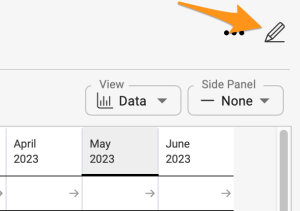
Open the dashboard settings. Go to the settings of your metric dashboard.
-
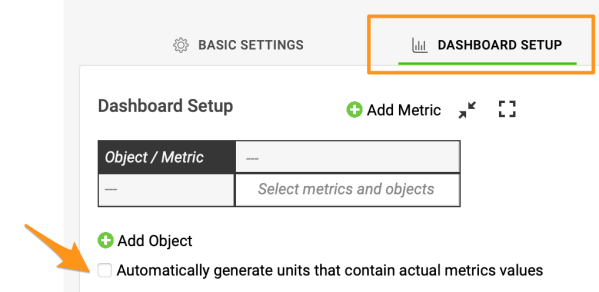
Turn on automatic generation. Scroll down to the Dashboard Setup tab and tick the Automatically generate units containing actual metric values box.
-
Select the objects and load them. Select Org. units, Projects or Partners and make the other selections based on your preference. Click the Load Objects button.
Generate a dashboard for org. units
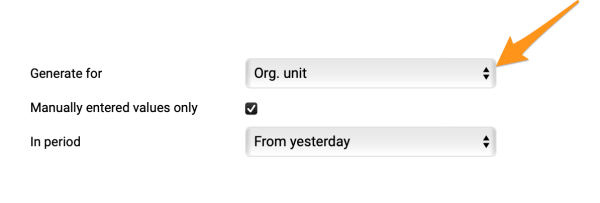
Org. units or partners are generated once you add one or more metrics to the dashboard. When you tick Manually entered values only, you get all the org. units for which a metric value is entered manually. If you untick it, you get all org. units with manually entered values and calculated values.
Generate a dashboard for projects
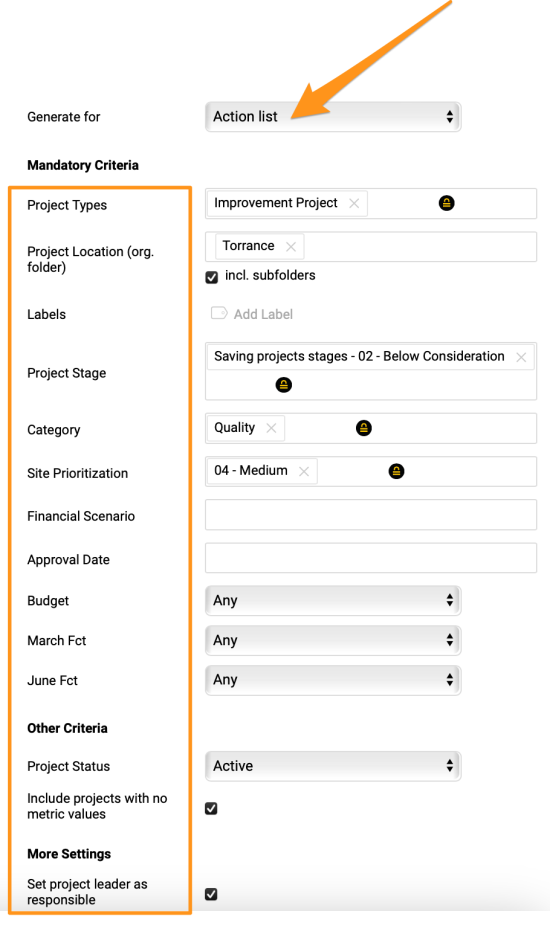
If you generate a dashboard for projects, the Include projects with no metric values box needs to be ticked. If it is not ticked, only projects that already collect values in other dashboards are generated into this dashboard. If it is ticked, you get all projects that meet the filter conditions.
Display a total for your projects
Add a simple SUM line
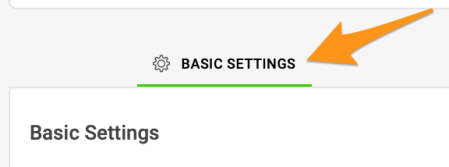
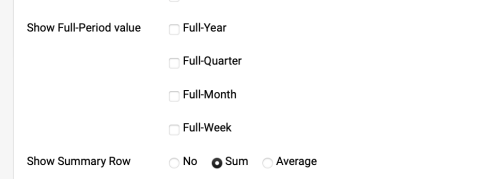
The total for your projects can be displayed in two ways. The first is a simple SUM line, for which you do not need to add any org. unit. Set it up in the default basic settings (or in the metric’s settings if the simple or advanced beta options are used).
Use org. unit summary metrics
The second way uses org. unit summary metrics: set up summary metrics for your projects or summary metrics calculated from other org. units. Then add your org. unit to the dashboard and pin it in the metric dashboard settings.
Add the org. unit
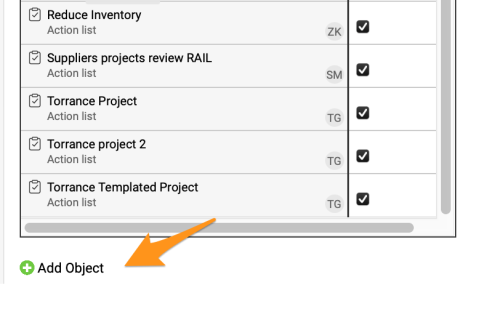
Click the green plus button to add the org. unit from the org. structure.
Pin the org. unit
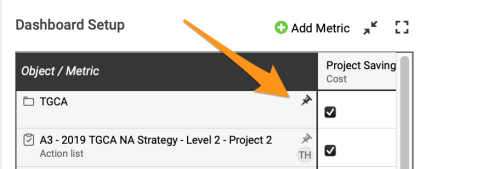
Pin your org. unit to the dashboard by clicking the pin icon.
From now on, any time a new project (org. unit, partner) is created in the system, it is automatically added to your dashboard.
To learn more, see how to set up your A3 project (action list) with the project type and project stage.
Use custom fields for automatic dashboards
Find the custom fields of a project
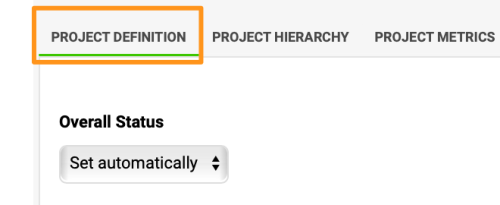
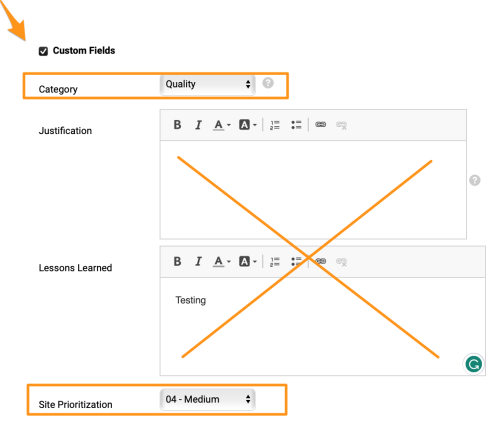
On the Project Definition tab, scroll down to find the custom fields (if any have been created). Custom fields are set up by your system administrator.
Only custom fields set up as a List box with predefined options can be used for automatic dashboards.
Related article: learn how to set up the responsible in the metric dashboard.
Automatické metrikové dashboardy můžete nastavit pro organizační jednotky, projekty nebo partnery a zvolit další konkrétní kritéria. Po nastavení se do metrikového dashboardu automaticky přidávají všechny nové projekty (jednotky) vytvořené v systému.
Automatický dashboard můžete vytvořit ze všech projektů uložených v určitém místě organizační struktury (bez zvláštního nastavení). Pokud chcete do dashboardu zahrnout jen některé projekty, roztřiďte je podle typu projektu, fáze, štítku nebo vlastního pole s rozbalovací nabídkou (popsáno na konci článku).
Nastavení automatického metrikového dashboardu
-
Otevřete nastavení dashboardu. Přejděte do nastavení metrikového dashboardu.
-
Zapněte automatické generování. Sjeďte dolů na záložku Sestavení dashboardu a zaškrtněte políčko Automaticky generovat jednotky se skutečnými hodnotami metrik.
-
Vyberte objekty a načtěte je. Vyberte Organizační jednotky, Projekty nebo Partnery a další volby nastavte podle potřeby. Klikněte na Načíst objekty.
Dashboard pro organizační jednotky
Organizační jednotky nebo partneři se vygenerují, jakmile do dashboardu přidáte jednu nebo více metrik. Když zaškrtnete Pouze ručně zadané hodnoty, dostanete všechny organizační jednotky, u kterých je hodnota metriky zadaná ručně. Když políčko nezaškrtnete, dostanete všechny organizační jednotky s ručně zadanými i vypočtenými hodnotami.
Dashboard pro projekty
Pokud generujete dashboard pro projekty, musí být zaškrtnuté políčko Zahrnout projekty bez hodnot metrik. Pokud zaškrtnuté není, vygenerují se do dashboardu jen projekty, které už sbírají hodnoty v jiných dashboardech. Pokud zaškrtnuté je, dostanete všechny projekty, které splňují podmínky filtru.
Zobrazení součtu za projekty
Jednoduchý řádek SUM
Součet za projekty lze zobrazit dvěma způsoby. Prvním je jednoduchý řádek SUM, pro který nemusíte přidávat žádnou organizační jednotku. Nastavíte ho ve výchozím základním nastavení (nebo v nastavení metriky, pokud používáte jednoduché nebo pokročilé beta volby).
Souhrnné metriky organizační jednotky
Druhý způsob využívá souhrnné metriky organizační jednotky: nastavte souhrnné metriky pro projekty nebo souhrnné metriky počítané z jiných organizačních jednotek. Pak přidejte svou organizační jednotku do dashboardu a v nastavení metrikového dashboardu ji připněte.
Přidání organizační jednotky
Zeleným tlačítkem plus přidáte organizační jednotku z organizační struktury.
Připnutí organizační jednotky
Organizační jednotku připnete k dashboardu kliknutím na ikonu špendlíku.
Od této chvíle se každý nový projekt (organizační jednotka, partner) vytvořený v systému automaticky přidá do vašeho dashboardu.
Více se dozvíte v návodu, jak nastavit u projektu A3 (akčního listu) typ a fázi projektu.
Vlastní pole v automatických dashboardech
Vlastní pole projektu
Na záložce Definice projektu sjeďte dolů k vlastním polím (pokud nějaká existují). Vlastní pole nastavuje správce systému.
Pro automatické dashboardy lze použít jen vlastní pole nastavená jako Seznam s předem definovanými možnostmi.
Související článek: jak nastavit odpovědnou osobu v metrikovém dashboardu.
Potřebujete další pomoc?
Napište nám. V pracovní dny obvykle odpovídáme do hodiny.