So informieren Sie einen internen oder externen Lieferanten über einen neuen 8D-Report
Maschinelle Übersetzung aus dem Englischen. Englisches Original wird angezeigt.
Your suppliers can update the analysis steps and corrective actions online, giving you instant progress information. To have the system notify your suppliers, internal or external, automatically, follow the steps below:
-
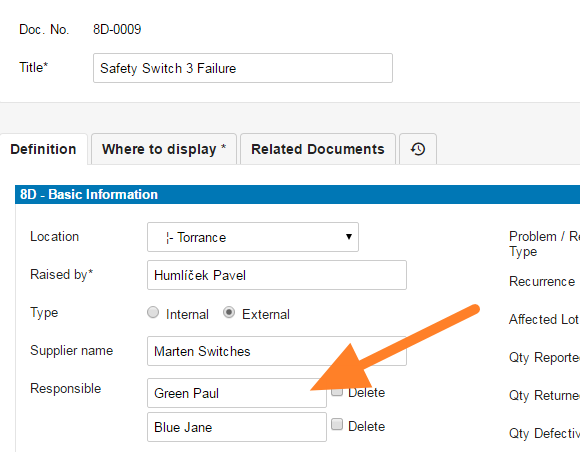
Choose the supplier. When creating an 8D report, choose a supplier with a contact person’s email address. That person is set up as an 8D partner with access to your instance for 8D reports.
-
Create a missing supplier. If the supplier or the contact person is not in the system, you have to create them first. See How to create a new supplier and his login details.
-
Fill in all the details.
-
Save the report. Click Save and View.
-
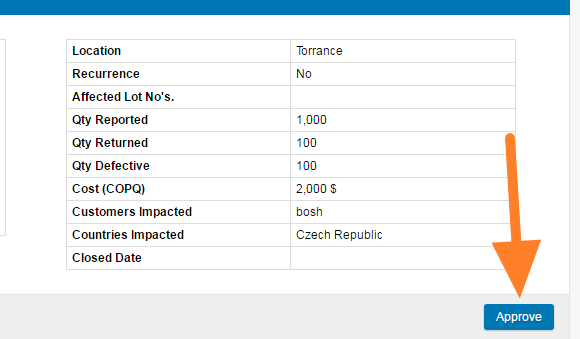
Approve the first step. Confirm the first step of your 8D, which contains the details about the issue, by clicking the Approve button.
-
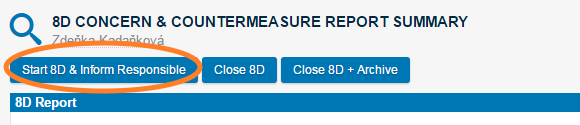
Start the 8D. Once the description data is approved and you are ready to inform your supplier about the new 8D report, click Start 8D & Inform Responsible.
-
The responsible people are notified. The responsible people receive an email notification about the new 8D report.
Ihre Lieferanten können die Analyseschritte und Korrekturmaßnahmen online aktualisieren, sodass Sie den Fortschritt sofort sehen. Damit das System Ihre Lieferanten (intern oder extern) automatisch benachrichtigt, gehen Sie so vor:
-
Wählen Sie den Lieferanten. Wählen Sie beim Anlegen eines 8D-Reports einen Lieferanten mit der E-Mail-Adresse einer Kontaktperson. Diese Person ist als 8D-Partner mit Zugang zu den 8D-Reports in Ihrer Instanz eingerichtet.
-
Legen Sie einen fehlenden Lieferanten an. Wenn der Lieferant oder die Kontaktperson nicht im System vorhanden ist, müssen Sie sie zuerst anlegen. Siehe So legen Sie einen neuen Lieferanten und seine Zugangsdaten an.
-
Füllen Sie alle Details aus.
-
Speichern Sie den Report. Klicken Sie auf Speichern und anzeigen.
-
Geben Sie den ersten Schritt frei. Bestätigen Sie den ersten Schritt Ihres 8D mit der Problembeschreibung, indem Sie auf Freigeben klicken.
-
Starten Sie den 8D. Sobald die Beschreibung freigegeben ist und Sie Ihren Lieferanten über den neuen 8D-Report informieren möchten, klicken Sie auf 8D starten und Verantwortliche informieren.
-
Die Verantwortlichen werden benachrichtigt. Die Verantwortlichen erhalten eine E-Mail-Benachrichtigung über den neuen 8D-Report.
Brauchen Sie weitere Hilfe?
Schreiben Sie uns. An Werktagen antworten wir meist innerhalb einer Stunde.