Cómo configurar un dashboard de KPI automático
Traducción automática del inglés. Se muestra el original en inglés.
You can set up automatic metric dashboards for your org. units, projects or partners and choose other specific criteria. Once it is set up, all new projects (units) created in the system are automatically added to your metric dashboard.
You can create an automatic dashboard from all projects stored in a certain org. structure location (no special settings needed). If you want to include only certain projects in the dashboard, you can categorize them using the project type, stage, label or a custom field with a drop-down menu (described at the end of this article).
Set up an automatic metric dashboard
-
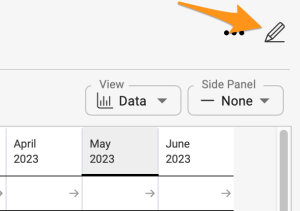
Open the dashboard settings. Go to the settings of your metric dashboard.
-
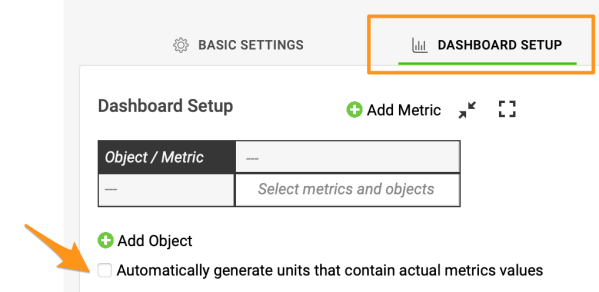
Turn on automatic generation. Scroll down to the Dashboard Setup tab and tick the Automatically generate units containing actual metric values box.
-
Select the objects and load them. Select Org. units, Projects or Partners and make the other selections based on your preference. Click the Load Objects button.
Generate a dashboard for org. units
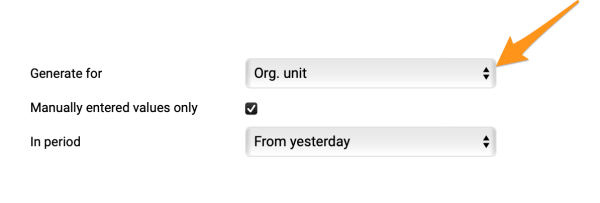
Org. units or partners are generated once you add one or more metrics to the dashboard. When you tick Manually entered values only, you get all the org. units for which a metric value is entered manually. If you untick it, you get all org. units with manually entered values and calculated values.
Generate a dashboard for projects
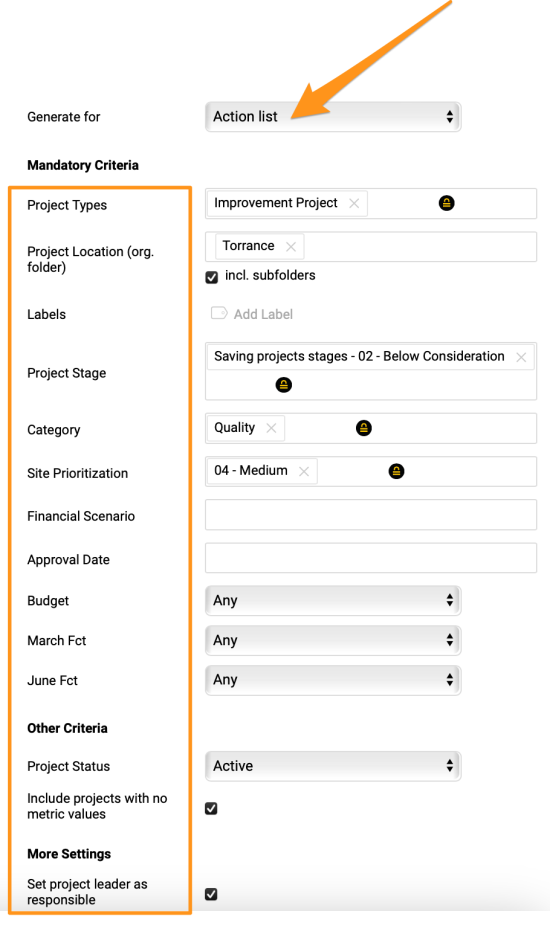
If you generate a dashboard for projects, the Include projects with no metric values box needs to be ticked. If it is not ticked, only projects that already collect values in other dashboards are generated into this dashboard. If it is ticked, you get all projects that meet the filter conditions.
Display a total for your projects
Add a simple SUM line
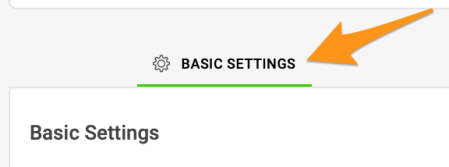
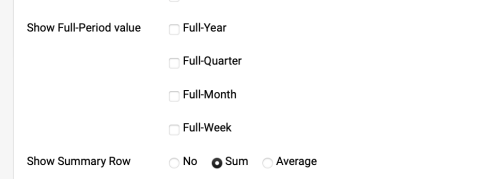
The total for your projects can be displayed in two ways. The first is a simple SUM line, for which you do not need to add any org. unit. Set it up in the default basic settings (or in the metric’s settings if the simple or advanced beta options are used).
Use org. unit summary metrics
The second way uses org. unit summary metrics: set up summary metrics for your projects or summary metrics calculated from other org. units. Then add your org. unit to the dashboard and pin it in the metric dashboard settings.
Add the org. unit
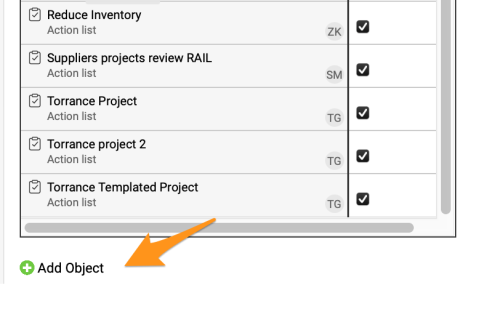
Click the green plus button to add the org. unit from the org. structure.
Pin the org. unit
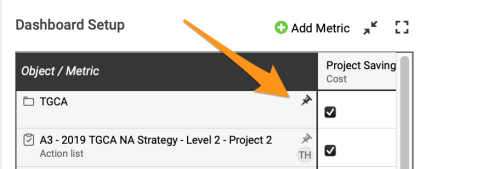
Pin your org. unit to the dashboard by clicking the pin icon.
From now on, any time a new project (org. unit, partner) is created in the system, it is automatically added to your dashboard.
To learn more, see how to set up your A3 project (action list) with the project type and project stage.
Use custom fields for automatic dashboards
Find the custom fields of a project
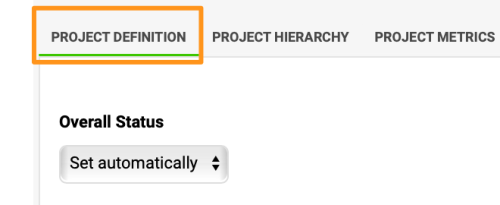
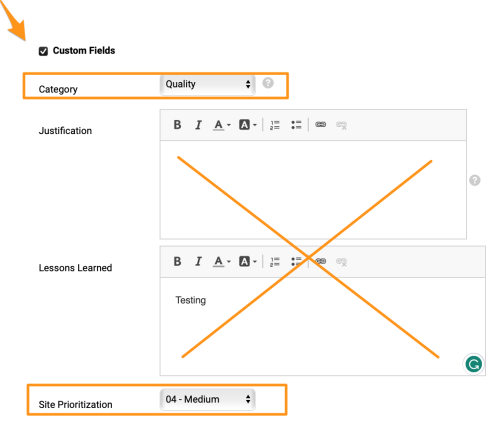
On the Project Definition tab, scroll down to find the custom fields (if any have been created). Custom fields are set up by your system administrator.
Only custom fields set up as a List box with predefined options can be used for automatic dashboards.
Related article: learn how to set up the responsible in the metric dashboard.
Puede configurar dashboards de KPI automáticos para sus unidades organizativas, proyectos o partners y elegir otros criterios concretos. Una vez configurado, todos los proyectos (unidades) nuevos que se creen en el sistema se agregan automáticamente a su dashboard de KPI.
Puede crear un dashboard automático con todos los proyectos guardados en una ubicación de la estructura organizativa (sin configuración especial). Si quiere incluir solo ciertos proyectos en el dashboard, puede clasificarlos por tipo de proyecto, fase, etiqueta o un campo personalizado con menú desplegable (descrito al final de este artículo).
Configurar un dashboard de KPI automático
-
Abra la configuración del dashboard. Vaya a la configuración de su dashboard de KPI.
-
Active la generación automática. Desplácese hasta la pestaña Configuración del dashboard y marque la casilla Generar automáticamente las unidades con valores reales de métricas.
-
Seleccione los objetos y cárguelos. Seleccione Unidades org., Proyectos o Partners y complete las demás opciones a su gusto. Haga clic en el botón Cargar objetos.
Generar un dashboard para unidades organizativas
Las unidades organizativas o los partners se generan cuando agrega una o más métricas al dashboard. Si marca Solo valores ingresados manualmente, obtiene todas las unidades organizativas para las que se ingresó manualmente un valor de métrica. Si la desmarca, obtiene todas las unidades organizativas con valores ingresados manualmente y con valores calculados.
Generar un dashboard para proyectos
Si genera un dashboard para proyectos, la casilla Incluir proyectos sin valores de métricas debe estar marcada. Si no lo está, en este dashboard solo se generan los proyectos que ya recopilan valores en otros dashboards. Si está marcada, obtiene todos los proyectos que cumplen las condiciones del filtro.
Mostrar un total de sus proyectos
Agregar una línea SUMA simple
El total de sus proyectos se puede mostrar de dos formas. La primera es una línea SUMA simple, para la que no necesita agregar ninguna unidad organizativa. Configúrela en la configuración básica predeterminada (o en la configuración de la métrica si se usan las opciones simple o avanzada beta).
Usar métricas resumen de una unidad organizativa
La segunda forma usa métricas resumen de una unidad organizativa: configure métricas resumen para sus proyectos o métricas resumen calculadas a partir de otras unidades organizativas. Luego agregue su unidad organizativa al dashboard y fíjela en la configuración del dashboard de KPI.
Agregar la unidad organizativa
Haga clic en el botón verde con el signo más para agregar la unidad organizativa desde la estructura organizativa.
Fijar la unidad organizativa
Fije la unidad organizativa al dashboard haciendo clic en el icono de fijar.
A partir de ahora, cada vez que se cree en el sistema un proyecto (unidad organizativa, partner), se agregará automáticamente a su dashboard.
Para más información, consulte cómo asignar a su proyecto A3 (plan de acción) un tipo y una fase de proyecto.
Usar campos personalizados en dashboards automáticos
Buscar los campos personalizados de un proyecto
En la pestaña Definición del proyecto, desplácese hacia abajo para encontrar los campos personalizados (si se han creado). Los campos personalizados los configura su administrador del sistema.
Solo los campos personalizados configurados como Cuadro de lista con opciones predefinidas se pueden usar en dashboards automáticos.
Artículo relacionado: aprenda cómo definir el responsable en el dashboard de KPI.
¿Necesita más ayuda?
Escríbanos. En días laborables solemos responder en menos de una hora.