Gérer la structure organisationnelle : guide rapide
Traduction automatique de l'anglais. Original en anglais affiché.
The organization structure is the backbone of your entire TeamGuru system: it organizes the documents across all modules and the access to them. Knowing how to manage it is key to an efficient, well-structured environment. This quick guide walks you through the essential steps for creating, reordering and deleting organization units, for smooth operation and optimal user and document management.
-
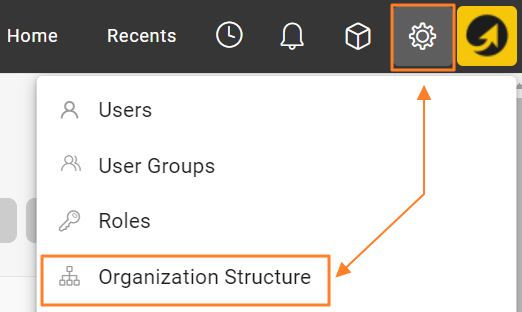
Open the organization structure. Go to the Settings menu and select Organization Structure to view the current structure.
-
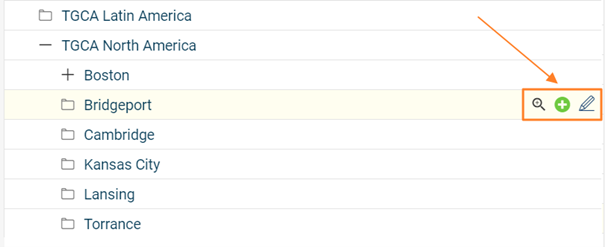
Add, edit or delete units. Modify your organization structure using the buttons next to each organization unit: add new units, edit existing ones, or delete units that are no longer needed.
-
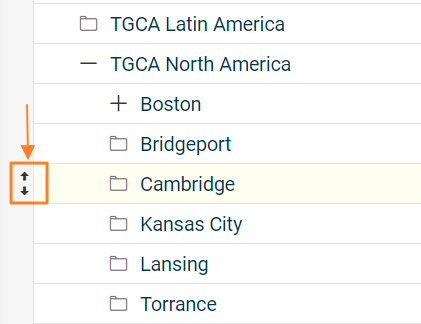
Rearrange the units. Rearrange the units within the structure by drag and drop to move them to the desired position (up/down, left/right).
-
Consider the impact of moving a unit. Moving an organization unit to a different place in the structure also relocates all linked documents that were created and saved under that unit. Take this into account when restructuring, to keep the documents continuous and accessible. Reordering organization units may also affect user rights, so plan accordingly.
-
Delete units with caution. Deleting an organization unit permanently removes the unit and all metrics collected for it. Make sure all relevant data has been properly backed up or transferred before you delete it.
Read the topic Locating Documents Linked to Organization Units before moving or deleting existing organization units.
By following these steps, you can confidently manage your organization structure, optimize the organization of your documents and keep your TeamGuru system streamlined.
La structure organisationnelle est la colonne vertébrale de tout votre système TeamGuru : elle organise les documents de tous les modules et l’accès à ceux-ci. Bien la gérer est essentiel pour un environnement efficace et bien structuré. Ce guide rapide présente les étapes clés pour créer, réorganiser et supprimer des unités organisationnelles, afin de garantir un fonctionnement fluide et une gestion optimale des utilisateurs et des documents.
-
Ouvrez la structure organisationnelle. Ouvrez le menu Paramètres et choisissez Structure organisationnelle pour afficher la structure actuelle.
-
Ajoutez, modifiez ou supprimez des unités. Modifiez votre structure avec les boutons placés à côté de chaque unité organisationnelle : ajoutez des unités, modifiez les unités existantes ou supprimez celles dont vous n’avez plus besoin.
-
Réorganisez les unités. Déplacez les unités dans la structure par glisser-déposer jusqu’à la position voulue (haut/bas, gauche/droite).
-
Mesurez l’impact d’un déplacement. Déplacer une unité organisationnelle dans la structure déplace aussi tous les documents liés, créés et enregistrés sous cette unité. Tenez-en compte lors d’une réorganisation, pour que les documents restent cohérents et accessibles. Réorganiser les unités peut aussi modifier les droits des utilisateurs : anticipez-le.
-
Supprimez les unités avec prudence. Supprimer une unité organisationnelle supprime définitivement l’unité et tous les indicateurs collectés pour elle. Avant la suppression, vérifiez que toutes les données utiles ont bien été sauvegardées ou transférées.
Lisez l’article Trouver les documents liés aux unités organisationnelles avant de déplacer ou de supprimer des unités organisationnelles existantes.
En suivant ces étapes, vous gérez sereinement votre structure organisationnelle, optimisez l’organisation de vos documents et gardez un système TeamGuru bien ordonné.
Besoin d'aide supplémentaire ?
Écrivez-nous. Les jours ouvrés, nous répondons en général en moins d'une heure.