Gestión de la estructura organizativa: guía rápida
Traducción automática del inglés. Se muestra el original en inglés.
The organization structure is the backbone of your entire TeamGuru system: it organizes the documents across all modules and the access to them. Knowing how to manage it is key to an efficient, well-structured environment. This quick guide walks you through the essential steps for creating, reordering and deleting organization units, for smooth operation and optimal user and document management.
-
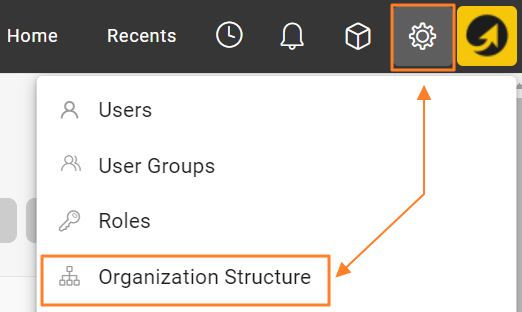
Open the organization structure. Go to the Settings menu and select Organization Structure to view the current structure.
-
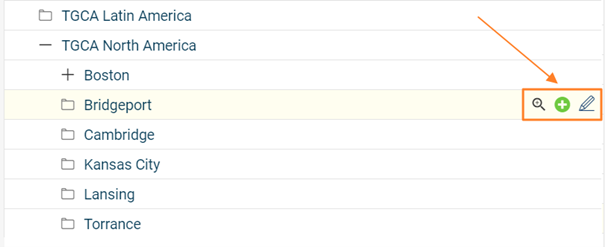
Add, edit or delete units. Modify your organization structure using the buttons next to each organization unit: add new units, edit existing ones, or delete units that are no longer needed.
-
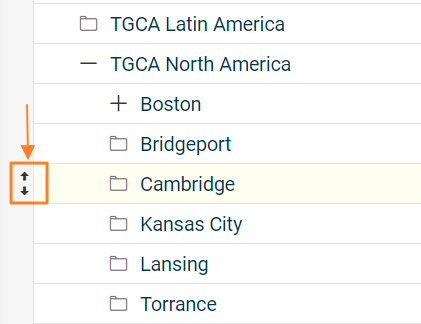
Rearrange the units. Rearrange the units within the structure by drag and drop to move them to the desired position (up/down, left/right).
-
Consider the impact of moving a unit. Moving an organization unit to a different place in the structure also relocates all linked documents that were created and saved under that unit. Take this into account when restructuring, to keep the documents continuous and accessible. Reordering organization units may also affect user rights, so plan accordingly.
-
Delete units with caution. Deleting an organization unit permanently removes the unit and all metrics collected for it. Make sure all relevant data has been properly backed up or transferred before you delete it.
Read the topic Locating Documents Linked to Organization Units before moving or deleting existing organization units.
By following these steps, you can confidently manage your organization structure, optimize the organization of your documents and keep your TeamGuru system streamlined.
La estructura organizativa es la columna vertebral de todo su sistema TeamGuru: organiza los documentos de todos los módulos y el acceso a ellos. Saber gestionarla es clave para trabajar en un entorno eficiente y bien estructurado. Esta guía rápida le muestra los pasos esenciales para crear, reordenar y eliminar unidades organizativas, de modo que todo funcione sin problemas y los usuarios y documentos estén bien gestionados.
-
Abra la estructura organizativa. Vaya al menú Configuración y seleccione Estructura organizativa para ver la estructura actual.
-
Agregue, edite o elimine unidades. Modifique su estructura organizativa con los botones que hay junto a cada unidad organizativa: agregue unidades nuevas, edite las existentes o elimine las que ya no necesite.
-
Reorganice las unidades. Arrastre y suelte las unidades dentro de la estructura para llevarlas a la posición deseada (arriba/abajo, izquierda/derecha).
-
Tenga en cuenta el efecto de mover una unidad. Al mover una unidad organizativa a otro lugar de la estructura, también se trasladan todos los documentos vinculados que se crearon y guardaron en esa unidad. Téngalo en cuenta al reestructurar, para que los documentos sigan siendo coherentes y accesibles. Reordenar las unidades organizativas también puede afectar a los permisos de los usuarios, así que planifíquelo con antelación.
-
Elimine unidades con precaución. Al eliminar una unidad organizativa se borran de forma definitiva la unidad y todas las métricas recopiladas para ella. Antes de eliminarla, asegúrese de que todos los datos relevantes se han respaldado o transferido correctamente.
Lea el artículo Localizar los documentos vinculados a las unidades organizativas antes de mover o eliminar unidades organizativas existentes.
Con estos pasos puede gestionar su estructura organizativa con seguridad, organizar mejor sus documentos y mantener su sistema TeamGuru ordenado.
¿Necesita más ayuda?
Escríbanos. En días laborables solemos responder en menos de una hora.